
Päivitetty viimeksi: 16 marraskuuta 2026
Saatavilla minkä tahansa seuraavan Tilauksen kanssa, paitsi jos toisin mainitaan:

HubSpot-seurantakoodin avulla HubSpot voi seurata sivustollesi saapuvia kävijöitä ja kerätä kävijätilastoja tilillesi. Jos et näe sivuston kävijätilastoja, varmista, että seurantakoodi on asennettu ja toimii oikein noudattamalla alla olevia ohjeita.
Huomaa: jos seurantakoodia ei ole asennettu tai se ei toimi oikein, HubSpot ei voi luotettavasti vastaanottaa seurantatietoja kyseiseltä sivulta. Tämän seurauksena seurannasta riippuvat tiedot, kuten sivun katselukerrat tai kävijöiden tapahtumat, voivat olla puutteellisia tai puuttua kokonaan. Lisäksi seuratuista istunnoista riippuvat ominaisuudet, kuten chat-widgetit tai sääntöihin perustuvat chatbotit, eivät välttämättä toimi odotetulla tavalla. HubSpot ei voi palauttaa seurantatietoja, jotka ovat jääneet tallentamatta koodin ollessa pois käytöstä.
Varmista, että seurantakoodi on asennettu
Seurantakoodin asennusta voi testata kahdella tavalla: automaattisella ja manuaalisella tarkistuksella. HubSpot tarjoaa automaattisen työkalun asennuksen tarkistamiseen. HubSpotin isännöimiä sivuja seurataan oletusarvoisesti, eikä niille tarvitse asentaa seurantakoodia manuaalisesti. Tarkistustyökalu on tarkoitettu ulkoisille sivuille, joihin seurantakoodi on asennettu.
- Napsauta ylävalikkorivillä olevaa -asetusten kuvaketta.
- Siirry Tracking & Analytics -asetuksiin:
-
- Tileillä, joilla on käytettävissä vain Marketing Hub Starter tai HubSpotin ilmaiset työkalut, siirry vasemman sivupalkin valikosta kohtaan Seurantakoodi.
- Kaikissa muissa tilauksissa siirry vasemman sivupalkin valikosta kohtaan Seuranta ja analytiikka > Seurantakoodi.
- Syötä verkkosivusi URL-osoite kohtaan Vahvista seurantakoodisi. HubSpot testaa verkkosivusi automaattisesti ja lähettää tulokset sinulle sähköpostitse.

Joitakin verkkosivustoja ei välttämättä voida testata automaattisella työkalulla tai ne saattavat antaa virheellisen epäonnistumistuloksen. Validaattori käyttää automatisoitua headless-selainta sivun avaamiseen ja odottaa seurantapikselin laukeamista. Evästesuostumustyökalu voi estää pikselin laukeamisen testin aikana, jos suostumusta ei ole annettu. Myös Cloudflare voi estää tarkistuksen, vaikka seuranta toimisikin kävijöiden osalta. Validaattori on luonteeltaan informatiivinen; ”Epäonnistui”-tulos ei estä seurantakoodia eikä vaikuta siihen.react-cookie-consent-palvelua käyttäville sivustoille on nyt saatavilla tuki validointityökalussa. Suorita validointi uudelleen, jos aiemmassa testissä suostumusbanneri tunnistettiin virheellisesti tai seurantakoodin puuttuminen ilmoitettiin.
Jos epäilet virheellistä epäonnistumista, tarkista asennuksesi manuaalisesti seuraavien ohjeiden mukaisesti:
- Varmista Hub-tunnuksesi napsauttamalla tilisi nimeä tilisi oikeassa yläkulmassa.
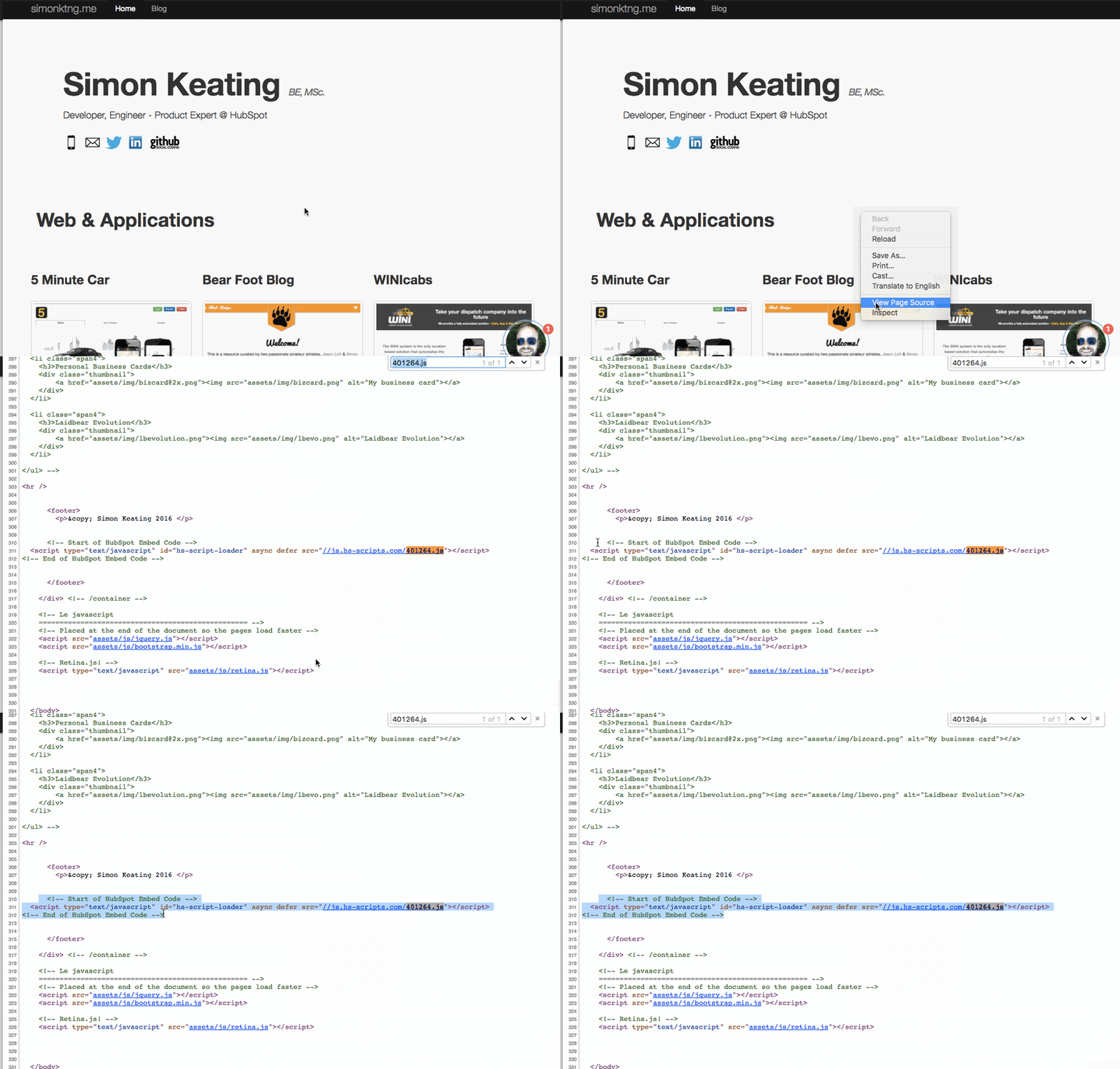
- Avaa sivu verkkosivustollasi ja napsauta hiiren kakkospainikkeella missä tahansa sivulla.
- Valitse avattavasta valikosta Näytä sivun lähdekoodi tai Näytä lähdekoodi.
- Käytä näppäinyhdistelmää Ctrl + F tai Cmd + F ja etsi [Hub-tunnuksesi].js (esim. 401264.js).
Huomaa:
- Saatat nähdä HubSpot-upotuskoodin tai asynkronisen HubSpot Analytics -koodin. Nämä ovat molemmat HubSpot-seurantakoodeja ja osoittavat, että seurantakoodisi on asennettu.
- Jos käytät Google Tag Manageria tai muuta skriptilataajaa, seurantakoodi ei näy sivun lähdekoodissa. Seurantakoodi näkyy, jos käytät WordPress-laajennusta, edellyttäen että sinulla ei ole asennettuna ristiriitaista laajennusta.
- Jos
hs-scripts.compuuttuu sivun raakalähdekoodista, tarkista selaimen Elements-paneeli. Jos koodi näkyy siellä, se lisätään dynaamisesti, eikä automaattinen validointityökalu välttämättä tunnista sitä. Varmista seuranta alla olevien manuaalisten lataus- ja laukaisutarkistusten avulla. - Jos seurantakoodi on asennettu Google Tag Managerin kautta, muodosta yhteys sivulle esikatselutilassa, valitse ensimmäinen sivun katselutapahtuma ja varmista, että HubSpot-seurantatagi näkyy kohdassa ”Tags Fired”.
- Jos seurantakoodi näkyy, varmista, että koodi on kopioitu ja liitetty oikein tilisi asetuksista. Voit tarkistaa seurantakoodin HubSpot-tililläsi seuraavasti:
- Napsauta ylävalikkorivillä olevaa -asetusten kuvaketta.
- Siirry Seuranta ja analytiikka -asetuksiin:
- Tileillä, joilla on pääsy vain Marketing Hub Starter -palveluun tai HubSpotin ilmaisiin työkaluihin, siirry vasemman sivupalkin valikosta kohtaan Seurantakoodi.
- Kaikissa muissa tilauksissa siirry vasemman sivupalkin valikosta kohtaan Seuranta ja analytiikka > Seurantakoodi.
- Seurantakoodi löytyy Embed code -osiosta.
- Jos seurantakoodi ei näy sivun lähdekoodissa tai Elements- paneelissa, sitä ei ole asennettu skriptilataajan kautta tai sivua ei isännöi HubSpot, asenna seurantakoodi
Varmista, että seurantakoodi latautuu oikein
Jos seurantakoodi on asennettu oikein ja näkyy sivulla, sinun on varmistettava, että se latautuu:
- Avaa verkkosivustosi sivu selaimessa, hyväksy käyttöehdot, jos sivusto vaatii suostumuksen, ja napsauta hiiren oikealla painikkeella missä tahansa sivulla.
- Valitse avautuvasta valikosta Inspect Element tai Inspect. Näytön alareunaan tai sivulle ilmestyy työkalurivi.
- Napsauta Network-välilehteä ja päivitä sitten sivu.
- Napsauta Nimi-saraketta lajitellaksesi elementit aakkosjärjestykseen ja vieritä sitten luettelon alkuun.
- Etsi Nimi-sarakesta [oma Hub-tunnuksesi].js (esim. 401264.js). Nimen alla saatat nähdä merkinnän js.hs-scripts.com ja/tai tämän .js-elementin instanssin osoitteesta js.hs-analytics.com.
- [Hub-tunnuksesi].js:n vieressä pitäisi näkyä Tila-sarakkeessa 304 Not Modified tai 200 OK.
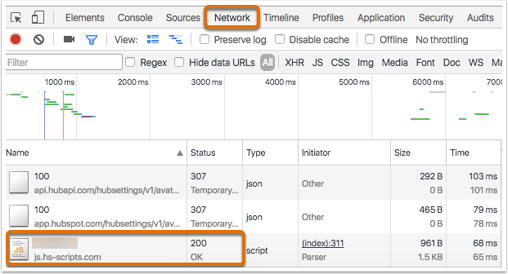
Jos näet toisen tilan tai JavaScript-koodia ei löydy, seurantakoodisi ei ehkä toimi oikein. Tarkista selaimen konsolista, onko siellä JavaScript-virheitä tai estäjiä, kuten evästesuostumustyökaluja, mainos- tai skriptien estäjiä, Content Security Policy -rajoituksia tai tag manager -sääntöjä.
On myös odotettavissa, että js.hs-banner -skripti latautuu Verkko- välilehdessä, vaikka et käyttäisikään HubSpotin evästesuostumusbanneria, sillä skripti vastaa HubSpotin evästeiden sijoittamisesta kävijöiden selaimiin.
Jos skriptin lataaja js.hs-scripts.com on läsnä, tarkista myös seurantaskripti js.hs-analytics.net varmistaaksesi, että koodi toimii oikein. Jos näet vain varsinaisen seurantaskriptin js.hs-analytics.net ilman skriptin lataajaa, seurantakoodi toimii silti oikein.
Varmista, että seurantakoodi toimii oikein
Jos seurantakoodi on asennettu, näkyy sivulla ja latautuu, varmista, että se toimii oikein:
- Avaa verkkosivustosi sivu selaimessa, hyväksy käyttöehdot, jos sivusto vaatii suostumuksen, ja napsauta hiiren kakkospainikkeella missä tahansa sivulla.
- Valitse avautuvasta valikosta Inspect Element tai Inspect. Näytön alareunaan tai sivulle ilmestyy työkalurivi.
- Napsauta Network-välilehteä ja päivitä sitten sivu.
- Napsauta hakupalkkia ja kirjoita hakukenttään __ptq.gif
- Etsi Nimi-sarakkeesta __ptq.gif
- __ptq.gif: n vieressä pitäisi näkyä 200 OK Tila- sarakkeessa.

HubSpotin liikenneanalytiikassa näkyvät onnistuneet seurantapyynnöt sekä sivun katselukerrat tai istunnot vahvistavat, että tietoja kerätään. Jos Cloudflare esti vahvistuksen, mutta seurantapyynnöt latautuvat edelleen onnistuneesti, voit jättää epäonnistuneen automaattisen testin huomiotta.
Jos HubSpot-seurantakoodi latautuu ja laukeaa verkkosivustosi sivuilla, mutta et näe uusia sivun katselukertoja tai istuntoja hallintapaneelissasi tai lähderaportissa, sinun on ehkä muutettava kohdedomainiasi tai lisättävä uusia domainia seurantakoodin asetuksiin varmistaaksesi, että HubSpot kerää analytiikkaa oikealta domainilta tai alidomainilta.
