
Päivitetty viimeksi: 23 heinäkuuta 2026
Saatavilla minkä tahansa seuraavan Tilauksen kanssa, paitsi jos toisin mainitaan:

HubSpot-seurantakoodin avulla HubSpot voi seurata sivustollesi saapuvia kävijöitä ja kerätä kävijätilastoja tilillesi. Jos et näe sivuston kävijätilastoja, varmista, että seurantakoodi on asennettu ja toimii oikein noudattamalla alla olevia ohjeita.
Huomaa: jos seurantakoodia ei ole asennettu tai se ei toimi oikein, HubSpot ei voi vastaanottaa luotettavasti seurantatietoja kyseiseltä sivulta. Tämän seurauksena seurannasta riippuvat tiedot, kuten sivun katselukerrat tai kävijöiden tapahtumat, voivat olla puutteellisia tai niitä ei ole saatavilla. Lisäksi seuratuista istunnoista riippuvat ominaisuudet, kuten chat-widgetit tai sääntöihin perustuvat chatbotit, eivät välttämättä toimi odotetulla tavalla. HubSpot ei voi palauttaa seurantatietoja, jotka ovat jääneet tallentamatta koodin ollessa pois käytöstä.
Varmista, että seurantakoodi on asennettu
Seurantakoodin asennusta voi testata kahdella tavalla: automaattisella ja manuaalisella tarkistuksella. HubSpot tarjoaa automaattisen työkalun asennuksen tarkistamiseen.
- Napsauta ylävalikkorivillä olevaa -asetusten kuvaketta.
- Siirry Tracking & Analytics -asetuksiin:
-
- Tileillä, joilla on käytettävissä vain Marketing Hub Starter tai HubSpotin ilmaiset työkalut, siirry vasemman sivupalkin valikosta kohtaan Seurantakoodi.
- Kaikissa muissa tilauksissa siirry vasemman sivupalkin valikosta kohtaan Seuranta ja analytiikka > Seurantakoodi.
- Syötä verkkosivusi URL-osoite kohtaan Vahvista seurantakoodisi. HubSpot testaa verkkosivusi automaattisesti ja lähettää tulokset sinulle sähköpostitse.
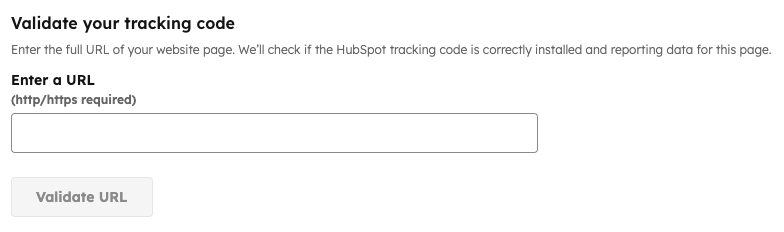
Joitakin verkkosivustoja ei välttämättä voida testata automaattisella työkalulla tai ne saattavat antaa virheellisen tulosviestin. Jos epäilet tämän olevan tilanne, voit tarkistaa asennuksen manuaalisesti.
- Vahvista Hub-tunnuksesi napsauttamalla tilisi nimeä tilisi oikeassa yläkulmassa.
- Avaa sivu verkkosivustollasi ja napsauta hiiren oikealla painikkeella missä tahansa sivulla.
- Valitse avautuvasta valikosta Näytä sivun lähdekoodi tai Näytä lähdekoodi.
- Käytä Ctrl + F tai Cmd + F ja etsi [Hub-tunnuksesi].js (esim. 401264.js).
Huomaa: saatat nähdä HubSpot-upotuskoodin tai asynkronisen HubSpot Analytics -koodin. Nämä ovat molemmat HubSpot-seurantakoodeja, ja ne osoittavat, että seurantakoodisi on asennettu.
Jos käytät Google Tag Manageria tai muuta skriptilataajaa, seurantakoodi ei näy sivun lähdekoodissa. Seurantakoodi näkyy, jos käytät WordPress-laajennusta, edellyttäen että sinulla ei ole asennettuna ristiriitaista laajennusta.
Jos seurantakoodi on asennettu Google Tag Managerin kautta, käytä esikatselutilaa yhteyden muodostamiseen sivulle, valitse ensimmäinen sivun katselutapahtuma ja varmista, että HubSpot-seurantatagi näkyy kohdassa Tags Fired.
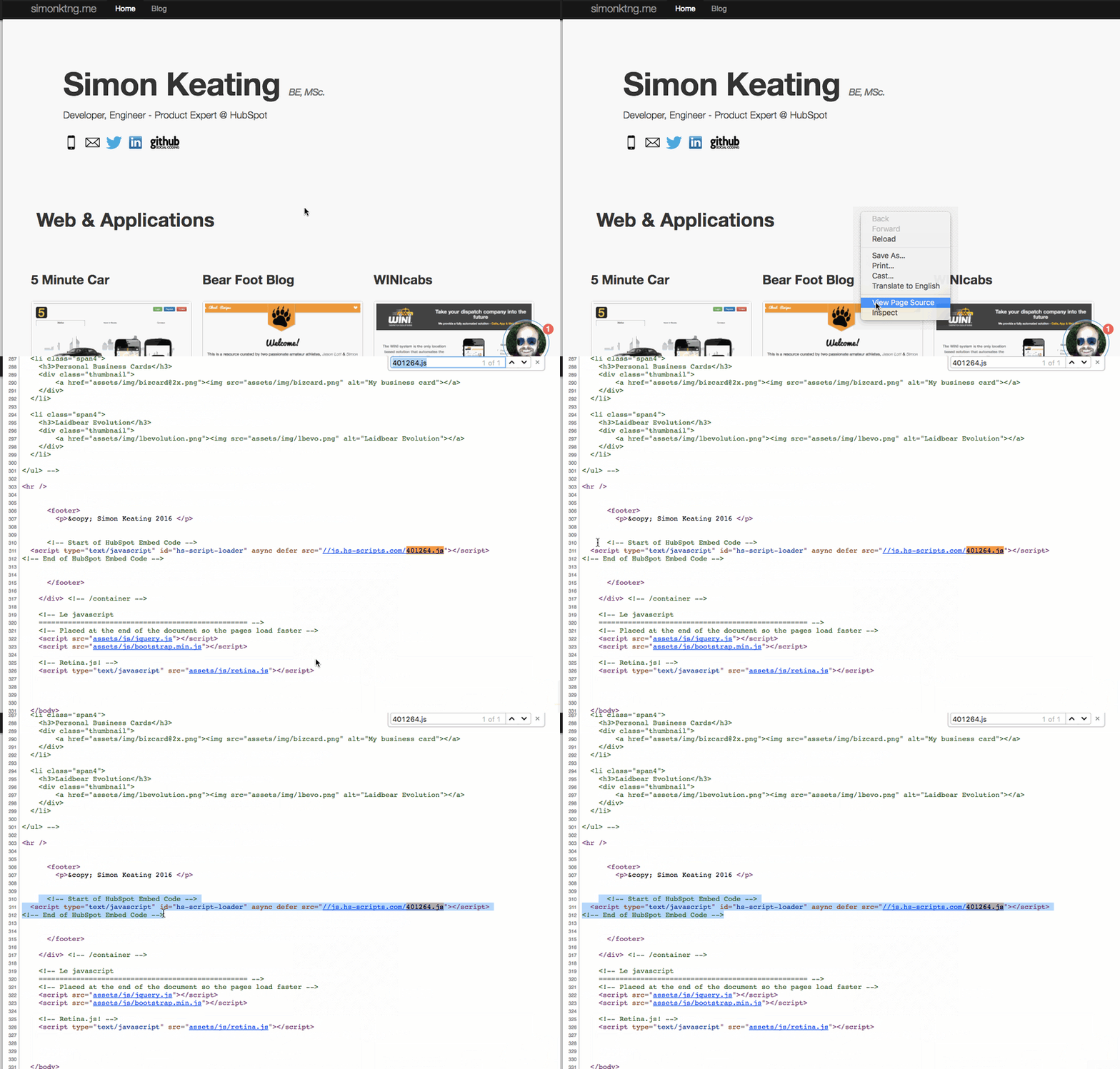
- Jos seurantakoodi näkyy, varmista, että koodi on kopioitu ja liitetty oikein tilisi asetuksista.
Voit tarkistaa seurantakoodin HubSpot-tililläsi seuraavasti:- Napsauta ylävalikkorivillä olevaa” ” -asetuskuvaketta.
- Siirry Seuranta ja analytiikka -asetuksiin:
- Tileillä, joilla on pääsy vain Marketing Hub Starter -palveluun tai HubSpotin ilmaisiin työkaluihin, siirry vasemman sivupalkin valikosta kohtaan Seurantakoodi.
- Kaikissa muissa tilauksissa siirry vasemman sivupalkin valikosta kohtaan Seuranta ja analytiikka > Seurantakoodi.
- Seurantakoodi löytyy Embed code -osiosta.
- Jos seurantakoodia ei näy, asenna seurantakoodi
Varmista, että seurantakoodi latautuu oikein
Jos seurantakoodi on asennettu oikein ja näkyy sivulla, sinun on varmistettava, että se latautuu:
- Avaa verkkosivustosi sivu selaimessa ja napsauta hiiren kakkospainikkeella missä tahansa sivulla.
- Valitse avautuvasta valikosta Tarkista elementti tai Tarkista. Näytön alareunaan tai sivulle ilmestyy työkalurivi.
- Napsauta Network-välilehteä ja päivitä sitten sivu.
- Napsauta Name-saraketta lajitellaksesi elementit aakkosjärjestykseen ja vieritä sitten luettelon alkuun.
- Etsi Nimi-sarakkeesta [oma Hub-tunnuksesi].js (esim. 401264.js). Nimen alla saatat nähdä merkinnän js.hs-scripts.com ja/tai tämän .js-elementin instanssin osoitteesta js.hs-analytics.com.
- [Hub-tunnuksesi].js:n vieressä Tila- sarakkeessa pitäisi näkyä 304 Not Modified tai 200 OK.
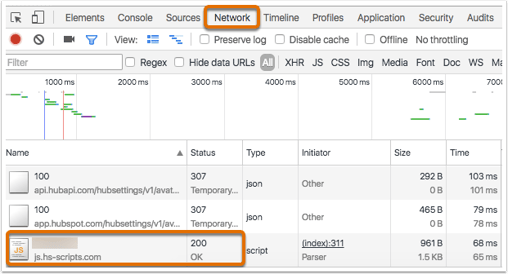
Jos näet toisen tilan tai JavaScript-koodia ei löydy, seurantakoodisi ei ehkä toimi oikein. Tarkista selaimen konsolista, onko siellä JavaScript-virheitä tai estäjiä, kuten evästesuostumustyökaluja, mainos- tai skriptien estäjiä, Content Security Policy -rajoituksia tai tag manager -sääntöjä.
On myös odotettavissa, että js.hs-banner -skripti latautuu Verkko- välilehdessä, vaikka et käyttäisikään HubSpotin evästesuostumusbanneria, sillä skripti vastaa HubSpotin evästeiden asettamisesta kävijöiden selaimiin.
Jos skriptin lataaja js.hs-scripts.com on läsnä, tarkista myös seurantaskripti js.hs-analytics.net varmistaaksesi, että koodi toimii oikein. Jos näet vain varsinaisen seurantaskriptin js.hs-analytics.net ilman skriptin lataajaa, seurantakoodi toimii silti oikein.
Varmista, että seurantakoodi toimii oikein
Jos seurantakoodi on asennettu, näkyy sivulla ja latautuu, varmista, että se toimii oikein:
- Avaa verkkosivustosi sivu selaimessa ja napsauta hiiren kakkospainikkeella missä tahansa sivulla.
- Valitse avautuvasta valikosta Inspect Element tai Inspect. Näytön alareunaan tai sivulle ilmestyy työkalurivi.
- Napsauta Network-välilehteä ja päivitä sitten sivu.
- Napsauta hakupalkkia ja kirjoita hakukenttään __ptq.gif
- Etsi Nimi-sarakkeesta __ptq.gif
- __ptq.gif: n vieressä pitäisi näkyä 200 OK Tila- sarakkeessa.
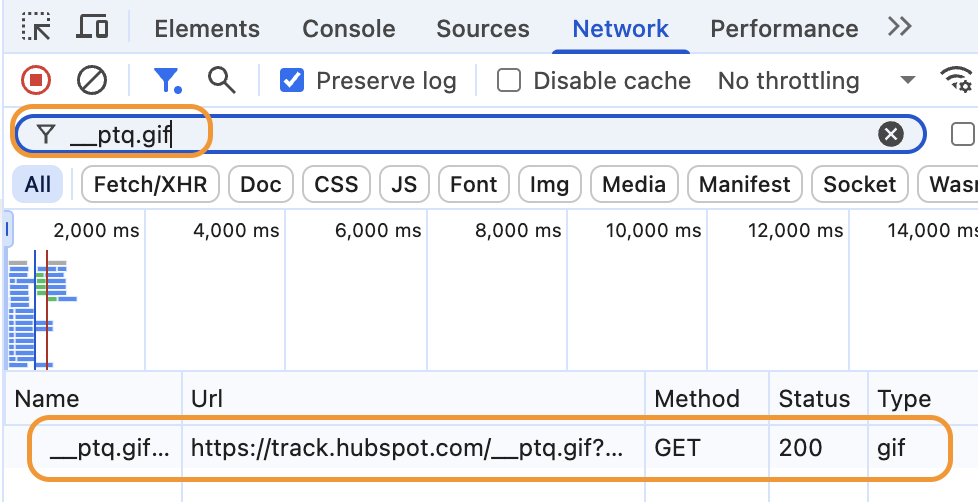
Jos HubSpot-seurantakoodi latautuu ja toimii verkkosivustosi sivuilla, mutta et näe uusia sivun katselukertoja tai istuntoja hallintapaneelissasi tai lähderaportissa, sinun on ehkä muutettava kohdedomainia tai lisättävä uusia domainia seurantakoodin asetuksiin, jotta HubSpot kerää analytiikkatietoja oikealta domainilta tai alidomainilta.
