
Päivitetty viimeksi: 18 kesäkuuta 2026


Voit hallita tehtävälistaasi HubSpotissa luomalla tehtäviä. Tehtävät ovat muistutuksia suoritettavista töistä, ja ne voidaan liittää tiettyihin tietueisiin, kuten yhteyshenkilöihin, yrityksiin tai kauppoihin.
Kun olet luonut tehtäviä, opi suorittamaan, muokkaamaan ja poistamaan niitä.
Tehtävän tiedot
Riippumatta siitä, missä HubSpotissa luot tehtävän, voit täyttää seuraavat tiedot.
- Otsikko: kirjoita tehtävän nimi. Lisää teksti ”puhelu” tai ”sähköposti” tehtävän otsikkoon, jotta vastaava tehtävätyyppi asetetaan automaattisesti.
- Tyyppi: valitse Soitto, Sähköposti tai Tehtävä. Jos käytät HubSpotin integrointia LinkedIn Sales Navigatorin kanssa, valitse Sales Navigator – Lähetä InMail tai Sales Navigator – Yhteyspyyntö.
- Prioriteetti: valitse, onko tehtävän prioriteetti matala, keskitasoinen vai korkea.
- Liitä tietueisiin tai [x] liitännäisiin: valitse tehtävään liitettävät tietueet.
- Määritetty: valitse käyttäjä, jolle tehtävä määritetään, tai valitse Asiakas, jos haluat määrittää tehtävän kontaktille.
- Jono: lisää tehtävä olemassa olevaan tehtäväjonoon tai luo uusi tehtäväjono.
- Määräaika: valitse tehtävän määräpäivä ja -aika. Ajan muoto (esim. 12-tunnin tai 24-tunnin muoto) määräytyy päivämäärä- ja numeromuotoasetustesi perusteella .
- Tehtävän muistutukset tai Muistutus: napsauta avattavaa valikkoa ja valitse, milloin sähköpostimuistutus lähetetään tehtävän omistajalle. Lue lisää tehtävän muistutuksista.
- Muistiinpanot: kirjoita tehtävää koskevat tiedot.
Opi asettamaan oletusarvot eräpäivälle, eräajalle ja muistutuksille kaikille luomillesi tehtäville.
Määritä oletusarvot tehtävien luomista varten
Jos tehtäviesi tiedot ovat aina samat, voit määrittää oletusarvot, jotka täytetään joka kerta, kun luot tehtävän. Voit määrittää oletusarvot eräpäivälle, eräajalle ja ajanjaksolle ennen tehtävän eräpäivää, jolloin saat muistutuksen. Voit esimerkiksi luoda tehtäviä, joiden eräpäivä on aina viikon kuluttua luomisesta ja kello 11.00.
Nämä asetukset koskevat vain tehtäviä, jotka luot tehtävien hakemistosivulla tai tietueessa. Oletusarvot täytetään automaattisesti Määräaika-ja Tehtävän muistutukset -kenttiin, kun luot uuden tehtävän, mutta voit silti muokata näitä kenttiä yksittäisten tehtävien osalta tarpeen mukaan.
- Napsauta HubSpot-tilisi oikeassa yläkulmassa sijaitsevaa tilisi nimeä ja napsauta sitten Profiili ja valinnat.
- Siirry Tehtävät-välilehdelle.
- Napsauta Oletusasetukset -osiossa avattavia valikoita ja valitse oletusasetukset:
- Määräaika: valitse oletusarvoinen päivien tai viikkojen määrä, jonka kuluttua tehtävät erääntyvät niiden luomisen jälkeen.
- Määräaika: valitse oletusarvoinen aika, jolloin tehtävien on oltava valmiina.
- Muistutus: valitse oletusarvoinen aika ennen tehtävän eräpäivää, jolloin haluat saada muistutuksen. Valitse Ei muistutusta, jos haluat poistaa tehtävien oletusmuistutukset käytöstä. Lue lisää tehtävien muistutuksista.
- Valitse Jatkotehtävät-osiossa valintaruudut, jos haluat saada muistutuksen jatkotehtävän luomisesta aina, kun suoritat tehtävän loppuun luettelonäkymässä tai kun hylkäät liidin. Poista valinta valintaruudusta, jos haluat poistaa jatkotehtävien muistutukset käytöstä.
- Kun olet valmis, napsauta Tallenna.
Tehtävien luominen
Voit luoda tehtäviä HubSpotissa useilla eri työkaluilla, kuten tehtävien hakemistosivulla, objektien hakemistosivulla tai yksittäisessä tietueessa.
Jos käytät mobiililaitetta, lue ohjeet tehtävien luomiseen HubSpot-mobiilisovelluksessa.
Tehtävien luominen tehtävien hakemistosivulla
Paikkoja edellytetään tiettyjä ominaisuuksia varten Toistuvien tehtävien luomiseen, käyttämiseen tai niiden saamiseen tarvitaan Core-, Sales- tai Service-käyttöoikeus.
- Napsauta HubSpot-tilissäsi Lisää ja siirry sitten kohtaan CRM > Tehtävät. Jos Lisää-kohtaa ei näy tilissäsi, siirry suoraan kohtaan CRM > Tehtävät.
-
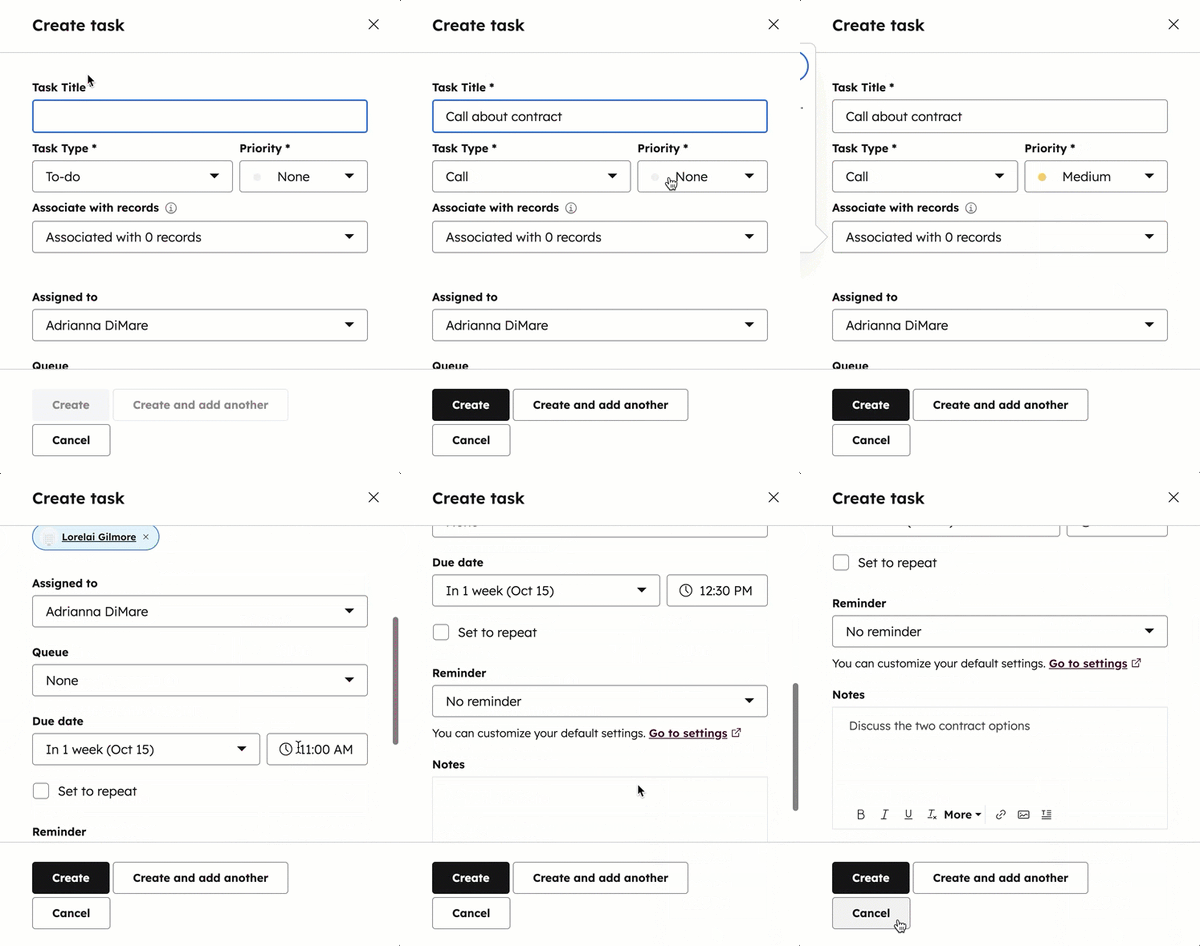
Napsauta oikeassa yläkulmassa Luo tehtävä.
-
Syötä oikeanpuoleiseen paneeliin tehtävän tiedot.
- Jotta tehtävästä tulisi toistuva, valitse Aseta toistuvaksi -valintaruutu. Kirjoita numero tai valitse se nuolipainikkeilla ja valitse sitten avattavasta valikosta päivät, viikot, kuukaudet tai vuodet tehtävän toistumisväliksi (esim. 2 kuukauden välein). Uusi tehtävä luodaan, jos edellinen tehtävä on suoritettu, poistettu tai myöhässä.
-
Napsauta Luo taiLuo ja lisää toinen, jos haluatluoda nykyisen tehtävän ja aloittaa uuden tehtävän luomisen.
Luo tehtäviä tietueille
Voit luoda tehtäviä useille tietueille kerralla tai yksittäisille tietueille joko objektien hakemistosivulla tai tietueen sisällä.
Paikkoja edellytetään tiettyjä ominaisuuksia varten Toistuvien tehtävien luomiseen, käyttämiseen tai niiden osoittamiseen tarvitaan Core-, Sales- tai Service-käyttöoikeus.
- Siirry tietueisiisi.
- Voit luoda tehtäviä useille tietueille seuraavasti:
-
Valitse niiden tietueiden vieressä olevat valintaruudut, joille haluat luoda tehtäviä. Jos haluat luoda tehtäviä kaikille sivulla oleville tietueille, valitse taulukon vasemmassa yläkulmassa oleva valintaruutu.
-
Napsauta taulukon yläosassa olevaa + Luo tehtäviä -painiketta.
-
Syötä tehtävien tiedot oikeanpuoleiseen paneeliin .
-
Napsauta Luo. Jokaiselle valitulle tietueelle luodaan tehtävä, jonka tiedot ovat samat.

-
-
Tehtävän luominen yksittäisestä tietueesta:
-
Napsauta tietueen nimeä.
-
-
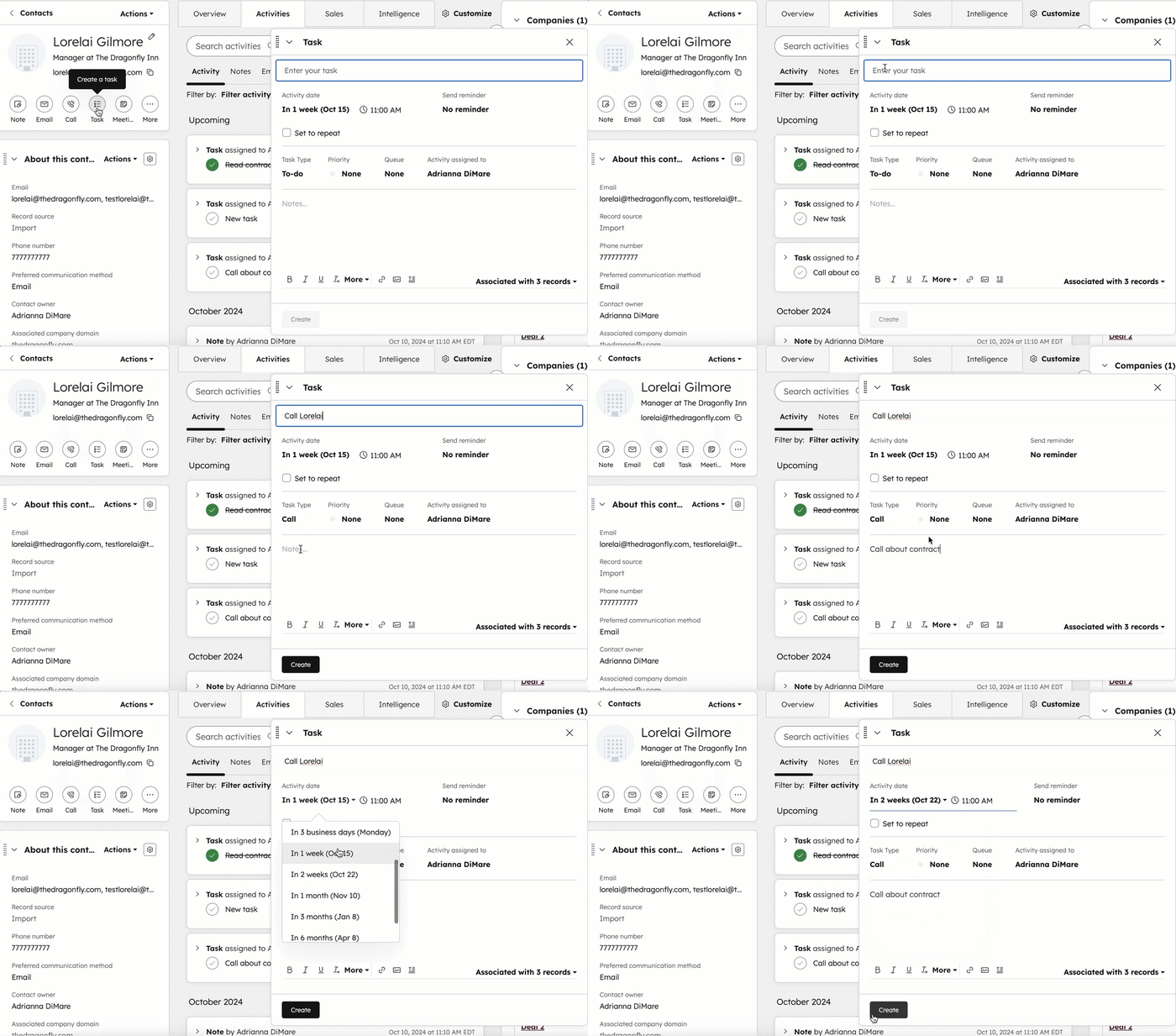
- Napsauta vasemmassa paneelissa.
- Syötä tehtävän tiedot tehtävän muokkausikkunassa .
- Jos haluat tehdä tehtävästä toistuvan, valitse Aseta toistuvaksi -valintaruutu. Kirjoita tai napsauta nuolia valitaksesi numeron ja valitse sitten avattavasta valikosta päivät, viikot, kuukaudet tai vuodet tehtävän toistumisväliksi (esim. joka 2. kuukausi). Uusi tehtävä luodaan, jos edellinen tehtävä on suoritettu, poistettu tai myöhässä.
- Napsauta Luo.
Luo seurantatehtäviä tietueiden toiminnoista
Voit luoda tehtäviä, joilla seuraat toimintaa tietyn tapahtuman jälkeen. Voit esimerkiksi kirjata tapaamisen kontaktin kanssa ja luoda sitten tehtävän, jonka mukaan lähetät kontaktille sähköpostia kolmen päivän kuluttua kysyäksesi, miten tapaaminen sujui.
- Siirry tietueisiisi.
- Napsauta tietueennimeä.
- Kirjaavasemmassa paneelissapuhelu, sähköposti, muistiinpano tai kokoustai laadi henkilökohtainen sähköpostiviesti.
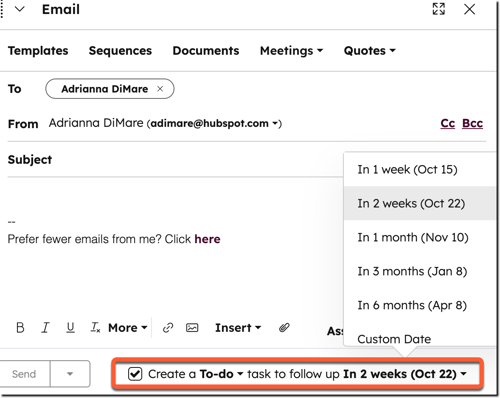
- Valitse toiminnon muokkausikkunan alaosassa Luo tehtävä -valintaruutu.
- Voit muuttaa tehtävän tyyppiä napsauttamalla Tehtävä ja valitsemalla Puhelu tai Sähköposti.
- Voit muuttaa määräaikaa napsauttamalla määräaikaa ja valitsemalla vaihtoehdon tai asettamalla mukautetun päivämäärän.
- Toiminnosta riippuen napsauta Kirjaa toiminta, Tallenna muistiinpano tai Lähetä. Uusi tehtävä luodaan.
Luo tehtäviä Gmailissa
Jos olet liittänyt henkilökohtaisen Gmail-postilaatikkosi ja asentanut HubSpot Sales -Chrome-laajennuksen, voit luoda tehtäviä Gmail-postilaatikossasi.
- Kirjaudu Gmailiin.
- Napsauta Gmail-postilaatikon oikealla puolella olevaarataskuvaketta.
- Napsauta Tehtävät -välilehteä.
- Napsauta Luo tehtävä ja syötä sitten tehtävän tiedot.
- Napsauta alareunassa Tallenna.
Opi luomaan tehtäviä sähköpostin lähettämisen jälkeen Gmailissa.
Luo tehtäviä työnkulun avulla
Voit luoda tehtäviä automaattisesti työnkulutyökalun avulla. Voit esimerkiksi luoda tehtävän myyntitiimille, jotta se soittaa kontaktille, kun tämä lähettää kyselylomakkeen.
Tilaus edellytetään Tehtävien luominen työnkulkujen avulla edellyttääProfessional- tai Enterprise-tilausta.
- Napsauta HubSpot-tilissäsi Lisää ja siirry sitten kohtaan Automaatio > Työnkulut. Jos Lisää-kohtaa ei näy tilissäsi, siirry suoraan kohtaan Automaatio > Työnkulut.
- Luo tai muokkaa työnkulkua.
- Määritä rekisteröitymisen laukaisijat.
- Lisää toiminto. Valitse vasemmasta paneelista Luo tehtävä.
- Määritä tehtävän tiedot ja napsauta sitten Tallenna.
- Viimeistele työnkulun määrittäminen.
Tehtävät luodaan automaattisesti, kun työnkulun rekisteröintikriteerit täyttyvät.
Huomaa: voit tarkistaa, miten tehtävä on luotu, siirtymällä tehtävään tietueen toimintakronologian kautta ja avaamalla tehtävän ominaisuushistoriapaneelin.
Luo tehtäviä sekvenssin avulla
Voit luoda tehtäviä osana sekvenssiä. Voit esimerkiksi lähettää automaattisesti sähköpostin ja luoda tehtävän, jossa soitetaan kolme päivää sähköpostin lähettämisen jälkeen, jos vastausta ei ole saatu.
Paikkoja edellytetään Tehtävien luominen sekvenssissä edellyttäämyynti- tai palvelupaikan osoittamista.
- Napsauta HubSpot-tilissäsi Lisää ja siirry sitten kohtaan Myynti > Sarjat. Jos Lisää-kohtaa ei näy tilissäsi, siirry suoraan kohtaan Myynti > Sarjat.
- Luo tai muokkaa sekvenssiä.
- Lisää sekvenssiin Yleinen-, Sähköposti- tai Puhelu-tehtävävaihe.
- Viimeistele sekvenssin luominen.
Tehtävät luodaan automaattisesti sekvenssin määritellyssä vaiheessa.
