
Päivitetty viimeksi: 3 elokuuta 2026
Saatavilla minkä tahansa seuraavan Tilauksen kanssa, paitsi jos toisin mainitaan:
-
 Marketing Hub
Enterprise
Marketing Hub
Enterprise
-
 Sales Hub
Enterprise
Sales Hub
Enterprise
-
 Service Hub
Enterprise
Service Hub
Enterprise
-
 Data Hub
Enterprise
Data Hub
Enterprise
-
 Smart CRM
Enterprise
Smart CRM
Enterprise
-
 Revenue Hub
Enterprise
Revenue Hub
Enterprise
Tarkastele ja hyödynnä työnkulun toimintojen muuntamis- ja suorituskykytietoja analysoidaksesi työnkulun kunkin osan tehokkuutta ja optimoidaksesi automaatiostrategioitasi liiketoiminnan tulosten parantamiseksi.
Käytä tätä ominaisuutta tunnistaaksesi työnkulun reitin, jolla on eniten ilmoittautumisia, tarkastellaksesi kuhunkin vaiheeseen päätyneiden ilmoittautumisten lukumääriä, kussakin vaiheessa ilmenneiden virheiden lukumääriä sekä kunkin haaran ja päätepisteen konversioastetta. Voit myös suodattaa näitä tietoja työnkulun version mukaan nähdäksesi, miten aiemmat muutokset ovat vaikuttaneet näihin konversioasteisiin.
Jos haluat analysoida työnkulun yleistä suorituskykyä ja automaatiomahdollisuuksia, tutustu työnkulun Analysoi -välilehden käyttöön.
Käyttöoikeudet edellytetään Työnkulkujen mittareiden seuranta edellyttää superjärjestelmänvalvojan tai muokkausoikeuksia työnkulkuihin.
Ota mittareiden seuranta käyttöön
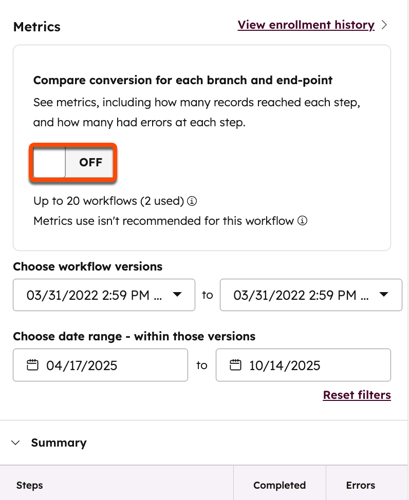
Jotta voit alkaa seurata työnkulun suorituskykyä, sinun on otettava Mittarit-asetus käyttöön. Tämä asetus on otettava käyttöön jokaisessa työnkulussa. Sen voi ottaa käyttöön myös työnkulun suorituskykyasetuksissa.
Voit ottaa tämän asetuksen käyttöön enintään 20 työnkulussa tililläsi.
- Napsauta HubSpot-tilissäsi Lisää ja siirry sitten kohtaan Automaatio > Työnkulut. Jos Lisää-kohtaa ei näy tilissäsi, siirry suoraan kohtaan Automaatio > Työnkulut.
- Napsauta työnkulun nimeä .
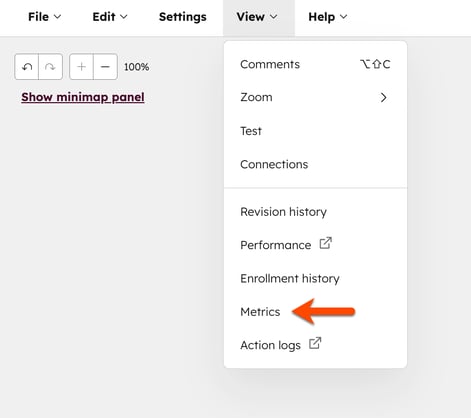
- Napsauta yläreunassa Näytä > Mittarit.
- Napsauta oikeanpuoleisessa paneelissa Ota mittarit käyttöön.
- Voit sulkea Metrics -näytön napsauttamalla vasemmassa yläkulmassa olevaa X-kuvaketta.
Tarkista työnkulun mittarit
Työnkulun konversio- ja suorituskykytiedot sisältävät vain tiedot ajalta, jolloin Ota mittarit käyttöön -vaihtoehto oli valittuna. Ne eivät sisällä takautuvia tietoja, joten sinun on suodatettava mittareitasi valitaksesi tietyn työnkulun versioiden aikavälin.
Huomaa: mittareiden seuranta tarjoaa historiallisen näkymän ilmoittautumisista. Suuren tietomäärän vuoksi voi kestää useita tunteja, ennen kuin objektin ilmoittautumisen peruutus näkyy yhteenlasketuissa suorituskykytiedoissa.
Voit tarkastella työnkulun mittareita seuraavasti:
- Napsauta HubSpot-tilissäsi Lisää ja siirry sitten kohtaan Automaatio > Työnkulut. Jos Lisää-kohtaa ei näy tilissäsi, siirry suoraan kohtaan Automaatio > Työnkulut.
- Voit tunnistaa työnkulut, joissa mittareiden seuranta on käytössä, seuraavasti:
- Napsauta oikeassa yläkulmassa kohtaa Lisäsuodattimet. Saatat joutua vierittämään vaakasuunnassa päästäksesi tähän vaihtoehtoon.
- Napsauta oikeanpuoleisessa paneelissa + Lisää suodattimia.
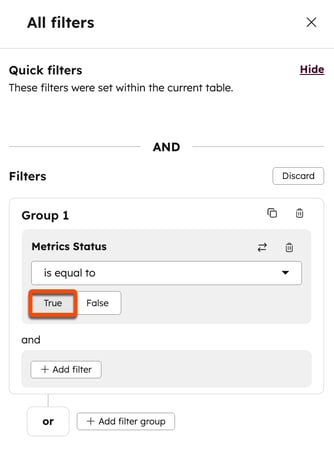
- Etsi ja valitse Metrikoiden tila.
- Aseta suodattimeksi On yhtä suuri kuin ja valitse Tosi.
- Napsauta Käytä suodatinta.
- Napsauta työnkulun nimeä .
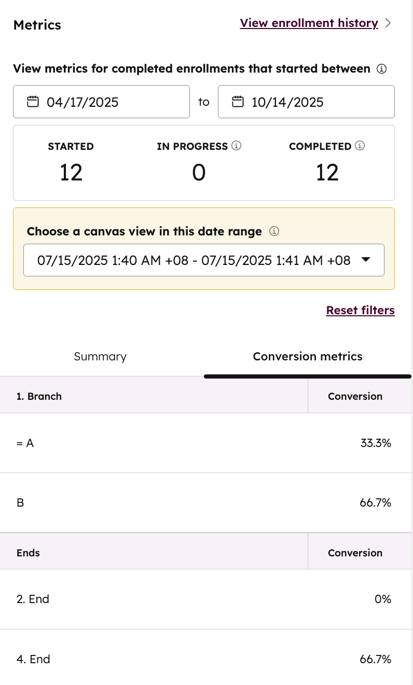
- Napsauta yläreunassa Näytä > Mittarit. Oikeanpuoleisessa paneelissa voit tarkastella niiden tietueiden lukumäärää, jotka ovat käynnistäneet työnkulun, jotka ovat parhaillaan työnkulussa ja jotka ovat suorittaneet työnkulun loppuun.
- Voit suodattaa mittareita tarkemmin seuraavasti:
- Tarkastele mittareita valmiista ilmoittautumisista, jotka ovat alkaneet välillä: käytä päivämääränvalitsinta tarkastellaksesi ilmoittautumistietoja tiettyjen päivämäärien välillä.
- Valitse työtila tältä ajanjaksolta: valitse työnkulun versio edellä mainittujen päivämäärien väliltä.
- Kun olet suodattanut mittarit, voit tarkastella oikean paneelin Yhteenveto-osiosta seuraavia tietoja:
- Ilmoittautuneiden kontaktien kokonaismäärä.
- Niiden kontaktien lukumäärä, jotka suorittivat toiminnon onnistuneesti tai jatkoivat haaraa pitkin.
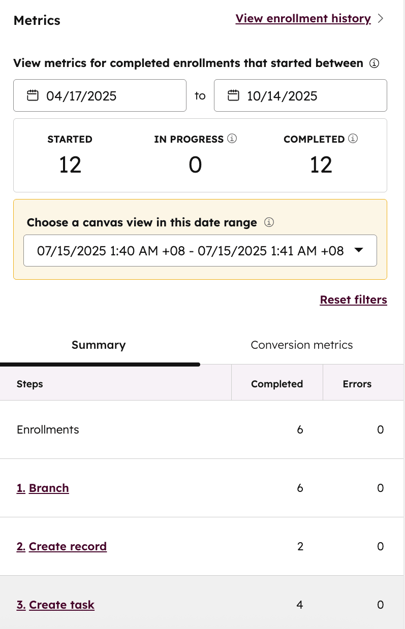
- Oikean paneelin ”Konversiomittarit”-välilehdissä voit tarkastella niiden kontaktien prosenttiosuutta, jotka suorittivat toiminnon onnistuneesti, jatkoivat eteenpäin kussakin haarassa tai lopettivat työnkulun.
- Voit tarkastella kaikkia ilmoittautumisia, jotka ovat saavuttaneet tietyn vaiheen, viemällä hiiren toiminnon päälle ja napsauttamalla Vastaavat ilmoittautumiset. Ilmoittautumishistorian Vain ilmoittautumiset, jotka saavuttivat -kenttä asetetaan automaattisesti valitun toiminnon mukaiseksi. Lue lisää työnkulun ilmoittautumishistorian tarkastelusta.
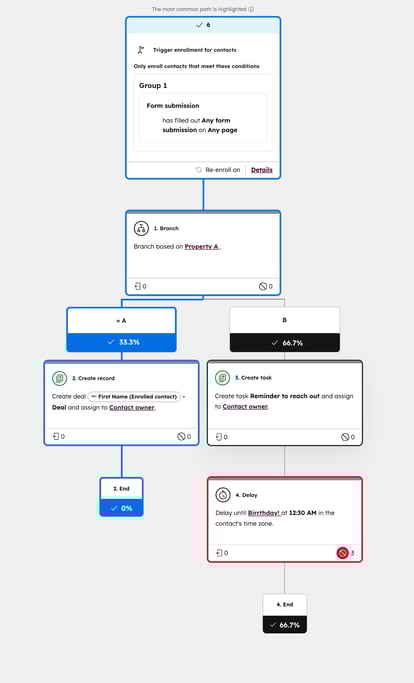
- Työnkulun esikatselussa voit tarkastella seuraavia tietoja:
- Työnkulun ilmoittautumisten kokonaismäärä.
- Kunkin päätepisteen saavuttaneiden ilmoittautumisten prosenttiosuus.
- Kunkin haarautumistoiminnon osalta niiden rekisteröintien prosenttiosuus, jotka jatkoivat kulkuaan kunkin haarautumispolun mukaisesti.
-
- Kunkin toiminnon osalta niiden rekisteröitymisten peruutusmäärä, jotka johtuivat kyseisestä toiminnosta.
- Toimenpiteen yhteydessä mahdollisesti ilmenneet virheet. Jos virhe on ilmennyt, virhekuvake tulee näkyviin. Virheiden lukumäärä näkyy virhekuvakkeen vieressä.
- Esikatselussa kokonaisprosessipolku, jolla on eniten tietueita, sekä yksittäiset haarautuvat polut, joita on seurattu eniten, korostetaan vihreällä.
- Jos useilla haaroilla on samat suorituskykytiedot, ensimmäinen haara otetaan huomioon ensisijaisesti, kun tarkastellaan korostettua polkua työnkulun esikatselussa.
- Jos polulla ei ole lainkaan toimintoja tai siinä on vain siirry-toiminto, eniten käytettyä polkua ei välttämättä korosteta odotetulla tavalla. Metrik-tietojen seurannassa on suositeltavaa, että kaikilla poluilla on vähintään yksi toiminto tai useampi toiminto siirry-toiminnon lisäksi.
