
Dernière mise à jour: 3 août 2026
Disponible avec le ou les abonnements suivants, sauf mention contraire :

Connectez une adresse e-mail à la boîte de réception des conversations pour alimenter les outils de votre compte. Selon votre objectif, vous devrez connecter une adresse e-mail professionnelle individuelle ou une adresse e-mail d’équipe.
Avant de commencer
Voici quelques éléments à prendre en compte lors du choix d'une connexion de boîte de réception :
- Vous ne pouvez pas utiliser un seul compte de messagerie à la fois comme messagerie professionnelle individuelle et comme adresse e-mail d’équipe dans HubSpot. Si vous devez utiliser à la fois l'outil de conversations et envoyer des e-mails individuels, vous devez connecter deux comptes d'e-mails différents.
- Si vous connectez un e-mail d'équipe à l'outil conversations, vous ne pouvez pas connecter cette même adresse e-mail à l'outil Réunions.
Connecter un e-mail professionnel individuel
Connectez votre adresse e-mail professionnelle individuelle pour gérer vos e-mails avec les leads et les contacts et suivre leurs interactions avec vos e-mails. Lorsque vous connectez une adresse e-mail professionnelle individuelle à HubSpot, vous pouvez envoyer des e-mails individuels depuis le CRM, enregistrer des e-mails dans le CRM, envoyer des séquences d’e-mails et installer HubSpot Sales pour accéder aux outils de vente dans votre boîte de réception. Certains outils HubSpot nécessitent une connexion à une adresse e-mail professionnelle individuelle. Vous pouvez connecter à HubSpot plusieurs adresses e-mail professionnelles individuelles dont vos utilisateurs peuvent ensuite se servir pour envoyer des e-mails.
Un e-mail professionnel doit vous être spécifique et ne doit pas être utilisé par un autre membre de votre équipe. Il doit s'agir de l'adresse e-mail que vous utilisez généralement pour envoyer des e-mails à vos contacts, comme votre adresse e-mail d'entreprise. Découvrez comment connecter votre adresse e-mail professionnelle individuelle dans vos paramètres d’e-mail.
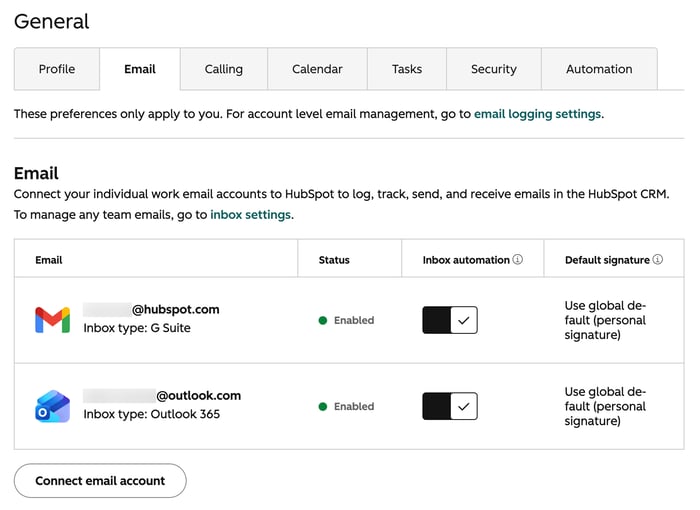
Après avoir connecté votre compte de messagerie, vous pouvez installer l’extension HubSpot Sales, gérer vos préférences de journal et de suivi et définir une police par défaut pour tous les e-mails envoyés depuis le CRM.
Connecter un e-mail d'équipe
Connectez un e-mail d’équipe à la boîte de réception des conversations de sorte que votre équipe puisse consulter, gérer et répondre aux e-mails dans la boîte de réception des conversations. Une adresse e-mail d’équipe est une adresse e-mail partagée (par exemple, info@ ou support@) à laquelle plusieurs utilisateurs ont accès et qui sert à communiquer avec les clients.
En fonction de votre abonnement au produit, vous pouvez créer plusieurs boîtes de réception de conversations dans votre compte. Par exemple, vous pouvez créer une boîte de réception pour votre équipe d’assistance pour gérer les demandes entrantes des clients, et une boîte de réception pour votre équipe commerciale pour contacter les leads. Bien que vous puissiez avoir plusieurs boîtes de réception, une adresse e-mail d'équipe ne peut être connectée qu'à une des boîtes de réception de votre compte.
Remarque : Si vous voyez un message d’erreur indiquant que l’adresse e-mail que vous essayez de connecter a déjà été connectée, vérifiez auprès des autres utilisateurs de votre compte qu’ils n’ont pas connecté cette adresse e-mail en tant qu’adresse e-mail professionnelle individuelle. Si cette adresse e-mail est associée à un utilisateur qui n'existe plus, recréez le compte de l'utilisateur, puis déconnectez la boîte de réception.
Tous les e-mails entrants envoyés à un e-mail d’équipe seront visibles par l’ensemble de votre équipe. Par conséquent, ne connectez pas un compte de messagerie que vous utilisez pour envoyer des e-mails personnels.
Connectez un e-mail d’équipe dans les paramètres de votre boîte de réception.
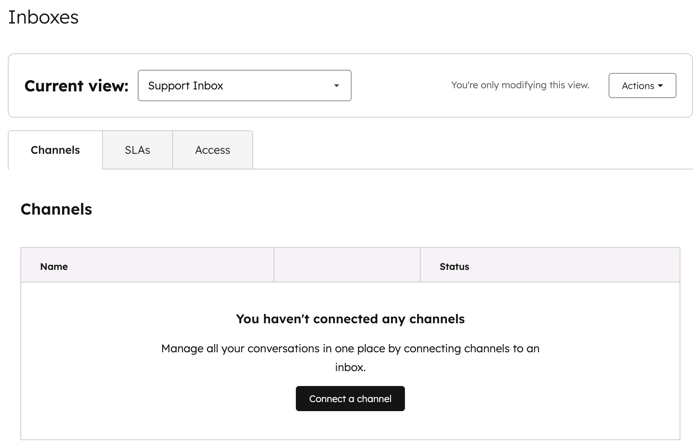
Vous pouvez désormais utiliser cette adresse e-mail d’équipe pour rédiger et répondre aux e-mails dans la boîte de réception des conversations. Vous pouvez également modifier le nom de l’expéditeur qui s’affiche sur les e-mails envoyés depuis cette boîte de réception, ou modifier vos règles de transfert.
Découvrez-en davantage sur la connexion de canaux à la boîte de réception des conversations.
