
Dernière mise à jour: 10 août 2026
Disponible avec le ou les abonnements suivants, sauf mention contraire :
-
 Revenue Hub
Pro, Enterprise
Revenue Hub
Pro, Enterprise
Autorisations requises Des autorisations de super administrateur sont requises pour configurer des devis.
Utilisez les devis pour partager les prix avec les acheteurs, enregistrer l’acceptation des devis, collecter des signatures et recevoir des paiements. Avant de créer des devis, configurez les paramètres du devis tels que le branding, les adresses e-mail de l’expéditeur, les conditions de paiement, les délais d’expiration et les rappels.
Remarque :
- Cet article fait référence à l’outil Devis, qui fait partie des CPQ de l’IA de HubSpot, et qui est disponible dans un compte Revenue Hub Pro ou Entreprise .
- Si vous n’avez pas de compte Revenue Hub Pro ou Entreprise, consultez cet article pour en savoir plus sur les devis hérités. Découvrez-en davantage sur les différences entre les devis hérités et les devis Revenue Hub.
- Si vous avez accès aux devis hérités et que vous disposez d’une licence utilisateur Revenue Hub, vous n’aurez plus accès aux devis hérités et aux modèles de devis hérités. Si le paramètre permettant d’autoriser la création de devis hérités est activé, vous pouvez sélectionner le type de devis à créer. Ou, pour retrouver l’accès aux devis hérités et aux modèles de devis hérités, remplacez la licence par une licence essentielle ou une licence en lecture seule.
Avant de configurer les paramètres du devis
Pour commencer, il est recommandé de configurer les paramètres suivants qui affectent les devis.
Configurer le logo et le branding
Les logos et le branding sont appliqués aux devis comme suit :
- Le logo est basé sur le logo configuré dans les paramètres de branding du devis, ou les paramètres de branding du compte, si un logo n’est pas configuré dans les paramètres de branding du devis.
- Les couleurs sont basées sur les couleurs du kit de marque. Vous pouvez remplacer les couleurs du kit de marque en personnalisant le branding du devis ou personnaliser le branding du devis sur les modèles.
- La mise à jour de votre logo et de votre branding n’entraînera pas la mise à jour des devis publiés existants, mais uniquement des devis actuellement rédigés et des devis créés après la mise à jour.
Définir les options de paiement par défaut
Définissez les modes de paiement que vos devis accepteront par défaut dans vos paramètres de paiement. Les paramètres de paiement peuvent être mis à jour lors de la création de devis.
Connecter votre domaine à HubSpot.
Par défaut, les devis sont hébergés sur le domaine principal de la page de destination connecté à votre compte. Si vous n’avez pas connecté de domaine ou si vous souhaitez connecter un sous-domaine distinct pour héberger des devis (par exemple, billing.website.com), découvrez comment connecter un domaine à HubSpot.
Configurer les paramètres du devis
Configurez les paramètres pour les devis, y compris les types de devis que les utilisateurs peuvent créer, les seuils d’activité pour le suivi de l’activité des devis, l’adresse e-mail par défaut utilisée pour envoyer les devis, les exigences en matière de mot de passe pour accéder aux devis, les délais d’expiration par défaut, les valeurs par défaut des devis et si les devis sont supprimés lorsque des contacts associés sont supprimés.
Activer la création de devis hérité
Activez l’option de création de devis hérité pour permettre aux utilisateurs de créer des devis ou des devis hérités. Lorsque le paramètre est activé, les utilisateurs disposant d’une licence Revenue Hub peuvent sélectionner des devis ou des devis hérités lors de la création d’un devis.
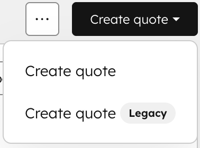
Pour activer le paramètre :
- Dans votre compte HubSpot, cliquez sur l'icône Paramètres
dans la barre de navigation principale. - Dans le menu latéral de gauche, dans la section Gestion des données , cliquez sur Objets.
- Sur la page Objets , cliquez sur le menu déroulant Sélectionner un objet et sélectionnez Devis.
- Activez l’option Activer la création de devis hérité .
Définir le seuil d'activité pour le suivi de l'activité des destinataires
Définissez des seuils d’activité lors de l’analyse des activités clés des devis.
- Dans votre compte HubSpot, cliquez sur l'icône Paramètres
dans la barre de navigation principale. - Dans le menu latéral de gauche, dans la section Gestion des données , cliquez sur Objets.
- Sur la page Objets , cliquez sur le menu déroulant Sélectionner un objet et sélectionnez Devis.
- Sous Analyser le seuil de suivi du niveau d'activité du devis, saisissez le seuil d'activité élevé. Les devis publiés dont l’activité est inférieure à ce seuil sont classés comme Faible activité.
Définir une adresse e-mail par défaut pour l’expéditeur du devis
Définissez une adresse e-mail par défaut à partir de laquelle envoyer des devis. L’adresse e-mail par défaut peut être une adresse e-mail d’équipe ou une adresse e-mail professionnelle individuelle. Si aucune adresse e-mail par défaut n’est définie, le devis sera envoyé à partir de l’adresse e-mail professionnelle ou d’équipe choisie par l’utilisateur lors de l’envoi du devis.
Pour définir une adresse e-mail par défaut :
- Dans votre compte HubSpot, cliquez sur l'icône Paramètres
dans la barre de navigation principale. - Dans le menu latéral de gauche, dans la section Gestion des données , cliquez sur Objets.
- Sur la page Objets , cliquez sur le menu déroulant Sélectionner un objet et sélectionnez Devis.
- Cliquez sur le menu déroulant Adresse de l’expéditeur par défaut et sélectionnez une adresse e-mail.
- Si vous souhaitez autoriser les utilisateurs à envoyer manuellement des devis depuis leur adresse e-mail professionnelle individuelle ou à partir d’autres adresses e-mail d’équipe auxquelles ils ont accès, activez l’option Autoriser l’envoi depuis d’autres adresses e-mail .
- Cliquez sur Enregistrer.
Définir des mots de passe sur les devis
Demandez aux acheteurs de saisir un mot de passe pour accéder à tout devis ou permettez aux utilisateurs de choisir d’ajouter une authentification par mot de passe à des devis individuels. Après la sauvegarde, le paramètre d’authentification par mot de passe sélectionné s’appliquera aux futurs devis.
- Dans votre compte HubSpot, cliquez sur l'icône Paramètres
dans la barre de navigation principale. - Dans le menu latéral de gauche, dans la section Gestion des données , cliquez sur Objets.
- Sur la page Objets , cliquez sur le menu déroulant Sélectionner un objet et sélectionnez Devis.
- Sous Authentification de l’acheteur,sélectionnez une option :
- Aucune authentification : les acheteurs peuvent consulter les devis sans authentification par mot de passe.
- Authentification facultative : les utilisateurs qui créent un devis peuvent choisir d’ajouter une authentification par mot de passe au devis.
- Authentification requise : tous les devis créés doivent inclure une authentification par mot de passe.
Remarque : Le téléchargement du PDF d’un devis à partir de l’e-mail du devis ne nécessite pas de mot de passe.
Découvrez comment définir des mots de passe lors de la création de devis.
Définir une période d'expiration par défaut
Définissez un délai d’expiration par défaut pour les devis. Tous les nouveaux devis créés après l’activation du paramètre utiliseront automatiquement la date d’expiration configurée. Si un acheteur n’a pas accepté ou signé un devis avant la date d’expiration, celui-ci expirera. Le comportement d’expiration dépend de la méthode d’acceptation :
- Signature électronique : le devis n’expirera pas si l’acheteur l’a signé électroniquement avant la date d’expiration.
- Cliquer pour accepter : le devis n’expirera pas si l’acheteur l’a accepté avant la date d’expiration.
- Imprimer et signer : le devis n’expirera pas s’il a été marqué comme signé.
Remarque : Si le devis est accepté ou signé avant la date d’expiration, mais n’a pas été contresigné ou payé, il n’expirera pas.
Pour définir le délai d’expiration par défaut :
- Dans votre compte HubSpot, cliquez sur l'icône Paramètres
dans la barre de navigation principale. - Dans le menu latéral de gauche, dans la section Gestion des données , cliquez sur Objets.
- Sur la page Objets , cliquez sur le menu déroulant Sélectionner un objet et sélectionnez Devis.
- Cliquez sur le menu déroulant Définir un délai d'expiration par défaut et saisissez un délai d'expiration par défaut compris entre 1 et 365 jours.
- Cliquez sur Mettre à jour.
Définir la valeur de devis par défaut
Définissez une valeur de devis par défaut, soit Montant du devis ou Valeur totale du contrat (TCV).
- Dans votre compte HubSpot, cliquez sur l'icône Paramètres
dans la barre de navigation principale. - Dans le menu latéral de gauche, dans la section Gestion des données , cliquez sur Objets.
- Sur la page Objets , cliquez sur le menu déroulant Sélectionner un objet et sélectionnez Devis.
- Cliquez sur le menu déroulant Valeur du devis par défaut et sélectionnez Montant du devis ou Valeur contractuelle totale (TCV).
Définir les devis à supprimer lors de la suppression du contact
Si les paramètres de confidentialité des données sont activés, si un contact est supprimé, tous les devis qui lui sont associés ne le sont plus après un délai de 30 jours. Activez le paramètre Supprimer les devis lors de la suppression d’un contact pour supprimer les devis pour supprimer les devis après 30 jours. Ce paramètre est uniquement disponible lorsque les paramètres de confidentialité des données sont activés.
- Dans votre compte HubSpot, cliquez sur l'icône Paramètres
dans la barre de navigation principale. - Dans le menu latéral de gauche, dans la section Gestion des données , cliquez sur Objets.
- Sur la page Objets , cliquez sur le menu déroulant Sélectionner un objet et sélectionnez Devis.
- Activez l'option Supprimer les devis sur la suppression des contacts.
Configurer des signatures électroniques pour les devis
Définissez si les signataires électroniques des devis doivent vérifier eux-mêmes et l’adresse e-mail de l’expéditeur de la signature électronique. Après avoir configuré le comportement de signature électronique, découvrez-en davantage sur l’utilisation des signatures électroniques avec des devis.
Gérer les paramètres de vérification de l'identité pour la signature électronique
Par défaut, les signatures électroniques ne nécessitent pas de vérification d’identité lors du processus de signature du devis. Si la vérification de l’acheteur est requise, activez ce paramètre. Lorsque vous utilisez la vérification d’identité, gardez à l’esprit les éléments suivants :
- Si les contresignataires ne sont pas tenus de vérifier, activez le paramètre et conseillez aux contresignataires de contresigner à l’aide de la page index des devis.
- Les acheteurs ont une heure pour terminer le processus de signature après avoir cliqué sur Vérifier l’e-mail sur le devis. S’ils ne signent pas le devis dans l’heure suivant leur clic sur le bouton Vérifier l’e-mail , ils doivent revenir au devis partagé et cliquer à nouveau sur Vérifier l’e-mail pour générer un nouvel e-mail de vérification.
- Après avoir cliqué sur Vérifier l’e-mail, les acheteurs cliquent sur Commencer à signer pour commencer à signer le devis. S’il ferme l’onglet de son navigateur avant de signer le devis, le lien ne sera plus valide. Il doit cliquer sur Vérifier l’e-mail dans l’e-mail, une heure après l’avoir reçu, pour relancer le processus de vérification.
Pour activer la vérification d’identité :
- Dans votre compte HubSpot, cliquez sur l'icône Paramètres
dans la barre de navigation principale. - Dans le menu latéral de gauche, dans la section Gestion des données , cliquez sur Objets.
- Sur la page Objets , cliquez sur le menu déroulant Sélectionner un objet et sélectionnez Devis.
- En haut, cliquez sur l’onglet Signature électronique.
- Pour activer la vérification, dans les paramètres de Signature électronique, activez l’option Vérification d’identité . Une vérification d’identité sera requise lors de la signature de tout devis après l’activation du paramètre.
- Cliquez sur le menu déroulant Vérification de l’adresse e-mail et sélectionnez une adresse e-mail d’équipe. Les adresses e-mail professionnelles individuelles ne peuvent pas être utilisées par défaut.
- Si aucun e-mail par défaut n’est défini, l’e-mail sera envoyé depuis success@hubspot.com.
- Pour désactiver la vérification, dans les paramètres de Signature électronique, désactivez l’option Vérification d’identité . La vérification d’identité ne sera plus requise lors de la signature de devis une fois que le paramètre sera désactivé.

Définir l’adresse e-mail de l’expéditeur de la signature électronique
Sélectionnez l’adresse e-mail de l’équipe à partir de laquelle envoyer des signatures électroniques. Si aucun e-mail n’est sélectionné, les e-mails de signature électronique sont envoyés depuis success@hubspot.com.
- Dans votre compte HubSpot, cliquez sur l'icône Paramètres
dans la barre de navigation principale. - Dans le menu latéral de gauche, dans la section Gestion des données , cliquez sur Objets.
- Sur la page Objets , cliquez sur le menu déroulant Sélectionner un objet et sélectionnez Devis.
- En haut, cliquez sur l’onglet Signature électronique.
- Cliquez sur le menu déroulant Signature électronique depuis l’adresse e-mail et sélectionnez une adresse e-mail d’équipe.
Configurer les rappels de devis
Envoyez des rappels de devis automatiques aux acheteurs pour les prompt à le consulter et à l’accepter. Vous pouvez planifier des rappels relatifs à l’un des événements de devis suivants :
-
Jours après l’envoi du devis : envoie un rappel un nombre spécifié de jours après l’envoi du devis.
-
Jours avant la date d’expiration : envoie un rappel un nombre de jours spécifié avant la date d’expiration du devis.
Pour configurer les rappels de devis :
- Dans votre compte HubSpot, cliquez sur l'icône Paramètres
dans la barre de navigation principale. - Dans le menu latéral de gauche, dans la section Gestion des données , cliquez sur Objets.
- Sur la page Objets , cliquez sur le menu déroulant Sélectionner un objet et sélectionnez Devis.
- En haut, cliquez sur l’onglet Rappels.
- Sous Planification des rappels, configurez le moment où les e-mails de rappel doivent être envoyés :
- Saisissez le nombre de jours avant ou après un événement de devis.
- Cliquez sur le menu déroulant et sélectionnez Jours après l’envoi du devis ou Jours avant la date d’expiration.
- Pour supprimer un rappel, cliquez sur l’icône Supprimer. Pour ajouter un rappel, cliquez sur + Ajouter un rappel.
- Sous Heure d’envoi du rappel, sélectionnez l’heure à laquelle le rappel doit être envoyé. Le fuseau horaire est basé sur le fuseau horaire défini dans les paramètres de votre compte.
- Cliquez sur Aperçu de l’e-mail de rappel pour prévisualiser ce qu’il présentera aux acheteurs.
- Pour désactiver les e-mails de rappel, désactivez l’option Envoyer des rappels automatisés aux destinataires du devis .
Activer les approbations de devis
Activez les approbations de devis pour exiger que les devis passent par un processus d’approbation avant d’être envoyés. Maintenez l’exactitude et la cohérence avant d’envoyer des devis aux acheteurs.
- Dans votre compte HubSpot, cliquez sur l'icône Paramètres
dans la barre de navigation principale. - Dans le menu latéral de gauche, dans la section Gestion des données , cliquez sur Objets.
- Sur la page Objets , cliquez sur le menu déroulant Sélectionner un objet et sélectionnez Devis.
- En haut, cliquez sur l’onglet Rappels.
- Continuez à configurer les approbations de devis.
Si vous utilisez des devis hérités, découvrez-en davantage sur les approbations de devis hérités.
Étapes suivantes
- Découvrez comment créer et envoyer des devis à vos acheteurs.
- Découvrez-en davantage sur la gestion des devis, notamment sur la façon d’afficher, de gérer, de suivre et d’exporter des devis dans votre compte.
- Découvrez comment gérer les devis qui nécessitent une approbation.
- Découvrez comment configurer l’agent de conclusion de ventes pour assister les acheteurs lors de la consultation d’un devis.
