Ultimo aggiornamento: 11 maggio 2026
Disponibile con uno qualsiasi dei seguenti abbonamenti, tranne dove indicato:

Le impostazioni dell'IA di HubSpot ti consentono di controllare come viene utilizzata l'IA generativa nel tuo account. Configura l'accesso alle funzionalità di IA, gestisci le fonti di dati utilizzate e assicurati che i contenuti generati dall'IA siano su misura per la tua organizzazione.
Per una panoramica sulla configurazione del tuo account per le funzionalità di IA, consulta la guida su come configurare un account HubSpot per l'adozione delle funzionalità di IA.
Nota: puoi gestire l'accesso delle funzionalità IA nelle tue impostazioni IA e configurare quali dati vengono condivisi. Consulta le domande frequenti sull'attendibilità dell'IA e le schede dei modelli di IA di HubSpot per informazioni dettagliate su controlli di sicurezza IA, utilizzo dei dati e conformità.
Autorizzazioni richieste Per gestire le impostazioni dell’IA sono necessarie le autorizzazioni di superamministratore.
Gestire le impostazioni delle funzionalità di IA
Per utilizzare le funzionalità di IA generativa nei tuoi strumenti HubSpot, attiva le impostazioni di IA nella scheda Accesso. Puoi disattivare le funzionalità di IA generativa e l’accesso ai dati nel tuo account HubSpot in qualsiasi momento impostando i relativi interruttori suOff.
Se hai già configurato le impostazioni di IA in precedenza, le opzioni attivate dipenderanno generalmente da quanto segue:
- Prompt dei contenuti corrisponde a Consenti agli utenti l'accesso agli strumenti e alle funzionalità di IA generativa.
- Analisi dei clienti corrisponde ai dati delle conversazioni con i clienti.
- "File" corrisponde ai " Dati dei file".
- Breeze Assistant rimane invariato.
Per gestire le impostazioni delle funzionalità di IA:
- Nel tuo account HubSpot, fai clic sulle
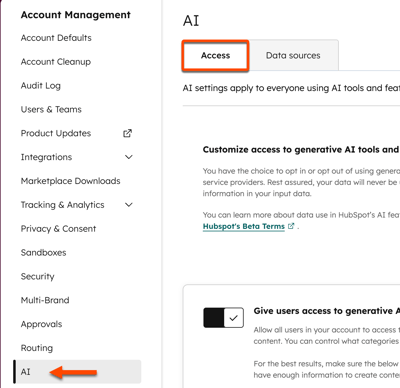
icona delle impostazioni nella barra di navigazione principale. - Nel menu della barra laterale sinistra, nella sezione Gestione account, vai su IA.
- Nella scheda Accesso delle impostazioni dell'IA, configura le impostazioni riportate di seguito.
Gestire le impostazioni degli strumenti e delle funzionalità di
IA
generativa
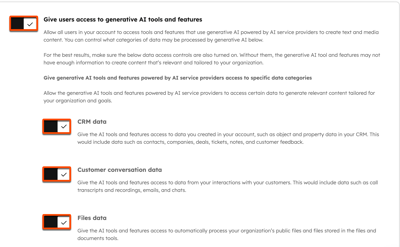
Per consentire agli utenti di accedere alle funzionalità di IA generativa, come lagenerazione di testo e contenuti multimediali tramite prompt, attiva l'opzione Consenti agli utenti l'accesso agli strumenti e alle funzionalità di IA generativa. Attiva
l'opzione Consenti agli utenti l'accesso agli strumenti e alle funzionalità di IA generativa. Per impostazione predefinita, questa opzione è attiva.- Questa impostazione deve essere attivata per utilizzare qualsiasi funzionalità di IA generativa, incluso Breeze Assistant.
-
Per aiutare l'IA a generare output che riflettano la tua attività, puoi anche attivare l'accesso a dati aggiuntivi:
- Dati CRM: consente all'IA di accedere ai metadati e ai contenuti generati dagli utenti, come i record CRM e le proprietà predefinite. Per impostazione predefinita, questa opzione è attivata.
- Dati delle conversazioni con i clienti: consente all'IA di riassumere e rispondere alle conversazioni con i clienti, come trascrizioni di chiamate, e-mail e altro. Per impostazione predefinita, questa opzione è attivata.
- Dati dei file: consente all'IA di utilizzare i dati dei file pubblici o dei file archiviati nello strumento file del tuo account HubSpot. Per impostazione predefinita, questa opzione è disattivata.
Gestire le impostazioni di Breeze Assistant
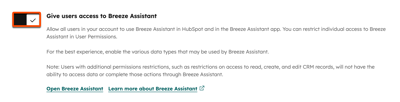
Per consentire agli utenti del tuo account di accederea Breeze Assistant,attiva l'interruttore Consenti agli utenti l'accesso a Breeze Assistant .
- Attiva l'interruttore Consenti agli utenti l'accesso a Breeze Assistant. Per impostazione predefinita, questa opzione è attivata.
- Per personalizzare Breeze Assistant, si consiglia di attivare l'opzione Concedi agli utenti l'accesso agli strumenti e alle funzionalità di IA generativa e l'accesso a dati aggiuntivi come i dati CRM, i dati delle conversazioni con i clienti e i dati dei file.
Gestire le impostazioni di addestramento del modello di IA
Configura le impostazioni di addestramento del modello di IA per controllare se HubSpot può utilizzare i dati dei clienti del tuo account per addestrare i modelli di IA di HubSpot. Questa impostazione si applica a livello di account e copre tutti i dati dei clienti idonei.Deve essere configurata separatamente per ogni account se gestisci più account. Le modifiche all'impostazione vengono registrate nei log di audit.
Quando questa impostazione è disattivata, i dati non vengono utilizzati per addestrare i modelli di IA di HubSpot e non vengono condivisi con altri clienti HubSpot. Quando questa impostazione è disattivata, puoi comunque utilizzare le funzionalità di IA nel tuo account. Gli account con l’opzione
"Dati sensibili " attivata sono esclusi dall’addestramento dei modelli di IA per impostazione predefinita e non possono aderire.Scopri di più su come disattivare l’uso dell’apprendimento automatico.
-
Attiva o disattiva l’opzione " Addestramento modelli IA ". Per impostazione predefinita, questa opzione è attivata.

Gestisci le fonti di dati IA
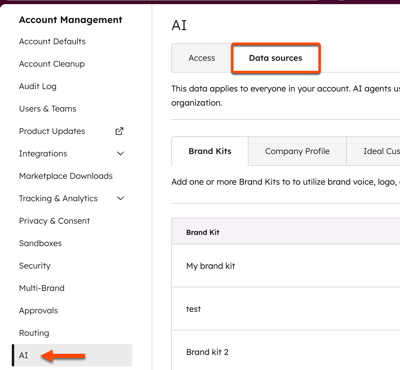
Configura le fonti di dati IA per garantire che i contenuti generati siano in linea con la tua azienda. Le fonti di dati IA verranno utilizzate per le risposte di Breeze Assistant e per la generazione di contenuti con altri assistenti e agenti.
- Nel tuo account HubSpot, fai clic sulle
icona delle impostazioni nella barra di navigazione principale. - Nel menu della barra laterale sinistra, nella sezione Gestione account, vai su IA.
- Accedere alla scheda Fonti dati.
Gestire le impostazioni
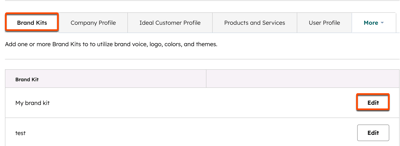
del kit del marchio Aggiornare le impostazioni del kit del marchio per garantire che il branding e la voce del marchio della propria azienda vengano utilizzati durante la generazione dei contenuti. Ad esempio, se si sta generando una pagina di destinazione con Breeze, Breeze utilizzerà queste impostazioni per generare il design e i contenuti.
- Dalle impostazioni AI, vai alla scheda Kit di marca.
- Fai clic su Modifica.
- Continua a modificare il logo, la favicon e i colori del marchio della tua azienda.
Gestisci le impostazioni del profilo aziendale
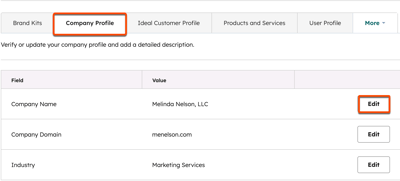
Aggiorna il nome della tua azienda, il dominio e le impostazioni relative al settore per garantire che le informazioni sulla tua azienda appaiano corrette sullefatture (comprese quelle create dagli abbonamenti) e sui preventivi che invii ai tuoi clienti.
- Dalle impostazioni AI, vai alla scheda Profilo aziendale .
- Fai clic su Modifica.
- Continua a modificare le impostazioni del profilo aziendale.
Gestisci le impostazioni
del profilo del cliente
ideale
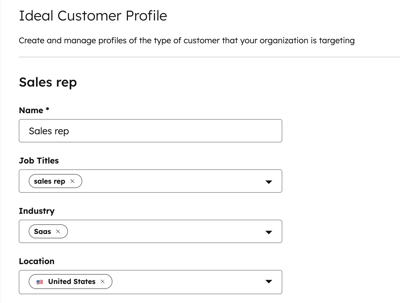
Aggiorna le impostazioni del profilo del cliente ideale (ICP) per garantire che gli assistenti e gli agenti utilizzino questo contesto per generare risultati pertinenti che tengano conto del tuo mercato di riferimento a livello aziendale.
- Dalle impostazioni dell'IA, vai alla scheda Profilo del cliente ideale .
- Fai clic su Crea nuovo ICP.
- Inserisci un nome per l'ICP.
- Aggiungi i dettagli che definiscono il tuo cliente ideale, comele posizioni lavorative, i settori, le dimensioni dell'azienda e la sede.
- Aggiungi qualsiasi contesto aggiuntivo che aiuti a descrivere le tue aziende target.
- Per rimuovere un valore, clicca sulla x accanto al valore.
- Fai clic su Salva.
Gestisci le impostazioni
di prodotti
e
servizi Aggiorna le impostazioni di prodotti e servizi per garantire che diversi strumenti in HubSpot, tra cui le sequenze e Breeze, utilizzino questo contesto.
- Dalle impostazioni AI, vai alla scheda Prodotti e servizi .
- Inserisci la proposta di valore della tua organizzazione.
- Descrivi i principali punti critici che i tuoi prodotti o servizi affrontano.
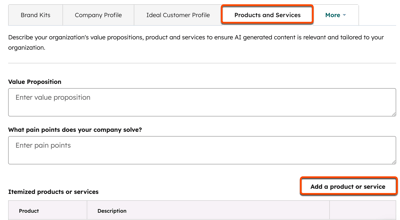
- Per aggiungere singoli prodotti e servizi, clicca su Aggiungi un prodotto o un servizio.
- Nel pannello di destra, inserisci il Nome del prodotto e la Descrizione del prodotto.
- Fai clic su Aggiungi prodotto.
Gestisci le impostazioni del profilo utente
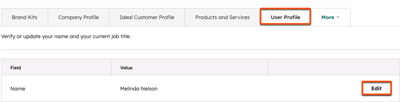
Aggiorna le impostazioni del profilo utente per assicurarti che Breeze utilizzi queste informazioni per generare contenuti personalizzati per i diversi utenti all’interno di un account HubSpot.- Dalle impostazioni AI, vai alla scheda Profilo utente.
- Fai clic su Modifica.
- Aggiornale preferenze personali dell'account e i dettagli del profilo.
- Fai clic su Salva.
Gestisci le impostazioni
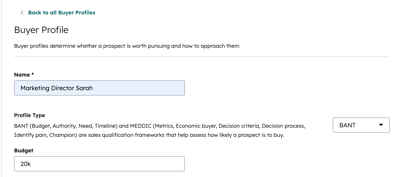
del profilo acquirente Aggiorna le impostazioni del profilo acquirente per garantire che gli assistenti e gli agenti utilizzino questo contesto per generare risultati pertinenti che tengano conto delle persone specifiche a cui vuoi rivolgerti e dei loro punti deboli.
- Dalle impostazioni dell'IA, vai alla scheda Profilo dell'acquirente.
- Fai clic su Crea profilo acquirente.
- Inserisci un nome per il profilo dell'acquirente.
- Seleziona un Tipo di profilo, quindi aggiungi i dettagli che descrivono l'acquirente, come ruolo, responsabilità, sfide e contesto di acquisto.
- Fai clic su Crea.
Gestire le impostazioni del profilo di vendita
Aggiornare le impostazioni del profilo di vendita per garantire che l’ agente addetto alla ricerca di potenziali clienti utilizzi queste informazioni per generare email di contatto mirate e pertinenti- Dalle impostazioni dell'IA, vai alla scheda Profilo di vendita.
- Fai clic su Crea profilo di vendita.
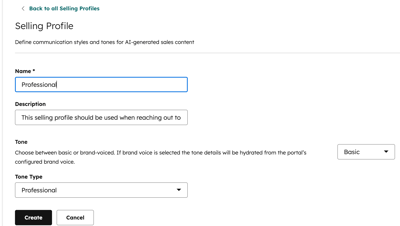
- Inserisci le informazioni per il tuo profilo di vendita, tra cui nome, descrizione e tono. Scopri di più su come configurare il tuo profilo di vendita.
- Fai clic su Crea.