
Ultimo aggiornamento: 13 gennaio 2026
Disponibile con uno qualsiasi dei seguenti abbonamenti, tranne dove indicato:

Puoi creare un flusso di chat mobile in HubSpot e utilizzare l'SDK per chat mobile per integrare la funzionalità di chat di HubSpot in un'app iOS o Android. Con l'SDK per chat mobile, puoi fornire un'esperienza di assistenza contestuale e sfruttare altre funzionalità self-service di HubSpot, come l'integrazione di un bot o di una knowledge base nella tua esperienza di chat.
In questo articolo scoprirai come configurare e personalizzare il tuo flusso di chat mobile in HubSpot. Se hai già creato il tuo flusso di chat mobile, scopri come integrare un flusso di chat HubSpot con un'app mobile.
Per creare e modificare i flussi di chat sono necessarie le autorizzazioni relative ai flussi di chat.
Creare un flusso di chat mobile
Per creare un flusso di chat mobile in HubSpot che si integrerà con l'SDK mobile:
- Nel tuo account HubSpot, fai clic su Altro, quindi vai a Servizio > Chatflow. Se Altro non appare nel tuo account, vai direttamente a Servizio > Chatflow.
- In alto a destra, clicca su Crea flusso di chat.
- Clicca su Mobile.
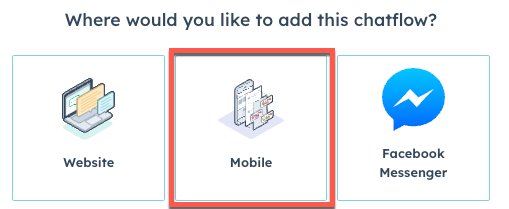
- Clicca sul menu a tendina in alto per selezionare un help desk o una casella di posta specifica a cui associare il flusso di chat.
- Clicca sul menu a tendina della lingua e seleziona una lingua.
- Inserisci un tag mobile:
- Un tag mobile è necessario affinché HubSpot possa determinare quale flusso di chat desideri visualizzare nella tua app. I tuoi sviluppatori dovrebbero includere questo tag nel file di configurazione associato alla tua app per consentire la corretta identificazione del tuo flusso di chat.
- Più flussi di chat possono condividere lo stesso tag mobile. In tal caso, nell'app verrà visualizzato il flusso di chat con il livello di priorità più alto. Scopri di più su come regolare la priorità dei tuoi flussi di chat in questo articolo.

- Fai clic su Avanti.
- Nella pagina Flusso di chat , seleziona il tipo di flusso di chat:
- Agente live: i visitatori possono avviare immediatamente una chat con te e il tuo team tramite la tua app.
- Agente clienti: i visitatori possono chattare con un agente clienti supportato da Breeze, l'IA di HubSpot. L'agente clienti utilizza i tuoi contenuti HubSpot, gli URL pubblici e i file per rispondere alle domande degli utenti. Scopri di più sull'agente clienti.
- Chatbot basato su regole: i visitatori possono chattare con un bot, che raccoglie le informazioni iniziali e svolge compiti specifici, come prenotare riunioni, prima che un membro del tuo team prenda in carico la conversazione. Puoi iniziare da zero o selezionare un modello. Scopri di più sui chatbot basati su regole.
- Fai clic su Avanti.
- Nella pagina Knowledge base, puoi aggiungere la barra di navigazione e ricerca della knowledge base alla tua live chat:
- Attiva l'interruttore Abilita ricerca nella Knowledge Base.
- Fai clic sul menu a discesa Knowledge Base per selezionare o creare una knowledge base. Scopri di più sulla navigazione e la ricerca nella knowledge base nella live chat.
- Clicca su Crea.
Personalizza le impostazioni della chat
Una volta creato il flusso di chat, verrai reindirizzato alla scheda Chat della configurazione della chat live. Personalizza il comportamento della chat live e crea un messaggio di benvenuto che accoglierà i tuoi visitatori.
Nota: se desideri incorporare un widget di chat nella tua app a pagina singola o personalizzare la tua chat live utilizzando un'API, scopri di più sull'utilizzo dell'API delle conversazioni HubSpot nella documentazione per sviluppatori di HubSpot.
Assegnazione
- Per indirizzare le conversazioni in arrivo a membri specifici del team, clicca su Assegna automaticamente le conversazioni per espandere la sezione, quindi clicca per attivare l'opzione Assegna automaticamente le conversazioni . Utilizza i menu a tendina per selezionare a quali utenti o team assegnare le conversazioni. Scopri di più sulla configurazione delle regole di instradamento nella tua casella di posta delle conversazioni o nell'help desk.
Postazioni richieste Per essere inclusi nelle regole di instradamento, è necessario disporre di un posto di vendita o di assistenza assegnato.
Personalizza
- Per personalizzare il messaggio che appare quando un visitatore avvia una chat per la prima volta, clicca su Messaggio di benvenuto per espandere la sezione, quindi inserisci il testo nella casella di testo Scrivi un messaggio di benvenuto. Scopri di più su come modificare la lingua del messaggio di benvenuto.
- Per specificare quando chiedere ai visitatori di fornire il loro indirizzo e-mail, clicca su Acquisizione e-mail per espandere la sezione. Clicca sul menu a tendina Chiedi ai visitatori il loro indirizzo e-mail e seleziona un'opzione, quindi inserisci il messaggio da visualizzare quando viene chiesto a un visitatore il suo indirizzo e-mail.
Visualizza
- Fai clic per espandere la sezione Scegli avatar chat, quindi fai clic sul menu a discesa Intestazione chat e seleziona il nome e l'avatar da visualizzare nel widget della chat.
-
- Personalizzazione del marchio: visualizza un nome e un'immagine generici del team.
- Fai clic sull'icona più per caricare un'immagine o una GIF e inserisci il nome da visualizzare.
- Per applicare il branding personalizzato all'intera conversazione in chat invece del nome e dell'avatar dell'utente, seleziona la casella di controllo Usa branding personalizzato durante tutta la conversazione come alias per gli agenti . Il branding personalizzato apparirà anche nella trascrizione della chat.
- Nella sezione Comportamento di visualizzazione della chat , controlla il comportamento del widget sugli schermi desktop o mobili.
- Personalizzazione del marchio: visualizza un nome e un'immagine generici del team.
- Fai clic per espandere la sezione Mostra/Nascondi pulsante di chiusura. Quando è attivata, i visitatori vedranno una X nell'angolo in alto a destra della chat, su cui possono fare clic per nascondere il widget della chat.
- Per continuare, fai clic su Salva in basso, quindi fai clic sulla scheda Knowledge Base .
Attiva la navigazione e la ricerca nella knowledge base ( solo Service Hub Professional o Enterprise )
Nella scheda Knowledge Base, puoi aggiungere una scheda Aiuto alla tua chat live, consentendo ai visitatori di navigare e cercare gli articoli della tua knowledge base:
- Attiva l'opzione Abilita ricerca nella Knowledge Base.
- Clicca sul menu a tendina Knowledge Base e seleziona una knowledge base esistente.
- Per creare una knowledge base, clicca su Aggiungi una knowledge base e segui i passaggi. Scopri di più sulla creazione di una knowledge base in HubSpot.
- Per continuare, clicca su Salva in basso, quindi clicca sulla scheda Destinazione .
Gestisci le opzioni del flusso di chat
Nella scheda Opzioni , personalizza le impostazioni della lingua della tua live chat. Se hai attivato le impostazioni sulla privacy dei dati nel tuo account, puoi anche personalizzare la tua live chat per includere un passaggio in cui chiedi ai tuoi visitatori il loro consenso alla comunicazione.
- Clicca sul menua tendina Seleziona unalingua e seleziona una lingua preferita per i dati del tuo widget contestuale, quindi clicca su Salva.

- Se il consenso ai cookie è attivato, scegli quando visualizzare il banner di consenso:
- Per visualizzare il banner di consenso prima che un visitatore avvii una chat, seleziona il pulsante di opzione Mostra banner di consenso prima che il visitatore avvii una chat .
- Per visualizzare il banner quando il visitatore inizia a lasciare la pagina, seleziona il pulsante di opzione Mostra banner di consenso al visitatore all'uscita.
- Se personalizzi il testo del consenso ma poi desideri tornare al testo predefinito, clicca su Ripristina impostazioni predefinite.

Nota: le impostazioni sulla privacydei dati per il consenso alla raccolta dei cookie non verranno visualizzate all'interno del widget di chat ai visitatori che sono stati identificati tramite l'API di identificazione dei visitatori. Questo perché HubSpot non eliminerà il cookie messagesUtk. Il banner dei cookie analitici non sarà influenzato. Scopri di più sull'API di identificazione dei visitatori nella documentazione per sviluppatori di HubSpot.
- Per acquisire il consenso dei visitatori al trattamento dei loro dati, clicca per attivare l'interruttore Consenso al trattamento dei dati .
- Clicca sul menu a tendina Tipo di consenso e seleziona una delle seguenti opzioni:
- Richiedi consenso esplicito: i visitatori devono cliccare su Accetto prima di poter inviare un messaggio.
- Interesse legittimo: il consenso dei visitatori è implicito quando iniziano a chattare con te. Il testo del consenso al trattamento dei dati verrà comunque visualizzato, ma non sarà necessario cliccare su Accetto per avviare la chat.
- Nel campo di testo Consenso al trattamento apparirà il testo predefinito di HubSpot. Puoi modificare il testo per spiegare perché hai bisogno di memorizzare e trattare le informazioni personali del visitatore. Se personalizzi il testo del consenso ma poi desideri tornare al testo predefinito, clicca su Ripristina impostazioni predefinite.

- Clicca sul menu a tendina Tipo di consenso e seleziona una delle seguenti opzioni:
- Per iscrivere un visitatore a un tipo di abbonamento quando inizia a chattare con te, clicca per attivare l'interruttore Consenso alla comunicazione .
- Clicca sul menu a tendina Tipo di abbonamento e seleziona il tipo di abbonamento a cui stai iscrivendo i tuoi visitatori.
- Utilizza il campo di testo Etichetta casella di controllo per informare i clienti sul tipo di comunicazione a cui stanno acconsentendo.
Nota: sebbene queste funzionalità siano disponibili in HubSpot, il tuo team legale è la risorsa migliore per fornirti consigli di conformità per la tua situazione specifica.
- Se hai accesso ai contatti di marketing nel tuo account e desideri che i contatti creati da questo flusso di chat siano impostati come contatti di marketing, clicca per attivare l'opzione Contatti di marketing.
- Puoi inviare un sondaggio sulla soddisfazione dei clienti dall'interno del widget della chat. Al termine di una conversazione in chat, il sondaggio apparirà nel widget della chat. Man mano che le risposte al sondaggio vengono raccolte, appariranno nella pagina dei dettagli del sondaggio e nel thread nella casella di posta in arrivo delle conversazioni o nell'help desk.
- Nella sezione Raccogli feedback dai visitatori della chat, clicca sul menu a tendina Collega sondaggio esistente e seleziona un sondaggio. Puoi collegare solo un sondaggio esistente che abbia Chat selezionato come metodo di consegna.
-
- Per creare un nuovo sondaggio da collegare al bot, clicca su Crea nuovo sondaggio e assicurati di selezionare Chat come metodo di consegna.

- Clicca su Salva.
Dettagli mobili
Nella scheda Dettagli mobili, inserisci un tag mobile. Il tag mobile è necessario affinché HubSpot possa determinare quale flusso di chat desideri visualizzare nella tua app. I tuoi sviluppatori dovrebbero includere questo tag nel file di configurazione associato alla tua app per consentire la corretta identificazione del tuo flusso di chat.Più flussi di chat possono condividere lo stesso tag mobile. In tal caso, nell'app verrà visualizzato il flusso di chat con il livello di priorità più alto. Scopri di più su come regolare la priorità dei tuoi flussi di chat in questo articolo.
Anteprima e attivazione della chat live
Una volta completata la configurazione della chat live, clicca su Anteprima in alto a destraper vedere come apparirà la chat live nella tua app mobile. Attiva l'interruttore per attivare la chat live. Se sei pronto per iniziare a chattare con i tuoi visitatori, scopri come rispondere ai messaggi in arrivo nella tua casella di posta delle conversazioni o nell'help desk.

Modifica il tuo flusso di chat
- Nel tuo account HubSpot, fai clic su Altro, quindi vai a Servizio > Chatflow. Se Altro non appare nel tuo account, vai direttamente a Servizio > Chatflow.
- Crea un nuovo flusso di chat o passa con il mouse su un flusso di chat esistente e clicca su Modifica.
- Passa dalle schede Chat, Knowledge Base, Opzioni o Dettagli mobile per modificare il tuo flusso di chat.
- Una volta terminato, clicca su Salva in basso a sinistra.
Integra il tuo flusso di chat con un'app mobile
Dopo aver creato un flusso di chat mobile in HubSpot, puoi utilizzare l'SDK di chat mobile per integrare la funzionalità di chat di HubSpot in un'app iOS o Android. Scopri come integrare un flusso di chat HubSpot con un'app mobile.
