
Ultimo aggiornamento: 10 dicembre 2025
Disponibile con uno qualsiasi dei seguenti abbonamenti, tranne dove indicato:

Con l'estensione o il componente aggiuntivo HubSpot Sales per la posta elettronica, puoi registrare automaticamente registrare le email inviate dall'esterno di HubSpot al CRM. Se non utilizzi l'estensione o il componente aggiuntivo di vendita, puoi utilizzare l'indirizzo BCC o l'indirizzo di inoltro di HubSpot per registrare manualmente le email.
Le email registrate su HubSpot utilizzando l'indirizzo BCC o l'indirizzo di inoltro includeranno il contenuto dell'email e tutti gli allegati inclusi nell'email. L'email registrata verrà automaticamente associata al record di contatto del destinatario, al suo record aziendale primario associato e ai cinque record di trattative aperte più recenti associati al contatto. Scopri di più sulla registrazione delle risposte alle email su HubSpot.
Autorizzazioni richieste Per registrare le e-mail con l'indirizzo BCC o di inoltro è necessario l'accesso all'e-mail personale.
Limitazioni e considerazioni
- Gli utenti con un account di sola lettura non possono registrare e-mail con l'indirizzo BCC o di inoltro. Ulteriori informazioni sulla gestione delle licenze.
- Gli allegati e-mail di dimensioni superiori a 50 MB non verranno registrati nel CRM. L'e-mail stessa verrà registrata nel CRM, ma senza allegati. Riceverai inoltre un'e-mail di errore di consegna nella tua casella di posta in arrivo.
- Le e-mail di dimensioni superiori a 2 MB non verranno registrate nel CRM. Questo limite riguarda solo il contenuto dell'e-mail e non include le dimensioni degli allegati.
Utilizza l'indirizzo BCC
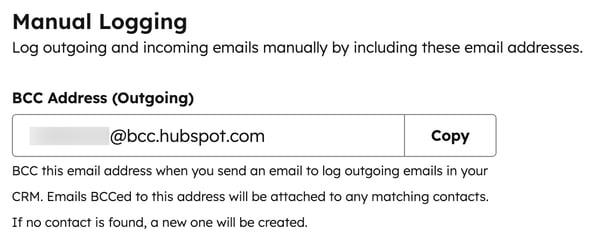
Quando invii un'e-mail dal tuo client di posta, aggiungi l'indirizzo BCC alla riga BCC dell'e-mail. Il contenuto dell'e-mail verrà automaticamente registrato nel record del contatto in HubSpot.
- Nel tuo account HubSpot, fai clic sulle icona delle impostazioni nella barra di navigazione principale.
- Nel menu della barra laterale sinistra, vai suOggetti> Attività.
- Fai clic sulla scheda Registro e tracciamento e-mail .
- Nella sezione Registrazione manuale, fai clic su Copia accanto al campoIndirizzo CCN .
- Accedi alla tua casella di posta elettronica e componi una nuova e-mail.
- Aggiungi l'indirizzo BCC copiato alla riga BCC dell'e-mail.
L'e-mail inviata verrà registrata nella scheda del contatto in HubSpot. Se il destinatario dell'e-mail non è associato a una scheda contatto in HubSpot, verrà creata una nuova scheda.
Requisiti per registrare le email nel CRM utilizzando l'indirizzo BCC
L'e-mail deve soddisfare i seguenti criteri per essere registrata nel CRM:
- L'utente che invia l'e-mail deve avere accesso a un indirizzo e-mail personale.
- L'indirizzo e-mail da cui si invia l'e-mail deve essere uno dei seguenti:
- Un utente del tuo account.
- Una delle tue e-mail personali collegate.
- Un alias nel tuo client di posta elettronica (un alias configurato nella tua casella di posta Gmail collegata o un alias aggiunto al tuo Profilo e preferenze).
- L'indirizzo e-mail del destinatario non è presente nell'elenco Mai registrare.
- L'indirizzo email non è stato precedentemente eliminato in modo permanente.
- Se hai attivato le impostazioni sulla privacy GDPR nel tuo account HubSpot, devi avere una base giuridica per comunicare con i destinatari delle email.
Nota: se utilizzi manualmente l'indirizzo BCC in un client di posta elettronica senza tracciamento, l'e-mail verrà registrata solo su un record di contatto in HubSpot. Ciò non ti consentirà di tracciare le aperture o i clic sulle tue e-mail.
Utilizza l'indirizzo di inoltro
Utilizza l'indirizzo di inoltro per registrare una risposta e-mail nella cronologia del record del contatto. L'indirizzo di inoltro è utile quando devi registrare un'e-mail dopo averla ricevuta. Prima di iniziare, assicurati che il tuo client di posta elettronica supporti la funzione di inoltro.
- Nel tuo account HubSpot, fai clic sulle icona delle impostazioni nella barra di navigazione principale.
- Nel menu laterale sinistro, vai su Oggetti > Attività.
- Fai clic sulla scheda Registro e tracciamento e-mail .
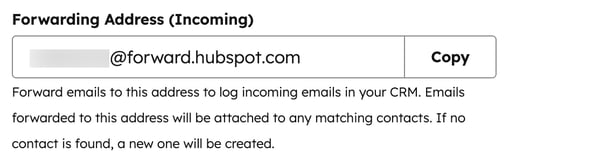
- Nella sezione Registrazione manuale, clicca su Copia accanto alcampo Indirizzo di inoltro.
- Vai alla tua casella di posta elettronica e apri l'e-mail che desideri registrare in HubSpot.
- Inoltra l'e-mail all'indirizzo di inoltro copiato.
L'e-mail inoltrata verrà registrata nel record del contatto in HubSpot. Se il destinatario dell'e-mail non è associato a un record di contatto in HubSpot, verrà creato un nuovo record.
Requisiti per registrare le risposte al CRM utilizzando l'indirizzo di inoltro
La tua e-mail deve soddisfare i seguenti criteri per essere registrata nel CRM:
- L'utente che invia l'email deve avere accesso all'email personale.
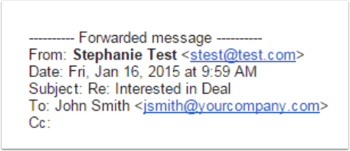
- Stai inoltrando la singola email di risposta (non altre parti della catena di email). L'intestazione del messaggio inoltrato generata dal tuo client di posta elettronica deve essere presente:
- L'indirizzo e-mail che stai utilizzando per inviare l'e-mail inoltrata deve essere uno dei seguenti:
- Un utente del tuo account.
- Una delle tue caselle di posta elettronica collegate.
- Un alias nel tuo client di posta elettronica (un alias configurato nella tua casella di posta Gmail collegata o un alias aggiunto al tuo Profilo e preferenze).
- L'indirizzo e-mail del contatto non è presente nell'elencoelenco Mai registrare.
- Se hai attivato le impostazioni sulla privacy GDPR nel tuo account HubSpot, devi avere una base giuridica per comunicare con i destinatari dell'e-mail.
- Se la persona che ti ha inviato l'email originale non è presente nel tuo CRM, inoltrando il messaggio verrà creato un record di contatto, a condizione che la sua email o il suo dominio email non siano elencati nel tuo elencoMai registrare.
- Il messaggio inoltrato deve essere in una delle lingue supportate da HubSpot.
- Il messaggio inoltrato deve includere sia la sezione HTML che quella di testo semplice dell'e-mail.
- Il tuo server di posta elettronica deve consentire l'inoltro esterno.
Non esiste un formato standard per le email inoltrate. Se HubSpot non è in grado di elaborare il formato della tua email, questa non verrà registrata in HubSpot. Scopri come registrare manualmente un'email in HubSpot.
Nota: se ricevi una risposta via e-mail da un contatto o da un potenziale cliente e questi inseriscono altri destinatari in CC, HubSpot non aggiungerà tali destinatari copiati come contatti nel tuo account.
Client di posta elettronica supportati dalla funzione di inoltro
Se la tua email inoltrata soddisfa i requisiti sopra indicati ma non viene comunque registrata su HubSpot, il tuo client di posta elettronica potrebbe essere incompatibile con la funzione di inoltro di HubSpot. Se il tuo client di posta elettronica non è compatibile con la funzione di inoltro, non potrai inoltrare un'email a un record in HubSpot.
I client di posta elettronica riportati di seguito sono compatibili con lo strumento di inoltro:
- Apple iPhone
- Gmail
- Apple Mail
- Outlook Desktop 2010-2019
- Yahoo! Mail
- Samsung Mail
- Apple iPad
- Google Android
- Windows Live Mail
- Outlook.com
- Thunderbird
Attribuzione del mittente per le email in CCN e inoltrate
Quando si inviano email utilizzando l'indirizzo BCC o di inoltro, le seguenti regole determinano quale utente viene attribuito come mittente dell'email registrata nel CRM. Queste regole, in ordine di priorità, determinano quali email vengono conteggiate nell'attività totale di un utente nei tuoi report di vendita.
- Se solo un utente ha l'indirizzo email di invio come indirizzo email personale collegato, attribuiscilo a quell'utente.
- Se solo un utente ha l'indirizzo email di invio come email dell'account utente HubSpot, attribuiscilo a quell'utente.
- Se solo un utente ha l'indirizzo e-mail di invio come alias, attribuiscilo a quell'utente.
- Se più utenti hanno l'indirizzo e-mail di invio come indirizzo e-mail personale collegato, attribuisci all'utente che era connesso al momento dell'invio dell'e-mail. Se l'invio avviene tramite l'indirizzo BCC utilizzando l'estensione di vendita, attribuisci all'utente che era connesso all'estensione di vendita al momento dell'invio.
Se registri un'e-mail dall'esterno di HubSpot utilizzando l'indirizzo BCC e invii da un indirizzo e-mail collegato come e-mail di team in HubSpot, l'e-mail sarà sempre attribuita all'utente che ha originariamente collegato l'account e-mail del team. Tuttavia, se l'e-mail viene inviata utilizzando l'indirizzo BCC tramite l'estensione di vendita, l'e-mail sarà attribuita all'utente che era connesso all'estensione di vendita al momento dell'invio.
