
Ultimo aggiornamento: 23 febbraio 2026
Disponibile con uno qualsiasi dei seguenti abbonamenti, tranne dove indicato:
-
 Service Hub
Professional, Enterprise
Service Hub
Professional, Enterprise
Autorizzazioni richieste Per gestire il portale clienti sono necessarie le autorizzazioni relative alle impostazioni del portale clienti.
Modifica il nome del portale
- Nel tuo account HubSpot, passa a Servizio clienti > Portale clienti.
- Inserisci un nome per il portale. Questo è il titolo che apparirà nella scheda del browser quando i clienti accedono al portale clienti.
Gestire il dominio
- Nel tuo account HubSpot, passa a Servizio clienti > Portale clienti.
- Passa all'URL. Nel campo Slug, puoi modificare lo slug dell'URL. Per gestire il dominio utilizzato per il tuo portale clienti, clicca su Gestisci i tuoi domini.
- Il portale clienti apparirà nella lingua principale impostata per il tuo dominio. Se modifichi la lingua del tuo dominio nelle impostazioni Domini e URL , anche la lingua del portale clienti verrà aggiornata. Scopri di più sulle offerte linguistiche di HubSpot.
Nota: al momento non sono supportati portali clienti in più lingue.
Modifica la casella di posta predefinita o l'help
desk Puoi selezionare una casella di posta predefinita o un help desk per i ticket creati dai contatti nel tuo portale clienti. Quando il cliente accede al proprio portale clienti, può rispondere al ticket e la sua risposta apparirà nella casella di posta o nell'help desk selezionati.
- Nel tuo account HubSpot, passa a Servizio clienti > Portale clienti.
- Nella sezione Scegli dove inviare i ticket del portale , fai clic sul menu a discesa e seleziona una casella di posta in arrivo o un help desk.
Configurare le autorizzazioni dei ticket dei clienti
Per controllare quali ticket i clienti possono visualizzare nel portale clienti, configurare le autorizzazioni dei ticket dei clienti:
- Nel tuo account HubSpot, passa a Servizio clienti > Portale clienti.
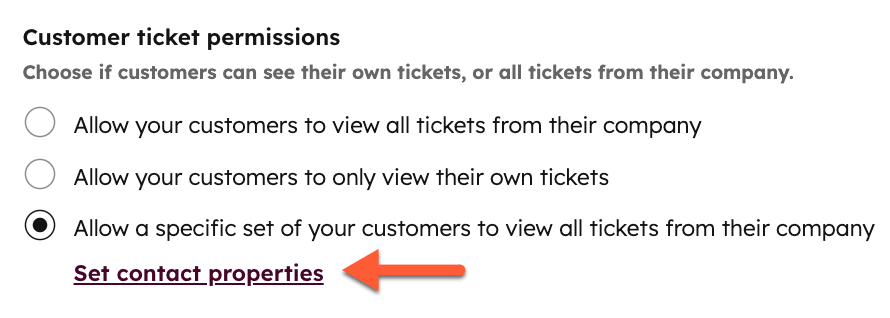
- Nellasezione Autorizzazioni ticket clienti , seleziona un'opzione:
- Consenti ai tuoi clienti di visualizzare tutti i ticket della loro azienda : quando un contatto accede al portale clienti, verranno visualizzati tutti i ticket associati al record della sua azienda principale, oltre ai ticket associati al suo record di contatto.
- Consenti ai tuoi clienti di visualizzare solo i propri ticket: quando un contatto accede al portale clienti, verranno visualizzati solo i ticket associati al proprio record di contatto.
- Consenti a un gruppo specifico di clienti di visualizzare tutti i ticket della propria azienda: solo i contatti che soddisfano i criteri definiti potranno visualizzare i ticket della propria azienda.
- Fai clic su Imposta proprietà contatto.
- Nel pannello di destra, clicca su + Aggiungi filtro per impostare i criteri.
- Per aggiungere un nuovo filtro, fai clic su+ Aggiungi filtronei gruppiANDoOR. Quando imposti un filtro con AND, i record devono soddisfare tutti i criteri del gruppo di filtri per essere inclusi nella vista. Quando selezioni OR, i record devono soddisfare i criteri di almeno un gruppo di filtri per essere inclusi nella vista. Seleziona laproprietàche desideri filtrare,imposta i criteriper la proprietà, quindi fai clic suApplica filtro.
- Una volta terminato, fai clic sulla X nell'angolo in alto a destra. I filtri verranno applicati, ma è necessario salvare la vista affinché i filtri rimangano attivi.
- Fai clic su Imposta proprietà contatto.
- Fai clic su Salva
Se selezioni Consenti ai tuoi clienti di visualizzare tutti i ticket della loro azienda, i tuoi clienti potranno passare dai loro ticket a quelli della loro azienda. Quando il cliente accede al proprio portale clienti, può fare clic sul menu a discesa Visualizza in alto a destra nella vista Ticket, quindi selezionare un'opzione:
- Ticket dell'organizzazione: verranno visualizzati tutti i ticket associati all'azienda del cliente.
- Di mia proprietà: verranno visualizzati solo i ticket associati al contatto del cliente.
Aggiungi un modulo di assistenza al portale clienti
Puoi aggiungere un modulo di assistenza al tuo portale clienti in modo che, quando un visitatore ha effettuato l'accesso, possa inviare una nuova richiesta di assistenza dal proprio portale clienti.
Nota: quando aggiungi un modulo di assistenza al portale clienti, viene creato automaticamente un ticket associato all'utente che ha effettuato l'accesso. Pertanto, non è necessario includere un campo Email. Scopri di più sull'aggiunta di campi modulo.
- Nel tuo account HubSpot, passa a Servizio clienti > Portale clienti.
- Passa alla scheda Generale.
- Nella sezione Modulo di assistenza , seleziona la casella di controllo Collega modulo di assistenza.
- Inserisci il testo del menu del modulo. Questo apparirà come link nel menu di navigazione del portale clienti.
- Inserisci il testo dell'intestazione del modulo. Questo apparirà nella parte superiore del modulo.
- Fare clic sul menu a discesa Moduli per selezionare un modulo.
- In basso a sinistra, fai clic su Salva.
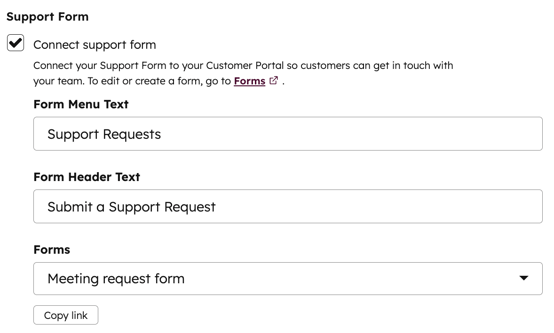
È necessario selezionare un modulo che includa le proprietà dei ticket e che sia collegato alla casella di posta in arrivo delle conversazioni o all'help desk. Per aggiungere le proprietà dei ticket al modulo, è possibile creare un modulo utilizzando il modello di modulo di supporto o attivare le proprietà dei ticket nel generatore di moduli.
Per attivare le proprietà dei ticket per un modulo:
- Nel tuo account HubSpot, passa a Marketing > Form.
- Passa con il mouse sul modulo e fai clic su Modifica.
- Nel pannello sinistro dell'editor del modulo, clicca sull'icona delle impostazioni.
- Nel menu della barra laterale sinistra, clicca su Impostazioni di invio.
- Nella sezione Creazione automatica dei ticket , attiva l' interruttore.
- Nella finestra di dialogo, clicca sul menu a tendina e seleziona una casella di posta in arrivo o un help desk, quindi clicca su Salva.
Verrà creato un ticket per ogni invio del modulo, che apparirà nel portale clienti del cliente oltre che nella tua casella di posta in arrivo delle conversazioni.
Se hai difficoltà con il comportamento del modulo o con gli invii, consulta i diversi problemi comuni e i passaggi per risolverli.
Personalizza il tema
Per modificare l'aspetto del tuo portale clienti:
- Nel tuo account HubSpot, passa a Servizio clienti > Portale clienti.
- Nella sezione Personalizza l'aspetto del tuo portale, clicca su Modifica tema.
- Nell'anteprima del tema, usa le opzioni di stile per assicurarti che l'aspetto del tuo portale clienti sia coerente con il resto del tuo sito web. Scopri di più sulla modifica delle impostazioni di stile del tema.
Nota: se apporti modifiche agli stili del tema, tali modifiche verranno applicate all'elenco dei ticket, ai dettagli dei ticket e alla pagina del modulo dei ticket.
Personalizza la visualizzazione dei ticket
Controlla come i ticket vengono visualizzati ai clienti nel tuo portale modificando le etichette dei ticket, filtrando quali ticket sono visibili e selezionando quali colonne visualizzare nella pagina dei ticket.
- Nel tuo account HubSpot, passa a Servizio clienti > Portale clienti.
- Passa alla scheda Avanzate.
- Per modificare il nome visualizzato per i ticket nella home page dei ticket, nel campo Nome visualizzato per i ticket, inserisci un nuovo Nome visualizzato. Ad esempio, puoi modificare l'etichetta in Ordini, Casi o Richieste. Scopri come aggiornare il testo dell'intestazione del modulo per riflettere la nuova etichetta.
- Per personalizzare i ticket visualizzati nel portale clienti:
- Nella sezione Visibilità ticket, fai clic su Seleziona proprietà ticket.
- Nel pannello di destra, seleziona una proprietà del ticket su cui applicare il filtro, quindi seleziona i criteri di filtro.
- Puoi anche scegliere quali colonne visualizzare nella pagina di visualizzazione dei ticket. Puoi aggiungere fino a 10 proprietà:
- Per riordinare le colonne, clicca e trascina le proprietà nell'ordine desiderato.
- Per aggiungere una proprietà, clicca su + Aggiungi proprietà.
- Per modificare una colonna, passa con il mouse su di essa e fai clic su Modifica.
- Per rimuovere una proprietà dalla tabella, passa con il mouse su di essa e clicca su Elimina.
- Per ripristinare le colonne ai valori predefiniti, clicca su Ripristina valori predefiniti consigliati.
- Nella sezione Personalizza il nome visualizzato del proprietario del ticket, seleziona un'opzione di visualizzazione. Per impostazione predefinita, viene utilizzato il nome del proprietario; tuttavia, puoi scegliere di visualizzare il nome completo, il cognome o un alias personalizzato del proprietario.
-
Per impostazione predefinita, lo stato di un ticket apparirà solo come Aperto o Chiuso. Per mostrare le fasi personalizzate del ticket (ad esempio, In attesa di risposta) nella pagina dei dettagli del ticket, attiva l'opzione Fasi del ticket.
- Fare clic su Salva.
Puoi verificare quali conversazioni appariranno nel portale clienti utilizzando la scheda Conversazioni nella barra laterale destra del record del ticket. Se a un ticket sono associati più thread di conversazione, nel portale clienti apparirà solo il thread originale.
Si consiglia a te e al tuo team di utilizzare note e commenti per comunicare internamente sui ticket o di impostare regole di filtraggio per escludere qualsiasi comunicazione interna dal portale clienti.
Configura le azioni dei ticket per i clienti
Gestisci le interazioni dei clienti con i ticket nel portale consentendo loro di rispondere ai ticket chiusi o di chiuderli autonomamente.
- Nel tuo account HubSpot, passa a Servizio clienti > Portale clienti.
- Passa alla scheda Avanzate.
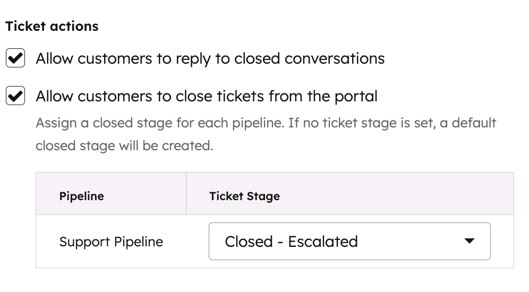
- Nella sezione Azioni ticket, seleziona un'opzione:
- Consenti ai clienti di rispondere alle conversazioni chiuse: consenti ai clienti di rispondere a un thread esistente su un ticket chiuso.
- Consenti ai clienti di chiudere i ticket dal portale: consenti ai clienti di chiudere i ticket direttamente dal portale.
- Fai clic sul menu a discesa Fase ticket per assegnare una fase chiusa a ciascuna pipeline.
- Se la tua pipeline ha un solo stadio chiuso, questo verrà selezionato per impostazione predefinita.
- Fai clic su Salva.
Modifica il controllo degli accessi
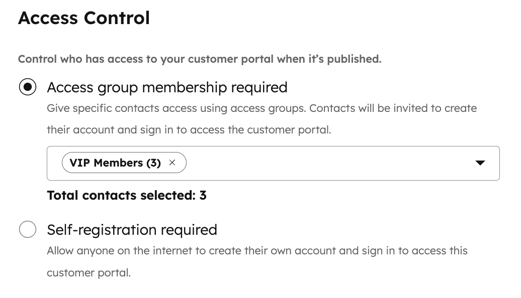
Puoi consentire ai clienti di creare il proprio login o assegnare l'accesso a gruppi di accesso specifici.
- Per concedere l'accesso a un gruppo specifico di contatti:
-
- Nel tuo account HubSpot, passa a Servizio clienti > Portale clienti.
- Passare alla scheda Avanzate.
- Nel menu laterale sinistro, fare clic su Accesso.
- Seleziona l'opzione Accesso riservato ai membri del gruppo , quindi fai clic sul menu a discesa e seleziona i gruppi di accesso a cui desideri concedere l'accesso.
- Per consentire agli utenti di creare il proprio login:
- Nel tuo account HubSpot, passa a Servizio clienti > Portale clienti.
- Passa alla scheda Avanzate.
- Nel menu laterale sinistro, fai clic su Accesso.
- Selezionare l'opzione Registrazione automatica richiesta. Ciò consentirà a chiunque di registrarsi e creare il proprio login per il portale clienti. Per selezionare questa opzione, è necessario che la registrazione automatica sia abilitata nelle impostazioni dei contenuti privati.
- Per configurare l'SSO nelle impostazioni dei contenuti privati, fai clic su Metodo di autenticazione.
- Per gestire l'informativa sul consenso nelle impostazioni dei contenuti privati, fai clic su Informativa sul consenso.
Configura le pagine di sistema dei contenuti privati
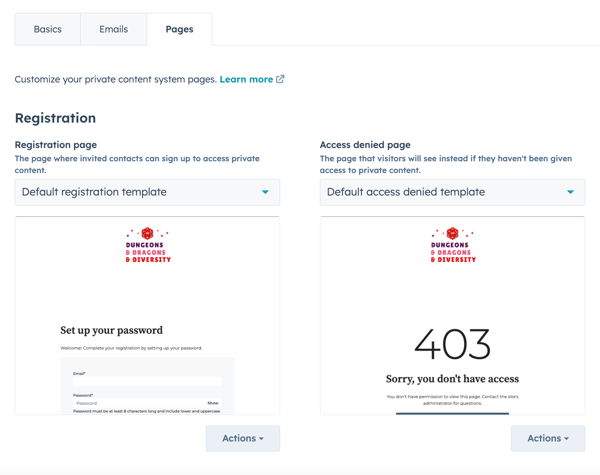
Puoi selezionare e modificare le pagine di sistema che i tuoi clienti utilizzeranno per accedere al loro portale, comprese le pagine in cui possono registrarsi, effettuare il login e il logout. Puoi anche configurare una pagina di accesso negato e pagine di reimpostazione della password.
Per configurare le pagine di sistema del tuo portale clienti:
- Nel tuo account HubSpot, fai clic sulle
icona delle impostazioni nella barra di navigazione principale. - Nel menu della barra laterale sinistra, vai su Contenuto > Contenuto privato.
- Fai clic sulla scheda Pagine .
- Sotto ogni tipo di pagina di sistema, fai clic sul menu a discesa e seleziona un modello.
- Dopo aver selezionato un modello, puoi modificarlo o visualizzarne l'anteprima facendo clic su Azioni e selezionando l'opzione corrispondente.
Personalizza il consenso al trattamento dei dati (facoltativo)
Se consenti ai clienti di registrarsi autonomamente per accedere al loro portale clienti, dovresti configurare la tua informativa sul consenso per far loro sapere come utilizzerai i loro dati.
Nota: sebbene queste funzionalità siano disponibili in HubSpot, il tuo team legale è la risorsa migliore per fornirti consigli sulla conformità alla normativa per la tua situazione specifica.
- Nel tuo account HubSpot, passa a Servizio clienti > Portale clienti.
- Passa alla scheda Avanzate.
- Nel menu laterale sinistro, clicca su Accesso.
- Clicca su Informativa sul consenso.
- Verrai reindirizzato alle impostazioni del tuo contenuto privato . Fai clic sul menu a discesa Scegli un dominio da modificare e seleziona il dominio su cui è ospitato il tuo portale clienti.
- Nella sezione Consenso al trattamento dei dati , clicca su Modifica contenuto del consenso esplicito.
- Nel pannello Avviso e consenso , aggiorna il testo del consenso al trattamento o l'etichetta della casella di controllo del consenso al trattamento, quindi fai clic su Salva. Se applicabile, puoi anche inserire un link alle risorse esterne del tuo team legale dal testo dell'avviso e del consenso .
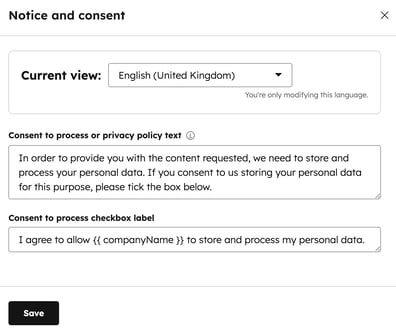
Questo aggiornerà solo il testo del consenso al trattamento per il tuo portale clienti. Scopri come impostare il testo predefinito dell'avviso e del consenso per altri strumenti HubSpot.
Attiva un cusportale clienti
Una volta completati i passaggi di configurazione, puoi attivare il tuo portale clienti.
- Nel tuo account HubSpot, passa a Servizio clienti > Portale clienti.
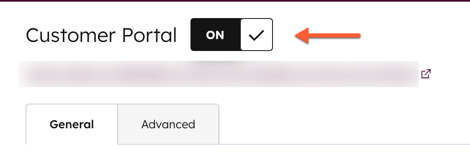
- Nella parte superiore della pagina, attiva l'interruttore Portale clienti .
Tutti i messaggi inviati dal portale clienti al tuo team appariranno nella casella di posta in arrivo delle conversazioni e come interazione e-mail nella cronologia del record.
Consenti ai contatti di accedere al portale clienti
Per accedere al portale clienti, puoi condividere il link al portale con i tuoi clienti oppure essi possono accedere al portale tramite la knowledge base. Per visualizzare il tuo portale clienti:
- Nel tuo account HubSpot, passa a Servizio clienti > Portale clienti.
- In alto a destra, fai clic su Visualizza portale clienti.
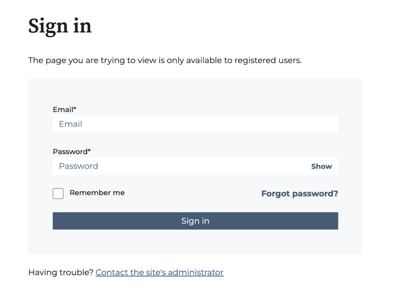
- A seconda del metodo di accesso e autenticazione selezionato, prima che un cliente possa accedere al proprio portale clienti, potrebbe essere necessario configurare le credenziali di accesso:
- Se i clienti sono in grado di registrarsi autonomamente, sotto i campi delle credenziali di accesso verrà visualizzato il link Registrati qui .
-
- Se solo un gruppo specifico di contatti ha accesso, verrà inviata loro un'e-mail in modo che possano configurare il proprio login.
Nota: se hai effettuato l'accesso al tuo account HubSpot quando visiti il portale clienti, non dovrai effettuare il login per visualizzare la pagina con l'elenco dei ticket.
Utilizza il portale clienti
Quando i tuoi visitatori effettuano il login al loro portale clienti, possono visualizzare tutti i loro ticket aperti e chiusi nella pagina con l'elenco dei ticket, nonché filtrare e cercare i ticket esistenti.
Le seguenti proprietà dei ticket sono visibili nel portale clienti per impostazione predefinita:
- Oggetto
- Richiesto da
- Data di creazione
- Proprietario del ticket
- Data dell'ultima attività
- Stato

Per visualizzare ulteriori dettagli sul ticket e le conversazioni associate, il cliente può cliccare sul nome di un ticket per aprire la pagina dei dettagli del ticket.
Per rispondere ai ticket, può inserire un messaggio nella casella di testo e utilizzare le icone nella parte inferiore dell'editor di posta elettronica per modificare lo stile del testo e includere allegati.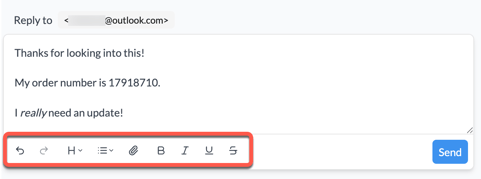
Nota: se a un ticket sono associati più thread di conversazione, nel portale clienti verrà visualizzato solo il thread più vecchio.
Esportare i dati dei ticket dal portale clienti
Per esportare i dati dei ticket, i clienti possono fare clic su Esporta in CSV in alto a destra nella tabella. In questo modo verranno esportati tutti i dati visibili nella vista corrente, inclusi eventuali filtri applicati al momento dell'esportazione.
Se il cliente deve inviare un nuovo ticket, può fare clic su Invia un ticket di assistenza. Verrà reindirizzato al modulo ticket creato dall'amministratore, in modo da poter inviare una nuova richiesta.
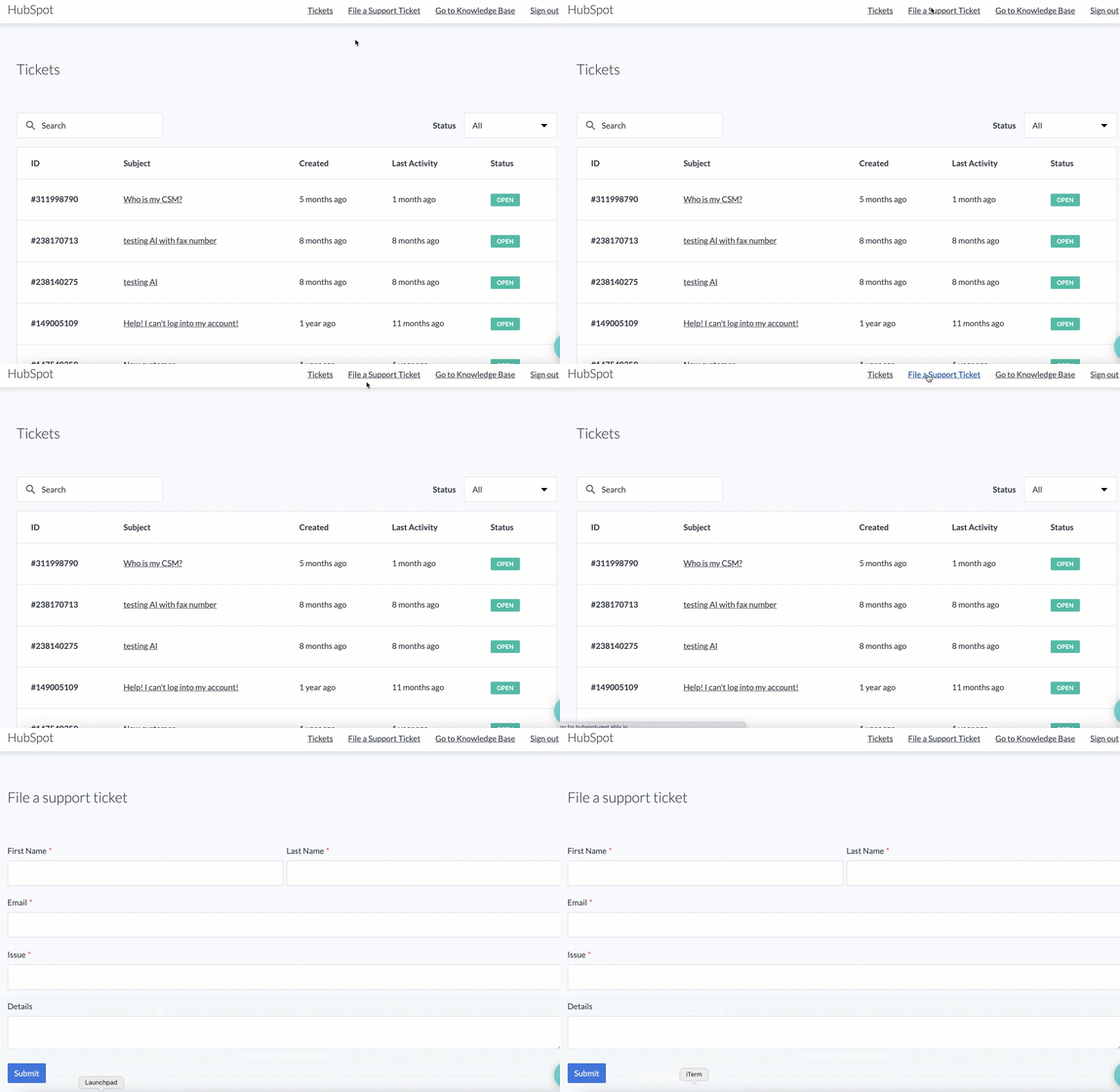
Per uscire dal portale, il cliente può cliccare su Esci in alto a destra. Per disconnettere automaticamente i clienti dopo un periodo di inattività, è possibile impostare dei timeout di sessione inattiva.
