
Ultimo aggiornamento: 11 marzo 2026
Disponibile con uno qualsiasi dei seguenti abbonamenti, tranne dove indicato:
-
 Service Hub
Enterprise
Service Hub
Enterprise
-
 Postazioni richieste
Creare più basi di conoscenza per organizzare i contenuti per pubblici, prodotti o marchi diversi. Dopo aver impostato le basi di conoscenza, continuate con la creazione e la personalizzazione degli articoli della base di conoscenza.
Prima di iniziare
Prima di iniziare a creare più basi di conoscenza, è necessario esaminare i requisiti e le considerazioni.
Postazioni richieste Per creare più basi di conoscenza è necessario un posto assegnato in Service Hub.
Autorizzazioni richieste Per creare più basi di conoscenza sono necessarie le autorizzazioni di Super Admin o Impostazioni della base di conoscenza.
Limitazioni e considerazioni
- Gli accountService Hub Enterprise possono creare fino a 25 basi di conoscenza, con un massimo di 10.000 articoli per account.
- Ogni base di conoscenza e i suoi singoli articoli possono essere configurati per contenuti privati.
- Negli account con il componente aggiuntivo Brands, ogni knowledge base viene assegnata a un brand in base al suo dominio.
Creare basi di conoscenza aggiuntive
- Nel tuo account HubSpot, fai clic sulle icona delle impostazioni nella barra di navigazione principale.
- Nel menu della barra laterale sinistra, spostarsi su Contenuto > Base di conoscenza.
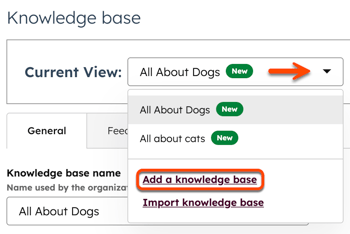
- Nella parte superiore della pagina, fare clic sul menu a discesa Vista corrente e su Aggiungi una base di conoscenze. Negli account con il componente aggiuntivo Marchi, questo sarà il secondo menu a discesa.
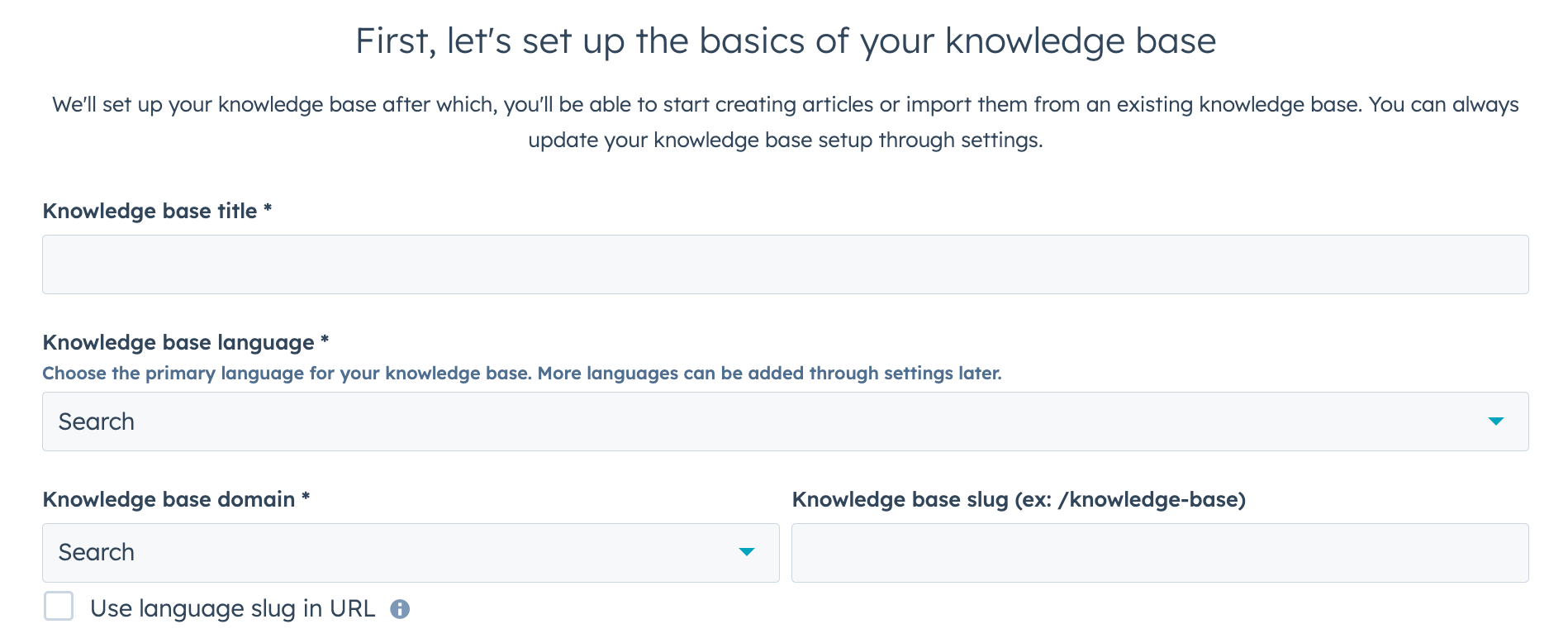
- Nel campo Titolo della base di conoscenze , inserire il nome della base di conoscenze. Questo sarà visibile ai visitatori che accedono alla Knowledge Base.
- Fare clic sul menu a discesa Lingua della base di conoscenze e selezionare la lingua che gli articoli utilizzeranno. Per saperne di più sulla creazione di articoli della Knowledge Base in più lingue.
- Fare clic sul menu a discesa Dominio della base di conoscenze e selezionare il dominio in cui sarà ospitata la base di conoscenze.
- Nel campo Slug della base di conoscenza , inserire il testo aggiuntivo che si desidera far apparire nell'URL della base di conoscenza. Ad esempio, per avere un URL ospitato all'indirizzo www.[dominio].com/knowledge-base, si dovrà inserire knowledge-base in questo campo.
- Se la lingua principale della knowledge base non corrisponde alla lingua principale del dominio, selezionare la casella di controllo Usa lo slug della lingua nell'URL .
- Al termine della pagina di impostazione, fare clic su Avanti.
- Nella schermata di selezione del modello, selezionare un modello, quindi fare clic su Avanti.
- Nella schermata di selezione delle categorie :
- Le categorie predefinite sono preselezionate.
- Fare clic su una categoria per aggiungerla o rimuoverla dall'elenco delle categorie. Una volta creata la knowledge base, è possibile modificare le categorie e crearne di personalizzate.
- Fare clic su Avanti.
- In basso a destra, fare clic su Fine.
- Per accedere alla nuova base di conoscenze :
- Nel tuo account HubSpot, passa a Servizio clienti > Knowledge Base.
- Nella parte superiore della pagina, fare clic sul menu a discesa Base di conoscenze e selezionare una base di conoscenze.
Utilizzare altre basi di conoscenza nelle conversazioni
Dopo aver creato più basi di conoscenza, è possibile selezionare quale base di conoscenza viene utilizzata nelle conversazioni di live chat o bot.
Collegare un dominio per una base di conoscenza
- Nel tuo account HubSpot, fai clic sulle icona delle impostazioni nella barra di navigazione principale.
- Nel menu della barra laterale sinistra, spostarsi su Contenuto > Domini e URL.
- Fare clic su Connetti un dominio.
- Nella finestra di dialogo, selezionare Hosting e fare clic su Connetti.
- Terminare la connessione del dominio.
Eliminare le basi di conoscenza
L'eliminazione di una base di conoscenza comporta anche l'eliminazione dei suoi articoli, categorie, sottocategorie e tag.
- Nel tuo account HubSpot, fai clic sulle icona delle impostazioni nella barra di navigazione principale.
- Nel menu della barra laterale sinistra, spostarsi su Contenuto > Base di conoscenze.
- Nella parte superiore della pagina, fare clic sul menu a discesa Vista corrente e selezionare una base di conoscenze. Negli account con il componente aggiuntivo Brands, questo sarà il secondo menu a discesa.
- In alto a destra, fare clic sul menu a discesa Opzioni e selezionare Elimina base di conoscenze.
- Nella finestra di dialogo, inserire il nome della base di conoscenze, quindi fare clic su Elimina base di conoscenze.

