
Ultimo aggiornamento: 19 giugno 2026
Disponibile con uno qualsiasi dei seguenti abbonamenti, tranne dove indicato:

Quando crei un link di pagamento, un preventivo, un preventivo storico o un abbonamento per i tuoi acquirenti, imposta la data di inizio della fatturazione di una voce ricorrente in un momento futuro. Ciò ti consente di incassare i pagamenti relativi agli abbonamenti futuri confermati.
Questo articolo spiega come pianificare i pagamenti ricorrenti per i tuoi acquirenti. Per assistenza con il tuo abbonamento HubSpot, scopri come gestirlo.
Ad esempio, puoi:
- Riscuotere un pagamento iniziale per la realizzazione di un sito web e, al contempo, programmare la fatturazione mensile per i servizi SEO a partire da sei mesi nel futuro.
- Riscuotere un pagamento iniziale per un'installazione e, al contempo, programmare la fatturazione mensile per la manutenzione a partire da un mese nel futuro.
- Registrare un cliente per un servizio in abbonamento trimestrale con due mesi di anticipo, senza fatturargli nulla fino all’inizio dell’abbonamento.
Di seguito, scopri come configurare una voce ricorrente affinché la fatturazione abbia inizio in una data futura.
Prima di iniziare
Comprendere le limitazioni e le considerazioni da tenere presenti
Se sei iscritto alla versione beta di Connected CPQ, Fatturazione e Pagamenti, l'aggiunta di voci ricorrenti ai preventivi crea automaticamente un record di abbonamento, con la fatturazione gestita tramite il contratto. Oltre a creare abbonamenti dalle voci ricorrenti presenti nei preventivi, puoi anche:
-
Creare abbonamenti manualmente.
- Creare link di pagamento o preventivi legacy con voci ricorrenti, che genereranno automaticamente degli abbonamenti.
Scopri di più sul processo che va dal preventivo al pagamento quando sei iscritto alla versione beta di Connected CPQ, Billing e Payments.
Impostazione della data di inizio fatturazione di una voce ricorrente per i link di pagamento e i preventivi
Abbonamento richiesto Per creare preventivi è necessario un abbonamento a Revenue Hub. L’accesso ai preventivi legacy dipende dal proprio abbonamento.
Postazioni richieste Per creare e modificare preventivi è necessaria una licenzadi Revenue Hub. L'accesso ai preventivi legacy dipende dal proprio abbonamento.
Quando si configurano le voci per un link di pagamento, un preventivo o un preventivo legacy, impostare la data di inizio fatturazione della voce modificando le colonne «Data di inizio fatturazione» oppure «Inizio fatturazioneposticipato di giorni » e «Inizio fatturazione posticipatodi mesi » nell’editor delle voci.
Per impostare la data di inizio fatturazione:
- Creare un link di pagamento,un preventivo o un preventivo legacy.
- Quando si aggiungono le voci, per impostare una data di inizio fatturazione futura dalla tabella delle voci:
-
- Nella colonna "Frequenza di fatturazione ", fare clic sul menu a discesa e selezionare la frequenza.
- Nella colonna " Data di inizio fatturazione ", fare clic sul menu a discesa e selezionare una delle seguenti opzioni:
- Data personalizzata: una data specifica futura. Dopo aver selezionato questa opzione, nel pannello di destra, sotto "Data di inizio fatturazione", clicca sul selettore di date, seleziona la data di inizio, quindi clicca su "Salva".
- Inizio posticipato (giorni): posticipa la data di inizio della fatturazione di un determinato numero di giorni dopo il completamento dell’ordine. Dopo aver selezionato questa opzione, nel pannello di destra, nel campo " Inizio della fatturazione posticipato di giorni ", inserisci il numero di giorni.
- Inizio posticipato (mesi): posticipa la data di inizio della fatturazione di un determinato numero di mesi dopo il completamento dell’ordine. Dopo aver selezionato questa opzione, nel pannello di destra, nel campo “Inizio della fatturazione posticipato di mesi ”, inserisci il numero di mesi.
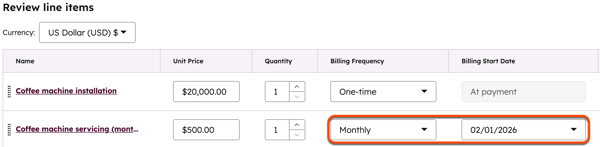
-
- È inoltre possibile inserire un numero nelle colonne " Inizio fatturazione posticipato di giorni " e " Inizio fatturazione posticipatodi mesi ". Se le colonne non sono visibili, scopri come aggiungere o rimuovere colonne.
Nota: questa configurazione consente di riscuotere i pagamenti futuri confermati dai propri acquirenti. Si consiglia di consultare i propri consulenti legali se si intende utilizzare questo strumento per riscuotere pagamenti relativi ad altre opzioni di pagamento.
.gif?width=815&height=236&name=2023-03-22_15-35-31%20(1).gif)
- Continua a configurare il link di pagamento, il preventivo o il preventivo precedente.
Impostazione della data di inizio fatturazione di una voce ricorrente per gli abbonamenti
Autorizzazioni richieste Per creare abbonamenti sono necessari i permessi di Superamministratore o i permessi di modifica per gli abbonamenti.
Durante la configurazione delle voci relative all’abbonamento, è possibile modificare la data di inizio fatturazione aggiornando la colonna «Data di inizio fatturazione ».
- Crea un abbonamento.
- Quando si aggiungono le voci di fatturazione, fare clic sul menu a discesa " Frequenza di fatturazione " e selezionare la frequenza.
- Per posticipare la fatturazione a una data specifica, nella colonna " Data di inizio fatturazione ", fare clic sul selettore di date e selezionare una data di inizio.
Nota bene: questa configurazione consente di riscuotere i pagamenti futuri confermati dai propri acquirenti. Si consiglia di consultare i propri consulenti legali se si intende utilizzare questo strumento per riscuotere pagamenti relativi ad altre opzioni di pagamento.
- Continua a configurare l'abbonamento.
Visualizzazione dei link di pagamento o dei preventivi prima della data di inizio
In questo esempio, l’installazione di una macchina è stata addebitata in anticipo, mentre è previsto un canone di manutenzione ricorrente da fatturare in una data futura. Una volta selezionata la data di inizio futura per il canone di manutenzione, gli acquirenti che visualizzano il link di pagamento o il preventivo prima di tale data vedranno una sezione "Riepilogo pagamenti futuri " con i dettagli relativi alla voce di abbonamento ricorrente, oltre al canone una tantum pagato in anticipo.
Queste informazioni saranno incluse anche nella loro ricevuta e nella tua copia del commerciante. Il «Totale al momento del pagamento» includerà solo il pagamento iniziale, non eventuali addebiti futuri.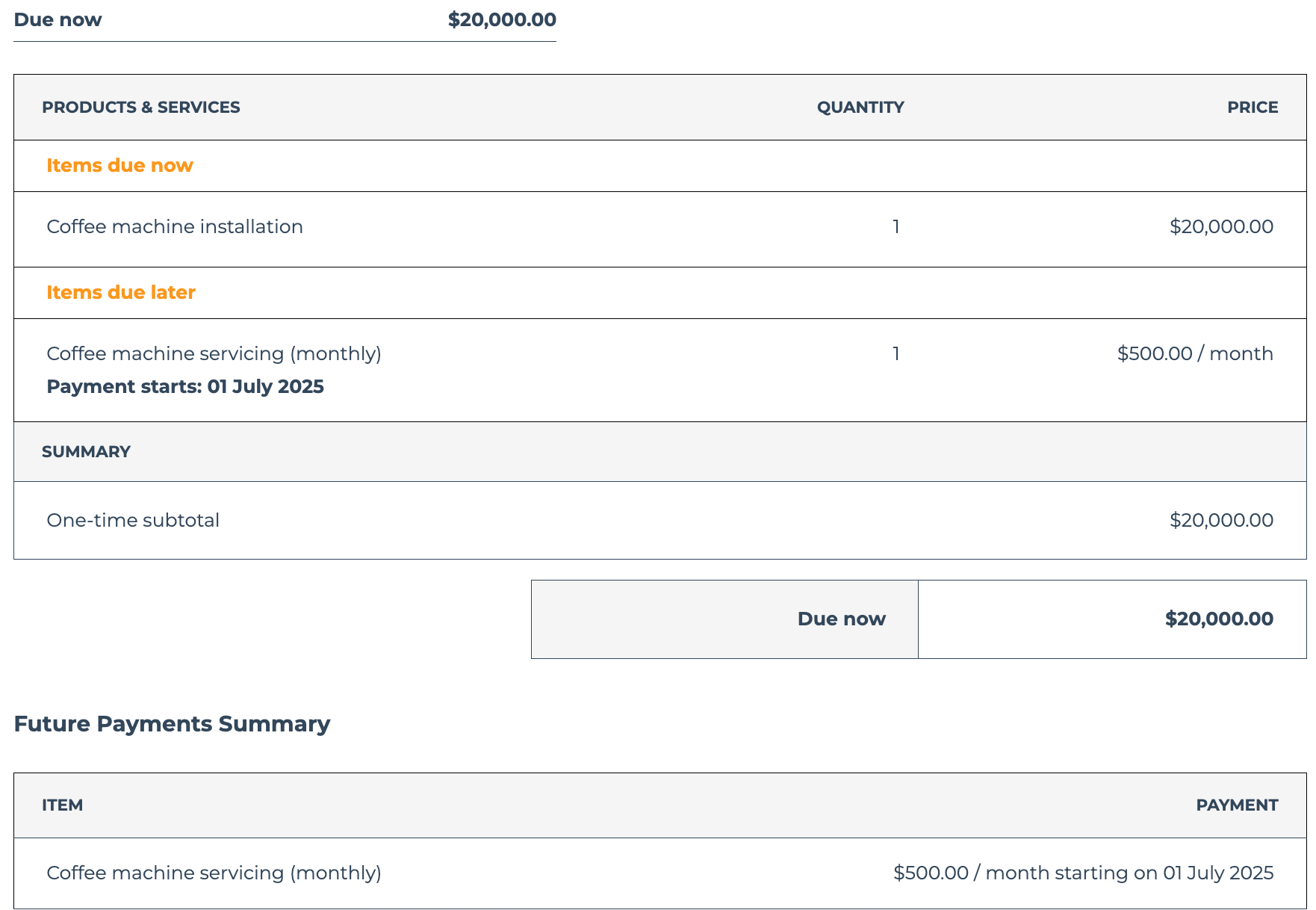
Le fatture verranno inviate a ogni data di fatturazione e riporteranno l’importo totale dovuto a quella data.
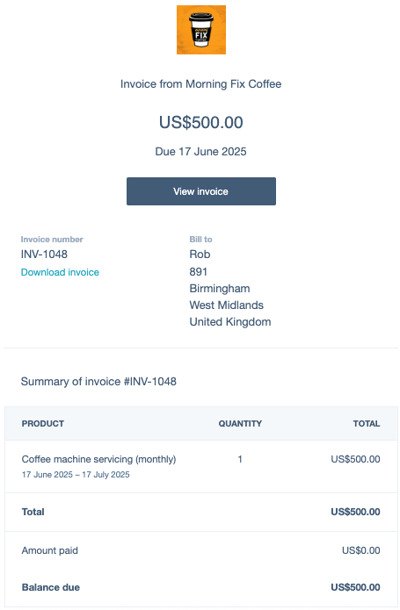
Nota bene: gli sconti una tantum si applicheranno solo agli articoli dovuti al momento del pagamento. Questo tipo di sconto non può essere applicato a voci ricorrenti con data futura. Per offrire uno sconto su una voce ricorrente con data futura, è invece possibile includere uno sconto unitario sulla voce stessa.
Dopo il completamento dell’ordine, verrà creato un record di pagamento per la voce una tantum e un record di abbonamento per le voci ricorrenti con lo stato “Pianificato”.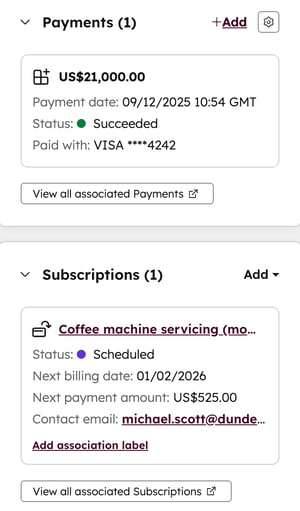
Fare clic su “Visualizza pagamento associato”, quindi fare clic sull’importo del pagamento per visualizzarne i dettagli.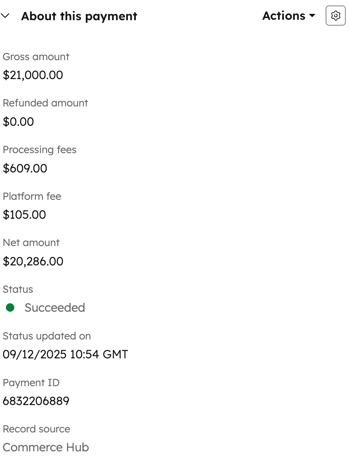
Se un acquirente apre il link di pagamento o il preventivo dopo che la data di inizio della fatturazione è trascorsa, i pagamenti per tutte le voci saranno dovuti al momento del checkout. Eventuali sconti una tantum verranno quindi applicati alla prima rata dell’abbonamento, anziché solo alla voce una tantum.
Dopo che un acquirente ha completato il checkout, puoi gestire il suo abbonamento, inclusa la cancellazione dell’abbonamento, l’impostazione di promemoria di pagamento e l’utilizzo degli abbonamenti per potenziare altri strumenti HubSpot.
