
Ultimo aggiornamento: 24 novembre 2025
Disponibile con uno qualsiasi dei seguenti abbonamenti, tranne dove indicato:

-
 Postazioni richieste per determinate funzionalità
Create una libreria di prodotti e servizi da vendere in HubSpot e associateli come voci a trattative, fatture, link di pagamento, preventivi e abbonamenti.
I prodotti possono avere prezzi forfettari o utilizzare modelli di prezzo a livelli . In questo articolo scoprirete i diversi modelli di prezzo, come creare una libreria di prodotti e come gestire i vostri prodotti.
Tipi di prezzo dei prodotti
Prezzi forfettari
Utilizzate prezzi forfettari per addebitare agli acquirenti una tariffa standard per un prodotto o un servizio. Ad esempio, se vendete un servizio una tantum a 99 dollari, impostate un prezzo fisso di 99 dollari nella vostra libreria di prodotti.
Prezzi di livello
Abbonamento richiesto Per utilizzare i prezzi a livello è necessario un abbonamento a Commerce Hub .
Postazioni richieste Per utilizzare la tariffazione a livelli è necessaria una postazione Commerce Hub .
Utilizzate prezzi a livello per applicare tariffe diverse per quantità diverse di prodotti o servizi. I prezzi a livello sono comunemente utilizzati per sconti sui volumi o per modelli scalabili basati sull'uso. Ad esempio, le aziende che vendono SaaS, servizi professionali o prodotti basati sul consumo.
Basato sul volume
Un prezzo unitario si applica a tutte le unità, determinato dalla quantità totale acquistata.
- Ideale per: semplici sconti per grandi quantità.
- Come funziona: l'intera voce viene prezzata in base alla quantità totale acquistata.
Esempio di archiviazione cloud (GB/mese)
| Livello | Unità | Prezzo per unità |
| Livello 1 | 0-999GB | $0.10 |
| Livello 2 | 1.000-4.999GB | $0.08 |
| Livello 3 | 5.000+GB | $0.06 |
Un cliente che acquista 6.000 GB paga 0,06 dollari/GB per tutte le 6.000 unità (360 dollari in totale).
Diplomato
Il prezzo di ogni livello si applica solo alle unità vendute all'interno di quel livello.
- Ideale per: SaaS o servizi basati sull'uso che rendono scalabile il servizio.
- Come funziona: le unità hanno un prezzo per livello. Il totale è la somma di tutti i livelli.
Esempio di invio di e-mail (per 1.000 e-mail/mese)
| Livello | Unità | Prezzo per unità |
| Livello 1 | 0-10.000 e-mail | 10 dollari per 1.000 |
| Livello 2 | 10.001-50.000 e-mail | 8 dollari per 1.000 |
| Livello 3 | 50.001+ email | 6 dollari per 1.000 |
Per 60.000 e-mail:
- Primi 10.000: 100 dollari
- Prossimo 40.000: 320 dollari
- Finale 10.000: $60
- Totale: 480 dollari
Gradino della scala
Il prezzo totale è una tariffa fissa basata sul livello più alto raggiunto.
- Ideale per: pacchetti di abbonamento o livelli di accesso.
- Come funziona: viene addebitato un costo forfettario in base alla gamma di quantità. Il superamento di una soglia sposta l'intero prezzo al livello successivo.
Modello di abbonamento al software (basato sul numero di utenti)
| Livello | Unità | Prezzo per unità |
| Avviamento | Fino a 10 utenti | 200 dollari al mese |
| Professionale | Fino a 25 utenti | 350 dollari al mese |
| Impresa | Fino a 50 utenti | 600 dollari al mese |
Un organismo con 22 utenti rientra nella categoria Professional e paga 350 dollari al mese. Se si raggiungono 30 utenti(Enterprise), la tariffa è di 600 dollari al mese.
Creare prodotti
Autorizzazioni richieste Per creare i prodotti sono necessarie le autorizzazioni di super amministratore o le autorizzazioni di modifica dei prodotti .
Abbonamento richiesto Per creare prodotti con prezzi a livelli è necessario un abbonamento a Commerce Hub .
Postazioni richieste Per creare prodotti con prezzi a livelli è necessaria una postazione Commerce Hub .
Utilizzate il costruttore di prodotti per creare il vostro catalogo di prodotti. Il costruttore di prodotti supporta:
- Modelli di prezzo a livello. Per saperne di più sui prezzi a livello.
- Fatturazione unica o ricorrente.
- Stato dei prodotti.
Creare un singolo prodotto
Per creare un singolo prodotto da aggiungere alla libreria dei prodotti:
- Nel tuo account HubSpot, passa a Commerce > Prodotti.
- In alto a destra, fare clic su Crea prodotto.
- Per modificare le proprietà che appaiono nel form di creazione del prodotto:
- In alto a sinistra, fare clic su Modifica questo form.
- Selezionare le caselle di controllo delle proprietà .
- Fare clic su Salva.
- Sotto Informazioni sul prodotto:
- Nel campo Nome ,inserire il nome del prodotto.
- Nel campo SKU , inserire lo SKU del prodotto.
- Nel campo Descrizione del prodotto , inserire ladescrizione del prodotto
- Fare clic sul menu a discesa Categoria fiscale e selezionare una categoria. La categoria viene utilizzata per calcolare le aliquote fiscali automatiche.
- Fare clic sul menu a discesa Tipo di prodotto e selezionare un tipo di prodotto.
- Per aggiungere un'immagine al prodotto:
- A destra, fare clic su Carica per caricare un'immagine dal dispositivo.
- Fare clic su Sfoglia immagini per visualizzare le immagini caricate nello strumento file.
- Nel pannello di destra, fare clic sull' immagine per aggiungerla al modello.
- Per aggiungere un'immagine da un URL, progettare un'immagine con Adobe Express o progettare un'immagine con Canva, fare clic sulla freccia in basso del pulsante Carica e selezionare l'opzione sul pulsante Carica e selezionare un'opzione.
- Una volta aggiunte le immagini, fare clic sulla X in alto a destra del pannello di destra.
- In Dettagli di fatturazione, fare clic sul menu a discesa Frequenza di fatturazione e selezionare la frequenza di fatturazione.
- Sotto la voce Configurazione dei prezzi:
- Per i prezzi forfettari, inserire il prezzo del prodotto in ogni valuta. Fare clic su Gestisci valute per configurare le valute dell'account e includerle nella configurazione dei prezzi.
- Per i prezzi a livello:
- Fare clic sulla scheda Prezzi a livello .
- Fare clic sul menu a discesa Metodo di tariffazione e selezionare un metodo di tariffazione (a volume, graduale o a scaglioni).
- Nel campo Costo unitario , inserire il costo unitario (il costo del prodotto per voi).
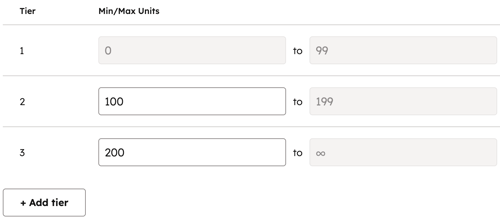
- Per impostazione predefinita, ci saranno due livelli. Per aggiungere un altro livello, fare clic su + Aggiungi livello.
- Inserire le unità minime accanto a ciascun livello. Le unità massime si aggiornano automaticamente. ∞ è il valore massimo e crea un livello finale aperto.
- Per rimuovere un livello, passare il mouse su di esso e fare clic sull'icona accanto al numero del livello.
- Per rendere il prodotto non disponibile per le trattative, le fatture, i link di pagamento, i preventivi e gli abbonamenti, disattivare l'interruttore Attivo in alto a destra.
Nota bene: i prodotti inattivi saranno ancora disponibili nei rapporti e nelle e-mail di marketing.
- Fare clic su Crea, oppure su Crea e aggiungi.
Importazione di prodotti alla rinfusa
- Nel tuo account HubSpot, passa a Commerce > Prodotti.
- In alto a destra, fare clic su Importazione per importare in blocco i prodotti. I prodotti di livello non possono essere importati.
- Scegliere il metodo di importazione.
Creazione di proprietà personalizzate per i prodotti
È possibile creare proprietà personalizzate per il prodotto. Per saperne di più sulla creazione di proprietà personalizzate.
Nota: se si creano proprietà personalizzate sull'oggetto prodotto, queste verranno aggiunte anche all' oggetto Voce. Per saperne di più sulla visualizzazione di un modello delle relazioni tra gli oggetti e le attività del CRM.
Gestione dei prodotti
Nella pagina dell'indice dei prodotti è possibile visualizzare, filtrare, modificare, clonare, eliminare i prodotti e altro ancora.
Gestire i prodotti esistenti:
- Nel tuo account HubSpot, passa a Commerce > Prodotti.
- Per ordinare i prodotti, fare clic sull'intestazione di una colonna.
- Per filtrare i prodotti attualmente visualizzati, fare clic su Filtri avanzati.
- Nel pannello di destra, cercare e selezionare la proprietà che si desidera filtrare, quindi impostare i criteri del filtro.
- Per selezionare un'altra proprietà da aggiungere al filtro, fare clic su + Aggiungi filtro.
- Per filtrare in base alla proprietà selezionata o a un altro filtro, in OR fare clic su + Aggiungi gruppo di filtri.
- Una volta impostato il filtro, fare clic sulla X in alto a destra del pannello. Per saperne di più sull'impostazione dei filtri e sul salvataggio delle viste.
- Per riordinare le colonne della tabella, fare clic sul nome della colonna e trascinarla nella posizione desiderata.
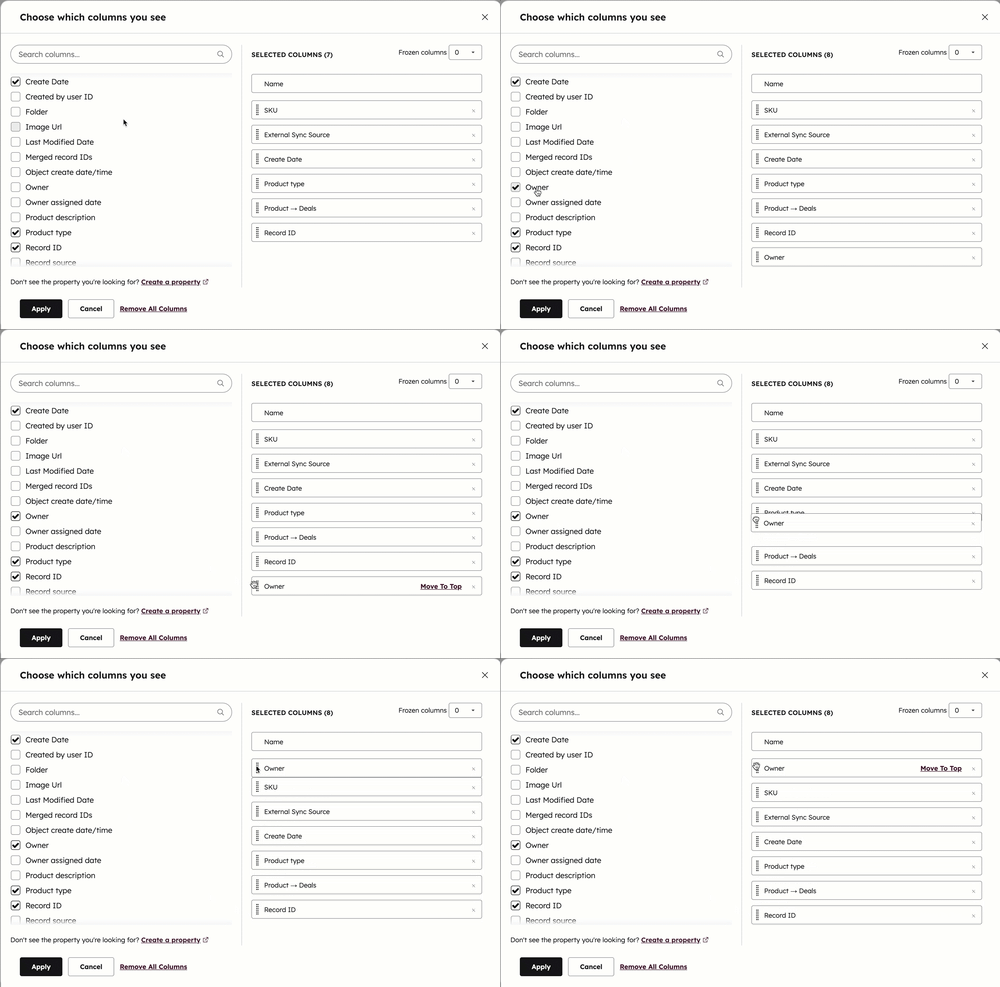
- Per aggiungere o rimuovere le colonne della tabella, fare clic su Modifica colonne in alto a destra della tabella.
- Nella finestra di dialogo, fare clic sulle caselle di controllo accanto alle colonne che si desidera aggiungere o rimuovere.
- In Colonne selezionate, fare clic sulla accanto alla colonna che si desidera spostare, trascinandola nella posizione desiderata.
- Fare clic su Applica.
- Per i prodotti con prezzo a livelli, fare clic su Visualizza livelli nella colonna Prezzo per visualizzare i livelli del prodotto.

- Per modificare un prodotto:
- Fare clic sul nome del prodotto.
- Per modifiche rapide, aggiornare i dettagli nel pannello di destra. Le modifiche vengono salvate automaticamente.
- Per modifiche più dettagliate, fare clic su Azioni in alto a destra del pannello destro, quindi selezionare Modifica. Effettuare gli aggiornamenti, quindi fare clic su Aggiorna prodotto in alto a destra.
- Per aggiornare più prodotti contemporaneamente:
- Selezionare le caselle di controllo accanto ai prodotti.
- Nella parte superiore della tabella, fare clic su Modifica.
- Nella finestra di dialogo, fare clic sul menu a discesa Proprietà da aggiornare e selezionare la proprietà da aggiornare. Impostare il valore della nuova proprietà e fare clic su Aggiorna.
- Per clonare, disattivare, attivare o eliminare un prodotto. fare clic sul nome del prodotto, quindi fare clic su Attività in alto a destra del pannello destro e selezionare un'opzione:
- Clone: duplicare il prodotto.
- Disattiva: rende il prodotto non disponibile nelle trattative, nelle fatture, nei link di pagamento, nei preventivi e negli abbonamentiIprodotti disattivatisaranno ancora disponibili nei rapporti e nelle e-mail di marketing.
- Attivare: rendere disponibile un prodotto disattivato.
- Elimina: rimuove il prodotto dalla libreria dei prodotti. Nella finestra di dialogo, fare clic su Elimina prodotto per confermare.
- Per eliminare prodotti in blocco:
- Selezionare le caselle di controllo accanto ai prodotti.
- Nella parte superiore della tabella, fare clic su Elimina.
- Nella finestra di dialogo, fare clic sul numero di record e fare clic su Record.
- Per ripristinare i prodotti eliminati negli ultimi 90 giorni, fare clic su Azioni in alto a destra nella pagina dell'indice dei prodotti e selezionare Ripristina record . Il cestino si aprirà in una nuova scheda del browser. Per saperne di più sul ripristino dei record.
Prodotti di esportazione
È possibile effettuare l'esportazione dei prodotti in un file CSV, XLS o XLSX.- Nel tuo account HubSpot, passa a Commerce > Prodotti.
- Fare clic su Esportazione in alto a destra della tabella. Nella finestra di dialogo:
- Nel campo Nome esportazione , inserire un nome per l'esportazione.
- Fare clic sul menu a discesa Formato file e selezionare un formato.
- Fare clic sul menu a discesa Lingua delle intestazioni di colonna e selezionare una lingua.
- Fare clic per espandere la sezione Personalizza per personalizzare ulteriormente l'esportazione:
- In Proprietà incluse nell'esportazione selezionare le proprietà da includere nell'esportazione.
- In corrispondenza delle Associazioni incluse nell'esportazione, selezionare la casella di controllo Includi nome record associato per includere i nomi dei record associati (ad esempio, il nome della trattativa).
- Alla voce Associazioni incluse nell'esportazione, selezionare se includere fino a 1.000 record associati o tutti i record associati.
- Fare clic su Esportazione. Per saperne di più sull' esportazione dei record.
Prodotto per associare le associazioni
Come si associano i prodotti alle trattative
I prodotti possono essere associati alle trattative, per poi filtrare i segmenti e i flussi di lavoro. I prodotti possono essere associati alle trattative nei seguenti modi:
- Quando si aggiunge una voce a una trattativa (escluse le voci personalizzate).
- Attivare l'opzione Crea una nuova trattativa per ogni pagamento per i link di pagamento.
- Quando si crea un preventivo.
- Utilizzo di azioni del flusso di lavoro codificate su misura.
- Utilizzo delle API per le associazioni.
- Tramite un'integrazione.
Limiti dell'Associazione
Il limite di associazione predefinito è di 100.000 trattative per record della trattativa. Per vedere quante associazioni tra prodotti e trattative esistono nel vostro account:
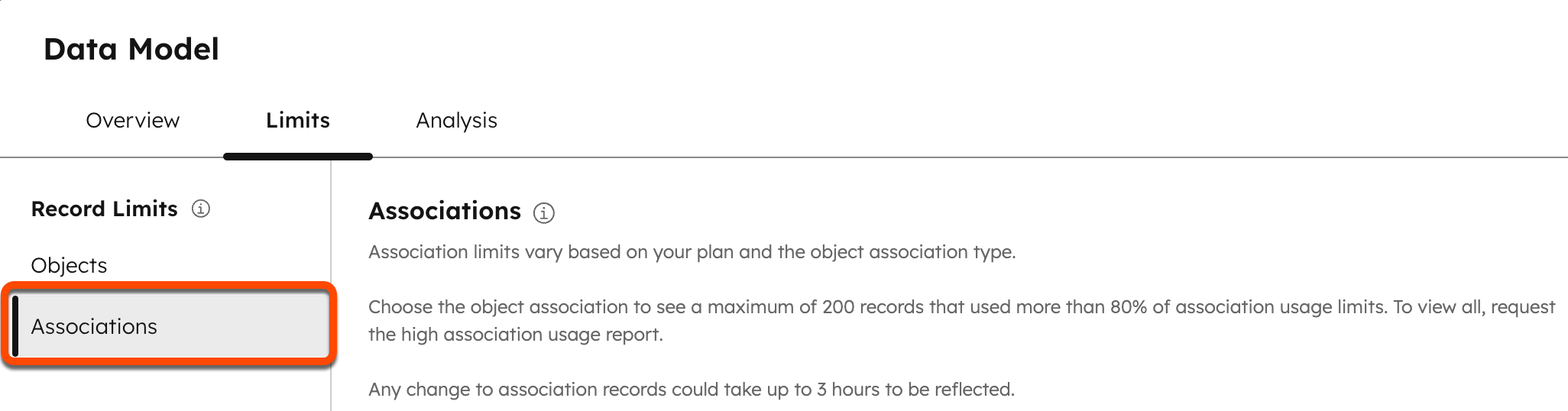
- Nel tuo account HubSpot, passa a Gestione dei dati > Modello di dati.
- Fare clic sulla scheda Limiti .
- Nel menu della barra laterale sinistra, fare clic su Associare. Le associazioni che superano l'80% del loro limite verranno visualizzate.
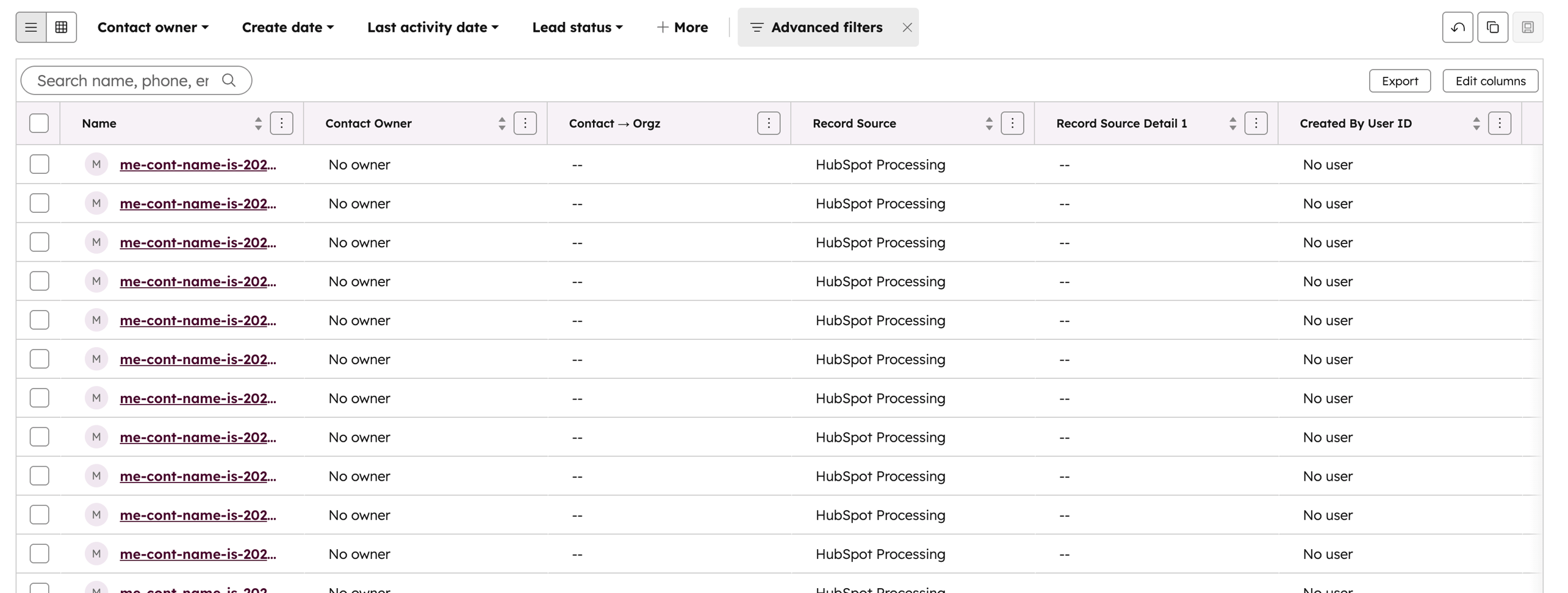
- Fare clic su View all per visualizzare i singoli record in una pagina di indice filtrata.

Se si raggiunge questo limite, i segmenti e i flussi di lavoro che utilizzano il filtro di associazione prodotto non verranno più aggiornati o attivati. In questi casi:
- Modificate il segmento o il flusso di lavoro per filtrare le voci della linea anziché i prodotti.
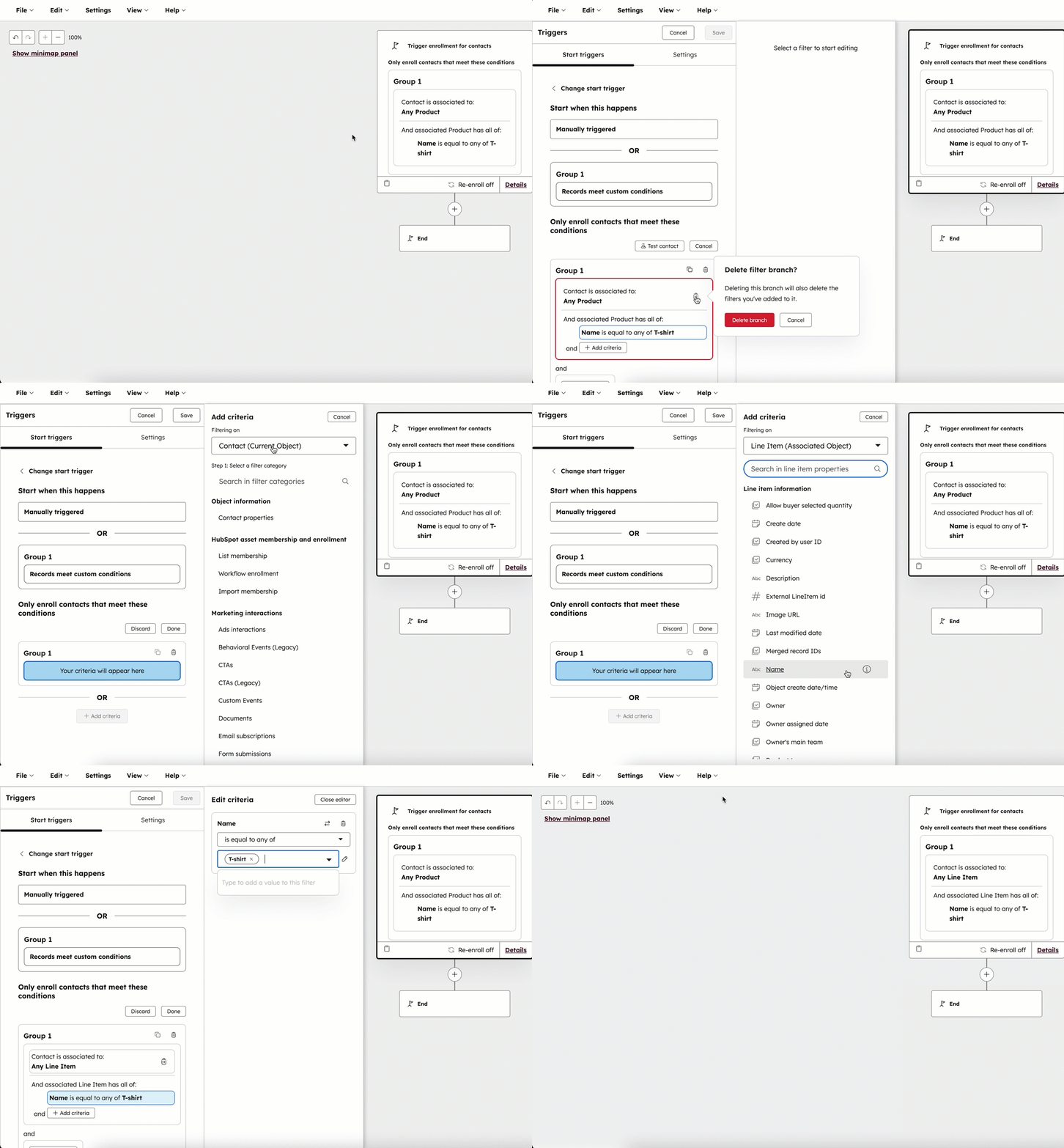
- Creare un nuovo prodotto nella libreria dei prodotti e utilizzarlo in futuro (ad esempio, se si vendono magliette e il prodotto esistente si chiama T-shirt, si può aggiungere un nuovo prodotto chiamato T-shirt 2025).
Le prossime tappe
- Imparate a creare le fatture.
- Imparate a creare link di pagamento.
- Imparate a creare e inviare preventivi.
- Imparare a creare abbonamenti.
