
Ultimo aggiornamento: 15 settembre 2026
Disponibile con uno qualsiasi dei seguenti abbonamenti, tranne dove indicato:
-
 Revenue Hub
Professional, Enterprise
Revenue Hub
Professional, Enterprise
Autorizzazioni richieste Per configurare i preventivi sono necessari i permessi di Super Admin.
Utilizza i preventivi per comunicare i prezzi agli acquirenti, registrare l'accettazione dei preventivi, raccogliere le firme e ricevere i pagamenti. Prima di creare i preventivi, configura le impostazioni relative, quali il branding, gli indirizzi e-mail dei mittenti, i termini di pagamento, i periodi di scadenza e i promemoria.
Nota:
- questo articolo fa riferimento allo strumento dei preventivi, parte del CPQ basato sull’intelligenza artificiale di HubSpot e disponibile negli account Revenue Hub Professional o Enterprise.
- Se non disponi di un Revenue Hub Professional o Enterprise , scopri di più sui preventivi legacy. Scopri di più sulledifferenze tra i preventivi legacy e quelli di Revenue Hub.
- Se hai accesso ai preventivi tradizionali e ti è stata assegnata una licenzadi Revenue Hub, perderai l’accesso ai preventivi tradizionali e ai relativi modelli. Se l’ impostazione che consente la creazione di preventivi legacy è attivata, puoi selezionare il tipo di preventivo da creare. Oppure, per riottenere l’accesso ai preventivi legacy e ai relativi modelli, modifica la licenza in una licenza core o di sola visualizzazione.
Prima di configurare le impostazioni dei preventivi
Per iniziare, si consiglia di configurare le seguenti impostazioni che influiscono sui preventivi.
Configurare il logo e il branding
I loghi e il branding vengono applicati ai preventivi come segue:
- Il logo si basa su quello configurato nelle impostazioni di branding del preventivo oppure, se non è stato configurato nelleimpostazioni di branding del preventivo,su quelle dell’account.
- I colori si basano su quelli del kit del marchio. È possibile sovrascrivere i colori del kit del marchio personalizzando il branding del preventivo oppure personalizzando il branding del preventivo nei modelli.
- L'aggiornamento del logo e del branding non aggiornerà i preventivi già pubblicati, ma solo quelli attualmente in bozza e quelli creati dopo l'aggiornamento.
Imposta le opzioni di pagamento predefinite
Imposta quali metodi di pagamento saranno accettati per impostazione predefinita nei tuoi preventivi nelle impostazioni di pagamento. Le impostazioni di pagamento possono essere aggiornate durante la creazione dei preventivi.
Collega il tuo dominio a HubSpot
Per impostazione predefinita, i preventivi sono ospitati sul dominio principale della landing page collegata al tuo account. Se non hai collegato un dominio o desideri collegare un sottodominio separato per l’hosting dei preventivi (ad es. billing.website.com), scopri come collegare un dominio a HubSpot.
Configura le impostazioni dei preventivi
Configura le impostazioni relative ai preventivi, tra cui i tipi di preventivo che gli utenti possono creare, le soglie di attività per il monitoraggio delle attività relative ai preventivi, l’indirizzo e-mail predefinito utilizzato per l’invio dei preventivi, i requisiti relativi alla password per accedere ai preventivi, i periodi di scadenza predefiniti, i valori predefiniti dei preventivi e se i preventivi devono essere eliminati quando vengono eliminati i contatti associati.
Attiva la
creazione di preventivi
legacy
Attiva l’opzione di creazione di preventivi legacy per consentire agli utenti di creare sia preventivi standardche preventivi legacy. Quando l’impostazione è attiva, gli utenti con una licenza Revenue Hub possono selezionare sia i preventivi standard che quelli legacy al momento della creazione di un preventivo.
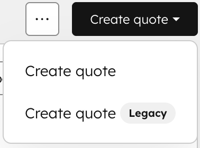
Per attivare l’impostazione:
- Nel tuo account HubSpot, fai clic sulle
icona delle impostazioni nella barra di navigazione principale. - Nel menu della barra laterale sinistra, nella sezione Gestione dati, fare clic su Oggetti.
- Nella pagina Oggetti, fare clic sul menu a discesa Seleziona un oggetto e selezionare Preventivi.
- Attiva l'interruttore Abilita creazione di preventivi legacy.
Imposta la soglia di attività per monitorare l'attività dei destinatari
Imposta le soglie di attività quando analizzi le attività chiave dei preventivi.
- Nel tuo account HubSpot, fai clic sulle
icona delle impostazioni nella barra di navigazione principale. - Nel menu della barra laterale sinistra, nella sezione Gestione dati, fare clic su Oggetti.
- Nella pagina " Oggetti ", fare clic sul menu a discesa "Seleziona un oggetto " e selezionare "Preventivi".
- In"Soglia di monitoraggio del livello di attività dei preventivi", inseriscila soglia di attività alta. I preventivi pubblicati con un'attività inferiore a questa soglia vengono classificati come " Bassa attività".
Imposta un
indirizzo e-mail
predefinito
per
il mittente
dei preventivi Imposta un indirizzo e-mail predefinito da cui inviare i preventivi. L’indirizzo e-mail predefinito può essere un indirizzo e-mail di gruppo o un indirizzo e-mail di lavoro individuale. Se non viene impostato alcun indirizzo e-mail predefinito, il preventivo verrà inviato dall’indirizzo e-mail di lavoro individuale o di gruppo scelto dall’utente al momento dell’invio del preventivo.
Per impostare un indirizzo e-mail predefinito:
- Nel tuo account HubSpot, fai clic sulle
icona delle impostazioni nella barra di navigazione principale. - Nel menu della barra laterale sinistra, nella sezione Gestione dati, fare clic su Oggetti.
- Nella pagina Oggetti, fare clic sul menu a discesa Seleziona un oggetto e selezionare Preventivi.
- Fai clic sul menu a tendina " Indirizzo mittente predefinito " e seleziona un indirizzo e-mail.
- Se si desidera consentire agli utenti di inviare manualmente i preventivi dal proprio indirizzo e-mail di lavoro individuale o da altri indirizzi e-mail del team a cui hanno accesso, attivare l’interruttore Consenti l’invio da altri indirizzi e-mail.
- Fare clic suSalva.
Imposta le password sui preventivi
Richiedi agli acquirenti di inserire una password per accedere a qualsiasi preventivo oppure consenti agli utenti di scegliere se aggiungere l’autenticazione tramite password ai singoli preventivi. Dopo il salvataggio, l’impostazione di autenticazione tramite password selezionata si applicherà ai preventivi futuri.
Nota: unlink a un preventivo è pubblico se il preventivo non richiede la verifica tramite e-mail o non è protetto da password. Chiunque disponga del link può visualizzare e firmare il preventivo. Se l’acquirente condivide il link, anche chiunque lo riceva potrà visualizzare e firmare il preventivo.
- Nel tuo account HubSpot, fai clic sulle
icona delle impostazioni nella barra di navigazione principale. - Nel menu della barra laterale sinistra, nella sezione Gestione dati, fare clic su Oggetti.
- Nella pagina Oggetti, fare clic sul menu a discesa Seleziona un oggetto e selezionare Preventivi.
- InAutenticazione dell'acquirente,selezionaun'opzione:
- Nessuna autenticazione: gli acquirenti possono visualizzare i preventivi senza autenticazione tramite password.
- Autenticazione facoltativa: gli utenti che creano un preventivo possono scegliere se aggiungere l'autenticazione tramite password al preventivo.
- Autenticazione obbligatoria: tutti i preventivi creati devono includere l'autenticazione tramite password.
Nota: il download del PDF di un preventivo dall’e-mail contenente il preventivo non richiede una password.
Scopri come impostare le password durante la creazione dei preventivi.
Imposta un
periodo di scadenza predefinito Imposta un periodo di scadenza predefinito per i preventivi. Tutti i nuovi preventivi creati dopo l’attivazione di questa impostazione utilizzeranno automaticamente la data di scadenza configurata. Se un acquirente non ha accettato o firmato un preventivo entro la data di scadenza, questo scadrà. Il comportamento alla scadenza dipende dal metodo di accettazione:
- Firma elettronica: il preventivo non scadrà se l’acquirente lo ha firmato elettronicamente prima della data di scadenza.
- Clicca per accettare: il preventivo non scadrà se l’acquirentelo haaccettato prima della data di scadenza.
- Stampa e firma: il preventivo non scadrà se è stato contrassegnato come firmato.
Nota: se il preventivo viene accettato o firmato prima della data di scadenza, ma non è stato controfirmato o pagato, non scadrà.
Per impostare il periodo di scadenza predefinito:
- Nel tuo account HubSpot, fai clic sulle
icona delle impostazioni nella barra di navigazione principale. - Nel menu della barra laterale sinistra, nella sezione Gestione dati, clicca su Oggetti.
- Nella pagina Oggetti, fare clic sul menu a discesa Seleziona un oggetto e selezionare Preventivi.
- Fare clic sul menu a discesa "Imposta un periodo di scadenza predefinito " ( ) e inserire un periodo di scadenza predefinito compreso tra 1 e 365 giorni.
- Fare clic su Aggiorna.
Imposta il valore predefinito
del preventivo Imposta un valore predefinito per il preventivo, scegliendo tra"Importo del preventivo" o
"Valore totale del contratto (TCV)".
- Nel tuo account HubSpot, fai clic sulle
icona delle impostazioni nella barra di navigazione principale. - Nel menu della barra laterale sinistra, nella sezione " Gestione dati ", fare clic su " Oggetti".
- Nella pagina " Oggetti ", fare clic sul menu a discesa "Seleziona un oggetto " e selezionare "Preventivi".
- Fare clic sul menua discesa "Valore predefinito del preventivo " e selezionare " Importo del preventivo " o " Valore totale del contratto (TCV)".
Imposta l’eliminazione dei preventivi all’eliminazione del contatto
Quando le impostazioni sulla privacy dei dati sono attivate, se un contatto viene eliminato, eventuali preventivi associati a quel contatto non vengono rimossi dopo 30 giorni. Attiva l’impostazione “Elimina preventivi all’eliminazione del contatto” per eliminare i preventivi dopo 30 giorni. Questa impostazione è disponibile solo quando le impostazioni sulla privacy dei dati sono attivate.
- Nel tuo account HubSpot, fai clic sulle
icona delle impostazioni nella barra di navigazione principale. - Nel menu della barra laterale sinistra, nella sezione " Gestione dati ", fare clic su " Oggetti".
- Nella pagina “Oggetti ”, fare clic sul menu a discesa “Seleziona un oggetto ” e selezionare “Preventivi”.
- Attiva l’interruttore “Elimina preventivi alla cancellazione del contatto”.
Configurare le firme elettroniche per i preventivi
Imposta se i firmatari elettronici dei preventivi devono verificare la propria identità e l’indirizzo e-mail del mittente della firma elettronica. Dopo aver configurato il comportamento delle firme elettroniche, scopri di più sull’uso delle firme elettroniche con i preventivi.
Gestire le impostazioni di verifica dell’identità per le firme elettroniche
Per impostazione predefinita, le firme elettroniche non richiedono la verifica dell’identità durante il processo di firma del preventivo. Se è richiesta la verifica dell’acquirente, attiva questa impostazione.
Nota: unlink al preventivo è pubblico se il preventivo non richiede la verifica tramite e-mail o non è protetto da password. Chiunque disponga del link può visualizzare e firmare il preventivo. Se l’acquirente condivide il link, anche chiunque lo riceva potrà visualizzare e firmare il preventivo.
Quando si utilizza la verifica dell’identità, tenere presente quanto segue:
- Se i controfirmatari non sono tenuti a effettuare la verifica, attiva l’impostazione e invita i controfirmatari a controfirmare utilizzando la pagina indice dei preventivi.
- Gli acquirenti hanno un’ora di tempo per completare la procedura di firma dopo aver cliccato su Verifica e-mail sul preventivo. Se non firmano il preventivo entro un’ora dal clic sul pulsante “Verifica e-mail”, devono tornare al preventivo condiviso e cliccare nuovamente su “Verifica e-mail” per generare una nuova e-mail di verifica.
- Dopo aver cliccato su“Verifica email”, gli acquirenti devono cliccare su“Inizia a firmare” per avviare la firma del preventivo. Se chiudono la scheda del browser prima di firmare il preventivo, il link non sarà più valido. Dovranno cliccare su Verifica email contenuto nell’e-mail, un’ora dopo averla ricevuta, per riavviare la procedura di verifica.
Per attivare la verifica dell’identità:
- Nel tuo account HubSpot, fai clic sulle
icona delle impostazioni nella barra di navigazione principale. - Nel menu della barra laterale sinistra, nella sezione " Gestione dati ", clicca su " Oggetti".
- Nella pagina " Oggetti ", fare clic sul menu a discesa "Seleziona un oggetto " e selezionare "Preventivi".
- Nella parte superiore, fare clic sulla scheda " Firma elettronica".
- Per attivare la verifica, in " Impostazioni firma elettronica", attiva l'interruttore " Verifica dell'identità ". Una volta attivata l'impostazione, la verifica dell'identità sarà richiesta al momento della firma di qualsiasi preventivo.
- Fare clic sul menu a discesa "Verifica dall'indirizzo e-mail " e selezionare un indirizzo e-mail del team. Gli indirizzi e-mail di lavoro individuali non possono essere utilizzati come predefiniti.
- Se non è impostato alcun indirizzo e-mail predefinito, l’e-mail verrà inviata da success@hubspot.com.
- Per disattivare la verifica, nella sezione " Impostazioni firma elettronica", disattiva l'interruttore " Verifica dell'identità ". Una volta disattivata questa impostazione, la verifica dell'identità non sarà richiesta al momento della firma di qualsiasi preventivo.

Imposta l’indirizzo e-mail del mittente della firma elettronica
Seleziona un indirizzo e-mail del team da cui inviare le e-mail relative alla firma elettronica. Se non viene selezionato alcun indirizzo e-mail, le e-mail relative alla firma elettronica vengono inviate da success@hubspot.com.
- Nel tuo account HubSpot, fai clic sulle
icona delle impostazioni nella barra di navigazione principale. - Nel menu della barra laterale sinistra, nella sezione Gestione dati, fai clic su Oggetti.
- Nella pagina Oggetti, fare clic sul menu a discesa Seleziona un oggetto e selezionare Preventivi.
- Nella parte superiore, fare clic sulla scheda " Firma elettronica".
- Fai clic sul menu a discesa "Firma elettronica da indirizzo e-mail " e seleziona un indirizzo e-mail del team.
Configurare i promemoria
dei preventivi Invia promemoria automatici dei preventivi agli acquirenti per invitarli a esaminare e accettare un preventivo. È possibile pianificare i promemoria in relazione a uno dei seguenti eventi relativi al preventivo:
-
Giorni dopo l’invio del preventivo: invia un promemoria un numero specificato di giorni dopo l’invio del preventivo.
-
Giorni prima della data di scadenza: invia un promemoria un numero specificato di giorni prima della data di scadenza del preventivo.
Per configurare i promemoria dei preventivi:
- Nel tuo account HubSpot, fai clic sulle
icona delle impostazioni nella barra di navigazione principale. - Nel menu della barra laterale sinistra, nella sezione Gestione dati, fare clic su Oggetti.
- Nella pagina Oggetti, fare clic sul menu a discesa Seleziona un oggetto e selezionare Preventivi.
- Nella parte superiore, fare clic sulla scheda Promemoria.
- In " Pianificazione promemoria", configura quando devono essere inviate le e-mail di promemoria:
- Inserisci il numero di giorni prima o dopo un evento relativo al preventivo.
- Fai clic sulmenu a discesa e seleziona "Giorni dopo l'invio del preventivo " o "Giorni prima della data di scadenza".
- Per eliminare un promemoria, cliccasull'icona di eliminazione. Per aggiungere un promemoria, clicca su + Aggiungi promemoria.
- Nella sezione "Orario di invio del promemoria", seleziona l'ora in cui il promemoria deve essere inviato. Il fuso orario si basa su quello impostato nelle impostazioni del tuo account.
- Fai clic su "Anteprima e-mail di promemoria " per vedere in anteprima come apparirà agli acquirenti.
- Per disattivare le e-mail di promemoria, disattiva l'opzione " Invia promemoria automatici ai destinatari del preventivo ".
Attiva le approvazioni
dei
preventivi
Attiva le approvazioni dei preventivi per richiedere che i preventivi passino attraverso un processo di approvazione prima di essere inviati. Mantieni accuratezza e coerenza prima di inviare i preventivi agli acquirenti.
- Nel tuo account HubSpot, fai clic sulle
icona delle impostazioni nella barra di navigazione principale. - Nel menu della barra laterale sinistra, nella sezione " Gestione dati ", clicca su " Oggetti".
- Nella pagina " Oggetti ", fai clic sul menu a discesa "Seleziona un oggetto " e seleziona "Preventivi".
- Nella parte superiore, fai clic sulla scheda Promemoria.
- Continua a configurare le approvazioni dei preventivi.
Se utilizzi preventivi legacy, scopri di più sulle approvazioni dei preventivi legacy.
Passi successivi
- Scopri come creare e inviare preventivi ai tuoi acquirenti.
- Scopri di più sulla gestione dei preventivi, compreso come visualizzarli, gestirli, monitorarli ed esportarli nel tuo account.
- Scopri come gestire i preventivi che richiedono l’approvazione.
- Scopri come configurare l’agente di chiusura per assistere gli acquirenti durante la visualizzazione di un preventivo.
