
Ultimo aggiornamento: 24 luglio 2026
Disponibile con uno qualsiasi dei seguenti abbonamenti, tranne dove indicato:
-
 Sales Hub
Professional, Enterprise
Sales Hub
Professional, Enterprise
-
 Postazioni richieste per determinate funzionalità
Dopo aver creato i lead, puoi gestirli dalla pagina indice dei leado dall’area di lavoro delle vendite. Crea viste personalizzate e filtrate dei lead per organizzare le tue attività di prospezione. Puoi creare nuovi lead, modificare quelli esistenti o eliminarli man mano che procedi con i tuoi potenziali clienti. Per disattivare o rinominare l’oggetto “lead”, scopri come gestire il modello di dati degli oggetti del tuo CRM.
Prima di iniziare
- Gli utenti con autorizzazioni di Super Amministratore o con l'autorizzazione " Visualizza l'area di lavoro delle vendite come un altro utente " possono visualizzare tutti i lead nell'area di lavoro delle vendite.
- Affinché un lead appaia nell’area di lavoro delle vendite, deve avere un responsabile assegnato. I lead non assegnati appariranno comunque nella pagina dell’indice dei lead e nella scheda del contatto o dell’azienda associata.
Gestire i lead nella pagina indice dei lead
Autorizzazioni richieste
- Per gestire i lead nella pagina indice dei lead sono necessari i permessidi Super Amministratore o i permessi di modifica per i lead.
- Sono necessari i permessidi Superamministratore per modificare lo stato di un lead dopo che è passato allo stato "Qualificato " o " Non qualificato ".
- Sono necessari i permessidi eliminazione in blocco per eliminare i lead direttamente dalla pagina indice dei lead.
Visualizza i lead nella pagina indice dei lead
- Nel tuo account HubSpot, fai clic su Altro, quindi vai a CRM > Lead. Se Altro non compare nel tuo account, vai direttamente a CRM > Lead.
- Per filtrare i tuoi lead, fai clic suifiltri nella parte superiore della tabella oppure fai clic su"Filtri avanzati" perpersonalizzare ulteriormentei filtri.
- Per modificare le informazioni visualizzate nella tabella, clicca su "Modifica colonne".
- Per visualizzare la scheda individuale del lead, clicca sul nome del lead.
Modifica ed elimina i lead dalla pagina di indice dei lead
Per modificare i lead nella pagina indice dei lead:
- Nel tuo account HubSpot, fai clic su Altro, quindi vai a CRM > Lead. Se Altro non compare nel tuo account, vai direttamente a CRM > Lead.
- Seleziona le caselle di controllo accanto ai lead che desideri modificare, quindi fai clic su Modificanella parte superiore della tabella.
- Nella finestra a comparsa, clicca sul menu a tendina " Proprietà da aggiornare" e seleziona la proprietà che desideri modificare. Scegli ivalori desiderati e clicca su "Aggiorna".
- È inoltre possibile modificare le proprietà dei lead dal pannello di destra. Scopri di più su come visualizzare e modificare le proprietà dei singoli record dei lead.
Per riassegnare i lead:
- Nel tuo account HubSpot, fai clic su Altro, quindi vai a CRM > Lead. Se Altro non compare nel tuo account, vai direttamente a CRM > Lead.
- Seleziona le caselle di controllo accanto ai lead che desideri riassegnare, quindi fai clic su Assegnanella parte superiore della tabella.
- Nella finestra a comparsa, fare clic sul menu a discesa " Titolare del lead " e selezionare un titolare del lead. Quindi, fare clic su "Aggiorna".
Per eliminare i lead:
- Nel tuo account HubSpot, fai clic su Altro, quindi vai a CRM > Lead. Se Altro non compare nel tuo account, vai direttamente a CRM > Lead.
- Seleziona le caselle di controllo accanto ai lead che desideri eliminare, quindi fai clic su Elimina nella parte superiore della tabella.
- Nella finestra a comparsa, conferma il numero di lead che desideri eliminare, quindi fai clic su Elimina.
Gestire i lead nell'area di lavoro delle vendite
Nota: i seguenti contenuti si applicano agli account creati prima del 27 agosto 2025, i cui utenti erano già attivi nell'area di lavoro delle vendite. Per gli account creati dopo il 27 agosto 2025 (o per gli account che utilizzano l'area di lavoro delle vendite per la prima volta), scopri come gestire le attività di vendita nell'area di lavoro delle vendite aggiornata.
Postazioni richieste per determinate funzionalità Per accedere all’area di lavoro delle vendite è necessaria una licenza " Vendite ".
Autorizzazioni richieste Per visualizzare i lead nell’area di lavoro delle vendite è necessario l’accesso alla scheda "Lead".
Visualizza i lead nell’area di lavoro delle vendite
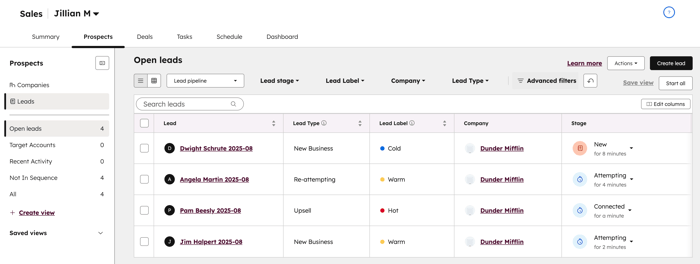
Visualizza i lead associati a un contatto o a un'azienda nell'area di lavoro delle vendite utilizzando le visualizzazioni predefinite o quelle salvate. Puoi anche visualizzare e gestire i lead utilizzando la visualizzazione "Gestisci lead in una bacheca" (BETA).
Per visualizzare i lead nell’area di lavoro delle vendite:
- Nel tuo account HubSpot, fai clic su Altro, quindi vai a Vendite > Area di lavoro delle vendite. Se Altro non compare nel tuo account, vai direttamente a Vendite > Area di lavoro delle vendite.
- Fai clic sulla scheda Potenziali clienti.
- Nella barra laterale sinistra, fare clic su Lead.
- Per modificare la visualizzazione, fare clic su " Visualizzazione predefinita " o " Visualizzazione salvata". Ulteriori informazioni sulle visualizzazioni personalizzate salvate.
- Lead aperti:lead che non si trovano in una fase qualificata o non qualificata.
- Account target:lead associati agli account target.
- Attività recenti:lead che hanno registrato attività recenti.
- Non in sequenza:lead che al momento non sono inseriti in una sequenza.
- Tutti:tutti i lead assegnati all’utente in qualsiasi fase del ciclo di vendita.
- Perfiltrare i tuoi lead, clicca suifiltri nella parte superiore della tabella oppure clicca suFiltri avanzatiperpersonalizzare ulteriormentei filtri.
- Per modificare la pipeline dei lead, fare clic sul menu a discesadelle pipelinee selezionare lapipelineche si desidera visualizzare oppure selezionare"Tutte le pipeline".
- Per modificare le informazioni visualizzate nella tabella, clicca su "Modifica colonne".
- Pervisualizzare il record individuale del lead, clicca sul nome del lead.
Per visualizzare e gestire i lead nella vista "Bacheca":
- Nel tuo account HubSpot, fai clic su Altro, quindi vai a Vendite > Area di lavoro delle vendite. Se Altro non compare nel tuo account, vai direttamente a Vendite > Area di lavoro delle vendite.
- Fai clic sulla scheda " Prospetti ".
- Nella barra laterale sinistra, fare clic su " Lead".
- Fare clic sull'icona della bacheca ( ).
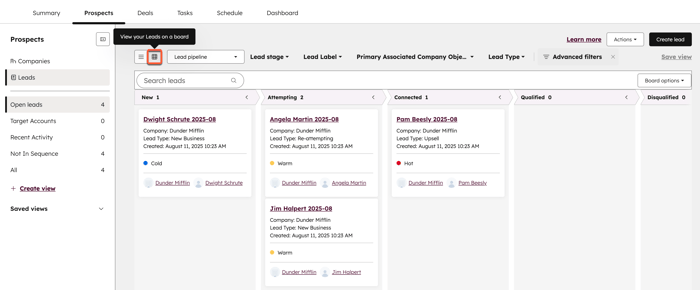
Se disponi dei permessidi Superamministratore o dei permessiper visualizzare l’area di lavoro delle vendite come un altro utente, puoi visualizzare tutti i lead. Per visualizzare tutti i lead, fai clic sul menu a discesa “Azioni” in alto a destra e seleziona “Visualizza tutti i lead”.
Creare e modificare una vista salvata
È possibile creare o modificare viste personalizzate per i propri lead. Ciò significa che è possibile creare viste su misura per le proprie esigenze specifiche.
Per creare una vista salvata per i tuoi lead nell’area di lavoro delle vendite:
- Nel tuo account HubSpot, fai clic su Altro, quindi vai a Vendite > Area di lavoro delle vendite. Se Altro non compare nel tuo account, vai direttamente a Vendite > Area di lavoro delle vendite.
- Fai clic sulla scheda "Prospetti".
- Nella barra laterale sinistra, fai clic su + Crea vista.
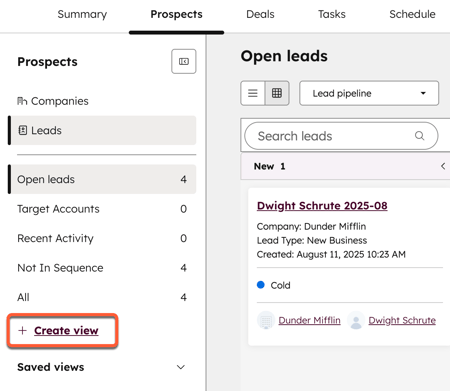
- Nella finestra di dialogo, inserisci un nome per la tua vista, quindi fai clic su "Crea vista".
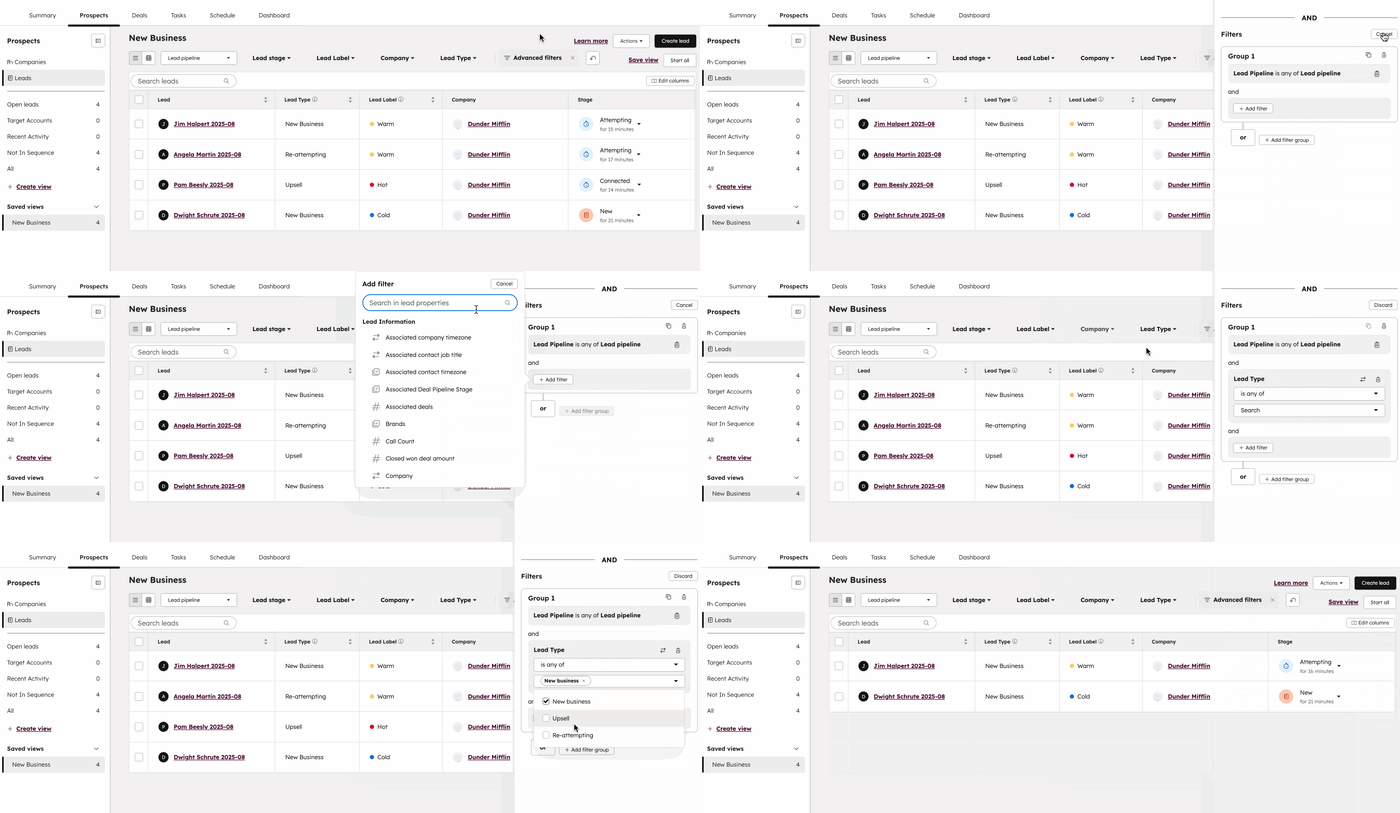
- Perfiltrare i tuoi lead, clicca suifiltri nella parte superiore della tabella oppure clicca suFiltri avanzatiperpersonalizzare ulteriormentei filtri.
- Fai clic suSalva vista in alto a destra.
Per modificare una vista salvata per i tuoi lead nell’area di lavoro delle vendite:
- Nel tuo account HubSpot, fai clic su Altro, quindi vai a Vendite > Area di lavoro delle vendite. Se Altro non compare nel tuo account, vai direttamente a Vendite > Area di lavoro delle vendite.
- Fai clic sulla scheda Potenziali clienti.
- Nella barra laterale sinistra, sotto " Viste salvate", fare clic sulla vista salvata.
- Fai clic suifiltri nella parte superiore della tabella oppure fai clic su"Filtri avanzati" perpersonalizzare ulteriormentei filtri.
- Fai clic su " Salva vista " in alto a destra.
Modifica ed eliminazione dei lead nell’area di lavoro delle vendite
Autorizzazioni richieste
- Sono necessari i permessidi Superamministratore per modificare lo stato di un lead dopo che è stato spostato allo stato "Qualificato " o " Non qualificato".
- Sono necessari i permessi "Visualizza l'area di lavoro delle vendite come un altro utente " per riassegnare in blocco i lead nell'area di lavoro delle vendite.
- Sono necessari i permessidi eliminazione in blocco per eliminare i lead direttamente dall’area di lavoro delle vendite.
Per modificare i propri lead nell'area di lavoro delle vendite:
- Nel tuo account HubSpot, fai clic su Altro, quindi vai a Vendite > Area di lavoro delle vendite. Se Altro non compare nel tuo account, vai direttamente a Vendite > Area di lavoro delle vendite.
- Fai clic sulla scheda " Prospetti ".
- Fai clic sul nome del lead che desideri modificare.
- Nel pannello di destra, clicca sull'icona matita o sul valore per modificare le proprietà.
- Fai clic su Salva. Scopri di più su come visualizzare e modificare i singoli record.
Per riassegnare in blocco i lead nell'area di lavoro delle vendite:
- Nel tuo account HubSpot, fai clic su Altro, quindi vai a Vendite > Area di lavoro delle vendite. Se Altro non compare nel tuo account, vai direttamente a Vendite > Area di lavoro delle vendite.
- Fai clic sulla scheda " Prospetti ".
- Seleziona le caselle di controllo accanto ai lead che desideri riassegnare, quindi fai clic su Assegna nella parte superiore della tabella.
- Nella finestra a comparsa, fare clic sul menu a discesa " Titolare del lead " e selezionare un titolare. Quindi, fare clic su "Aggiorna".
Per eliminare i tuoi lead nell'area di lavoro delle vendite:
- Nel tuo account HubSpot, fai clic su Altro, quindi vai a Vendite > Area di lavoro delle vendite. Se Altro non compare nel tuo account, vai direttamente a Vendite > Area di lavoro delle vendite.
- Fai clic sulla scheda " Prospetti".
- Seleziona le caselle di controllo accanto ai lead che desideri eliminare, quindi fai clic Elimina" nella parte superiore della tabella.
- Nella finestra a comparsa, conferma il numero di lead che desideri eliminare. Quindi, fai clic su "Elimina".
Per inserire i contatti associati ai propri lead in una sequenza:
- Nel tuo account HubSpot, fai clic su Altro, quindi vai a Vendite > Area di lavoro delle vendite. Se Altro non compare nel tuo account, vai direttamente a Vendite > Area di lavoro delle vendite.
- Fai clic sulla scheda " Prospezione ".
- Seleziona le caselle di controllo accanto ai lead che desideri iscrivere e fai clic su Iscrivi a una sequenza" nella parte superiore della tabella.
- Nella finestra a comparsa, seleziona la sequenza.
- Continua a inserire i contatti nella sequenza.
