更新日時 2026年5月21日
以下の 製品でご利用いただけます(別途記載されている場合を除きます)。

「ログに記録しない」リストを使用して、CRMのEメールやミーティングの記録から特定のEメールアドレスやドメインを除外します。ログに記録しない設定を管理すると、内部コミュニケーションや個人的なミーティングのログ記録を防ぐことで、ログ記録の動作を微調整し、データの整合性を維持するのに役立ちます。例えば、自社のドメインをログに記録しないリストに追加した場合、社内のEメールやミーティングのアクティビティーはCRMに記録されなくなります。一方、コンタクトとのコミュニケーションは Eメールのログルールに基づいてログに記録されます。
除外が自分のユーザーアカウントにのみ適用される場合、 個人の「ログに記録しない」リストに Eメールアドレスまたはドメインを追加します。アカウント内の全てのユーザーに除外が適用される場合は、 アカウント全体の[ログに記録しない]リスト を使用します。
「ログに記録しない」リストの仕組み
「ログに記録しない」リストにEメールアドレスまたはドメインを追加すると、Eメールおよび 同期されたミーティング はそれらの特定のコンタクトへのログ記録から除外されます。Eメールまたはミーティングに複数のコンタクトが含まれている場合、[Never log(ログ不要)]リストに含まれていないコンタクトのレコードに、アクティビティーが記録されます。Eメールおよびミーティングに関する次の「ログに記録しない」動作を確認してください。
Eメール
- 接続された個人のEメールアドレス、HubSpot Sales拡張機能またはアドイン、あるいは チームの共有アドレス から受信者宛てにEメールを送信した場合、次のEメールはログに記録されません。
- 新規のコンタクトレコードは作成されません。
- Eメールのトラッキングアクティビティーは、コンタクトのタイムラインには記録されません。ただし、 全ての 受信者のEメールトラッキングアクティビティーは、引き続き アクティビティーアクティビティーフィードに記録されます。
- そのEメールは関連付けられたレコードに記録されません。
- CRMから「ログに記録しない」リストに掲載されているコンタクトに Eメールを送信 すると、そのEメールは送信されますが、コンタクトのタイムラインには記録されません。
- 「ログに記録しない」リストに記載されたアドレスまたはドメインにEメールが送信され、 BCCアドレスまたは転送先アドレスを使用してHubSpotに記録された場合、そのコンタクトはログ記録から除外されます。
ミーティング
- [ログに記録しない]リストは、接続されたGoogleまたはOutlookのカレンダーから 、HubSpotのカレンダー同期によって作成されたミーティングにのみ適用されます。HubSpotで(CRMレコードや スケジュール設定ページなどを通じて)作成されたミーティングは、参加者が「ログに記録しない」リストに記載されている場合でも、引き続きCRMに記録されます。
- ミーティングに複数のHubSpotユーザーが関与している場合、ミーティング担当者の個人の「ログに記録しない」リストにより、ミーティングをCRMに記録するかどうかが決まります。例えば、コンタクトが2人のHubSpotユーザーとのミーティングをスケジュールしたものの、そのコンタクトが個人のログに記録しないリストに記載されているのがミーティング担当者のみである場合、そのミーティングはCRMに記録されません。
制限事項と考慮事項
-
「ログに記録しない」リストは、サードパーティー連携との間で送受信されるEメールには適用されません 。
-
「ログに記録しない」リストは最大500件のEメールアドレスまたはドメインをサポートします。
個人の「ログに記録しない」リストを管理する
Eメール設定で個人の「ログに記録しない」リストにEメールアドレスとドメインを追加します。個人の「ログに記録しない」リストの除外は、個人のEメールアカウントに適用されます 。
- HubSpotアカウントにて、上部のナビゲーションバーに表示される設定アイコン
をクリックします。 - 左のサイドバーメニューで、[全般]に進みます。
- 上部にある[ Eメール]タブをクリックします。
- [ログに記録しない]セクションで、[Eメールまたはドメインを追加]をクリックします。
- ダイアログボックスに、1つ以上のEメールアドレスまたはドメインを入力します。
- 特定の受信者に送信されたEメールがログに記録されないようにするには、Eメールアドレスを「emailaddress@domain.com」と入力します(例えば、name@hubspot.com)。
- 特定のドメインの受信者に送信されたEメールがログに記録されないようにするには、ドメインを「*@domain.com」として入力します(例えば、*@hubspot.com)。
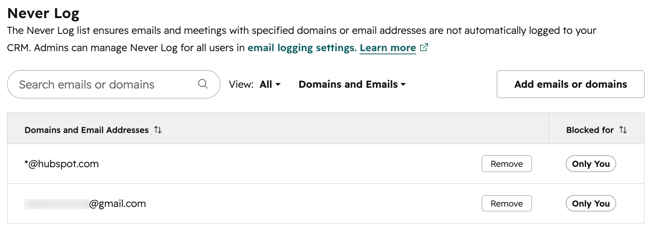
- 保存をクリックします。個人の「ログに記録しない」リストに保存されるEメールには、「 自分だけ」というラベルが付けられます。
- [ログに記録しない]リストからEメールアドレスまたはドメインを削除するには、[ 削除]をクリックします。
すべてのユーザーのログに記録しないリストを管理します
アクセス権限が必要 アカウント内の全てのユーザーのアドレスとドメインをブロックするには、 スーパー管理者権限 が必要です。
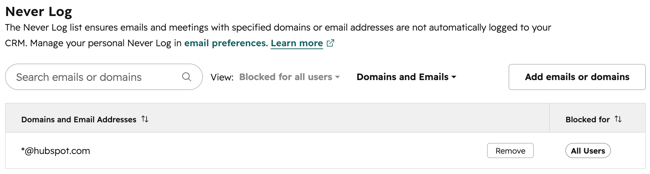
アカウントの[ログに記録しない]リストにEメールアドレスとドメインを追加して、アカウントおよび チームの共有アドレスアカウントのすべてのユーザーに除外を適用します。
- HubSpotアカウントにて、上部のナビゲーションバーに表示される設定アイコン
をクリックします。 -
左のサイドバーメニューの[ データ管理]で、[ オブジェクト]に移動します。
-
[オブジェクト]ページの上部にある[オブジェクトを選択]ドロップダウンメニューをクリックし、[アクティビティー]を選択します。
-
[Eメールのログ & 追跡]タブの[ ログに記録しない ]セクションで、[ Eメールまたはドメインを追加]をクリックします。
- ダイアログボックスに、1つ以上のEメールアドレスまたはドメインを入力します。
- 特定の受信者に送信されたEメールがログに記録されないようにするには、Eメールアドレスを「emailaddress@domain.com」と入力します(例えば、name@hubspot.com)。
-
- 特定のドメインの受信者に送信されたEメールがログに記録されないようにするには、ドメインを「*@domain.com」として入力します(例えば、*@hubspot.com)。
-
[保存]をクリックします。アカウント全体の「ログに記録しない」リストに保存されるEメールには、「 すべてのユーザー」というラベルが付けられます。
-
[ログに記録しない]リストからEメールアドレスまたはドメインを削除するには、[ 削除]をクリックします。