
更新日時 2026年9月16日


契約は、HubSpotのコミットされた収益に関する一元的な情報源です。HubSpotで契約を管理すると、既存の契約を記録および管理したり、支払いを手動で記録したり、購入者に自動請求したり、契約期間中に更新を行ったり、契約を更新したり、正確な収益を報告したりできます。
契約書の確認、編集、更新、変更見積もりや更新見積書の作成、契約の解約、および契約書のエクスポート方法について学びましょう。
HubSpot での契約の活用方法、契約を直接作成する方法、および承認済みの見積書から契約を作成する方法について、詳しくご覧ください。
契約レコードを表示する
インデックスページで契約を表示する
契約インデックスページでは、全てのコンタクトを表示したり、保存済みビューを作成して特定の条件で契約を絞り込んだりすることができます。全ての契約を表示するには、次の手順に従います。
- HubSpotアカウントで、[その他]をクリックし、収益>[契約]の順に進みます。アカウントに「その他」が表示されない場合は、収益>[契約]の順に進みます。
- 表に表示される列を編集するには、表の右上にある [列を編集 ]をクリックします。
- インデックスページを絞り込むには、[フィルター] ドロップダウンメニュー ( [ステータス]など)をクリックし、 フィルター条件を設定します。契約には次のステータスがあります。
- カスタムフィルターを設定するには、表の上部にある [詳細フィルター ]をクリックします。
- ビューを今後使用するために保存するには、テーブルの右上にある [保存]アイコンをクリックします 。
- 契約の詳細をプレビューするには、契約の上にマウスポインターを置き、[ プレビュー]をクリックします。右側のパネルで詳細を確認します。
- コンタクトレコードを表示するには、 コンタクト名をクリックします。
コントラクトのレイアウトについて詳細をご確認ください。
関連付けられたCRMレコードで契約を表示
関連付けられたレコードのいずれか(コンタクト、会社、請求書など)から契約を表示するには、次の手順に従います。
- レコードに移動します。例えば、次のような使い方が考えられます。
- HubSpotアカウントで、[その他]をクリックし、[CRM]>[コンタクト]に移動します。アカウントに[その他]が表示されない場合は、[CRM]> [コンタクト]に直接移動します。
- HubSpotアカウントで、[その他]をクリックし、[CRM]>[会社]に移動します。アカウントに[その他]が表示されない場合は、[CRM]>[会社]に直接移動します。
- HubSpotアカウントで、[その他]をクリックし、収益>[請求書]に移動します。アカウントに[その他]が表示されない場合は、収益>請求書に直接移動します。
- HubSpotアカウントで、[その他]をクリックし、収益>[見積もり]に移動します。アカウントに[その他]が表示されない場合は、収益>[見積もり]に直接移動します。
- レコードの名前をクリックするか、「 」のプレビューアイコンをクリックして、右側のサイドバーを開きます。動作は、開いているオブジェクト インデックス ページによって異なります。
- 右側のサイドバーで、[ 契約 ]カードに移動して契約 ステータスを表示します。既定で [契約 ] カードがレコードに表示されない場合は、 カードを手動で追加できます。
- 詳細を確認するには、契約にカーソルを合わせ、「
」のプレビューアイコンをクリックするか、契約名をクリックしてその契約ページに移動してください。
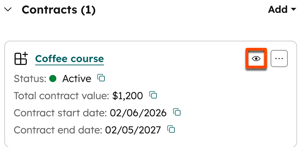
- 右側のパネルで契約の詳細を確認します。
契約の概要、アクティビティー、履歴を表示
契約レコードは、実績、関連する商品項目、請求スケジュール、更新情報、アクティビティーのタイムライン、履歴など、契約に関する情報を把握するために使用します。
- HubSpotアカウントで、[その他]をクリックし、収益>[契約]の順に進みます。アカウントに「その他」が表示されない場合は、収益>[契約]の順に進みます。
- 中央列の[ 概要]タブをクリックすると、契約のパフォーマンス、商品項目、請求スケジュール、および更新情報のスナップショットが表示されます。
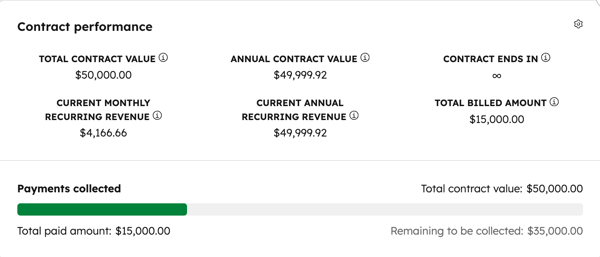
- 「契約実績カード」には、合計契約額(TCV)、年間契約額(ACV)、継続収益情報、契約終了日、および請求額が表示されます。エバーグリーン契約には終了日がないため、合計契約額や ACV(年間契約額)は算出されません。
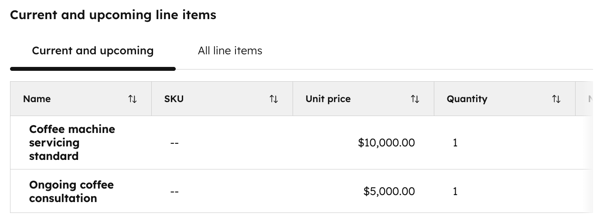
- [現在]および[今後の商品項目]カードには、契約の各商品項目とそのプロパティー(価格、数量、請求スケジュール、期間、価格モデルなど)が一覧表示されます。
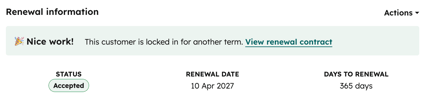
- 「更新情報カード」には、契約について確定した更新または承認された更新見積もりに基づき、更新状況が表示されます。
- 「契約実績カード」には、合計契約額(TCV)、年間契約額(ACV)、継続収益情報、契約終了日、および請求額が表示されます。エバーグリーン契約には終了日がないため、合計契約額や ACV(年間契約額)は算出されません。
- [ アクティビティー ] タブをクリックすると、コミュニケーション(メールやコールなど)、チームの活動(ミーティング、メモ、タスク)、契約の更新、および関連する請求書、取引、チケットのタイムラインを確認できます。
![Eメール、コール、ミーティング、メモ、タスク、関連レコードの更新を表示するHubSpotの契約レコードの[アクティビティー]タブ](https://53.fs1.hubspotusercontent-na1.net/hub/53/hubfs/Knowledge_Base_2023-24-25/contract-activities-tab-1.png?width=600&height=574&name=contract-activities-tab-1.png)
- [ 履歴] タブをクリックすると、契約の編集、直接更新、および更新見積もりの詳細(定期収益の変更や商品項目の追加・削除など)を確認できます。
![契約の変更、更新、収益の更新、商品項目の変更が表示された、HubSpotの契約レコードの[履歴]タブ](https://53.fs1.hubspotusercontent-na1.net/hub/53/hubfs/Knowledge_Base_2023-24-25/contract-history-tab-1.png?width=600&height=575&name=contract-history-tab-1.png)
契約を管理する
サブスクリプションが必要 A Revenue Hub契約を管理するには、HubSpot契約の直接作成・編集・更新ベータ版に登録している場合を除き、契約を管理するにはRevenue Hubのサブスクリプションが必要です。
シートが必要 A Revenue Hub契約を管理するには、シートが必要です。HubSpot契約の直接作成・編集・更新ベータ版ベータ版に登録している場合を除き、契約を管理するにはRevenue Hubのシートが必要です。
アクセス権限が必要 契約を管理するには、契約に対する「スーパー管理者」権限、または「編集」もしくは「削除」権限が必要です。
契約レコードでは、契約の詳細を管理できます。契約の編集や更新、変更・更新の見積書の作成、支払い方法の更新、契約の解約、および関連付けの管理を行います。
ご注意:変更見積もりを作成せずに契約を編集するには、アカウントをHubSpot契約の「ダイレクト作成・編集・更新」機能ベータ版にアカウントを登録してください。
契約書の草案を編集する(ベータ版)
契約書の草案を編集し、売り手と買い手の情報、回収プロセス、請求される支払い方法、契約書の商品項目、および決済設定を更新します。契約書の草案を編集するには:
- HubSpotアカウントで、[その他]をクリックし、収益>[契約]の順に進みます。アカウントに「その他」が表示されない場合は、収益>[契約]の順に進みます。
- 契約名をクリックしてください。
- 左上の「アクション」をクリックし、「編集」を選択します。
- 契約内容を更新してください。
- 契約書を下書きとして保存するには、左上の「戻る」をクリックしてください。
- 契約を確定するには、右上の「確定」をクリックしてください。
確定した契約の編集(ベータ版)
確定した契約書を編集し、売り手と買い手の情報、回収プロセス、請求される支払い方法、契約の商品項目、およびチェックアウト設定を更新します。既存の契約内容の変更を提案・承認する際に、見積書に基づくプロセスを採用したい場合は、変更見積もりの作成方法について詳しくご確認ください。
- HubSpotアカウントで、[その他]をクリックし、収益>[契約]の順に進みます。アカウントに「その他」が表示されない場合は、収益>[契約]の順に進みます。
- 契約名をクリックしてください。
- 左上の「アクション」をクリックし、「編集」を選択します。
- ダイアログボックスで、「契約を直接編集」をクリックします。
契約の買い手および売り手の詳細を編集する
「当事者」セクションで、契約の買い手および売り手の詳細を編集します:
- 「当事者」セクションを展開するには、ここをクリックしてください。
- 販売会社の詳細情報を更新するには、「販売者」の項目で:
- 出品者の上にカーソルを合わせて、編集アイコンをクリックしてください。
- 右側のパネルで詳細を更新し、[ 保存]をクリックします。
- 販売者の会社の詳細に加えられた変更は、契約および契約に関連付けられた請求書にのみ適用されます。アカウント設定は 更新されません。
- 請求先会社の詳細を編集するには、会社の上にマウスポインターを置き、editアイコンをクリックします。編集を行うと、会社のCRMレコードも更新されます。
- 請求先会社を置き換えるには、会社の上にマウスポインターを置き、 置換アイコンをクリックします。
- 請求先会社を削除するには、会社の上にマウスポインターを置き、削除アイコンをクリックします。
- 会社レコードと同じ請求先住所を使用するには、[ 請求先住所]で[請求先会社と同じ ]チェックボックスをオンにします。
- 別の請求先住所を使用するには、「+ 請求先住所を追加」をクリックしてください。右側のパネルで、次の操作を行います。
- 請求先住所を入力し、「保存」をクリックしてください。
- 請求先住所の詳細に変更を加えた場合、その変更は契約内容にのみ反映され、当該契約に関連付けられた請求書に適用されます。会社レコードは更新されていません。
注: 売上税の自動化 がオンになっている場合は、請求先住所に基づいて契約に税金を追加するかどうかが判断されます。
- [納税者ID ]セクションをクリックして展開し、請求会社に追加された納税者IDを表示します。既存の納税者IDを編集するには、請求会社名の横にある editアイコン をクリックし、右側のパネルで [納税者ID ]タブをクリックします。請求書ツールを使用して出品者の納税者IDを追加します。
- 請求先コンタクトを追加するには、[ 請求先コンタクト]の横にある[ 追加]をクリックします。右側のパネルで、次の操作を行います。
- 連絡先を検索して選択し、「保存」をクリックします。
- 右側のパネルで[ 新規作成 ]タブをクリックし、 新しいコンタクトレコードを作成します。
- 請求先連絡先の詳細を編集するには、その連絡先にカーソルを合わせ、編集アイコンをクリックしてください。編集を行うと、CRMのコンタクトレコードも更新されます。
- 請求先コンタクトを置き換えるには、コンタクトの上にマウスポインターを置き、 置換アイコンをクリックします。
- 請求先コンタクトを削除するには、コンタクトの上にマウスポインターを置き、削除アイコンをクリックします。
- 請求コンタクトを追加するには、[+コンタクトを追加]をクリックします。コンタクトを検索し、コンタクトの横にある チェックボックス をオンにして、[保存]をクリックします。
契約詳細を編集する
「契約設定」セクションで契約の詳細を編集します。
- 「契約設定」セクションを展開するには、ここをクリックしてください。
- 契約所有者を変更するには、「契約所有者」のドロップダウンメニューをクリックし、所有者を選択してください。
- 支払い条件を変更するには、「支払い条件」のドロップダウンメニューをクリックし、支払い条件を選択してください。お支払い条件について詳しくはこちらをご覧ください。
- 契約の発注番号を変更するには、発注番号フィールドに発注番号を入力してください。
- カスタムプロパティーを追加するには、[+カスタムプロパティーを追加]をクリックします。リストから既存のカスタム契約プロパティーを選択するか、カスタムプロパティーを検索するか、「新しい契約プロパティーを作成」をクリックして、新しいカスタム契約プロパティーを設定してください。
- カスタムプロパティの横にあるカスタムプロパティーの横にある削除アイコンをクリックすると、そのプロパティーが契約から削除されます。
- 契約を取引と関連付けるには、[取引と関連付ける] ドロップダウンメニューをクリックして取引を選択するか、[ 新規取引を作成 ]をクリックして新しい取引を作成します。
商品項目を編集
アクセス権限が必要 カスタム商品項目を作成するには、「 スーパー管理者 」権限または 「カスタム商品項目を作成 」権限が必要です。
「商品項目」セクションで、契約の商品項目を編集してください。
- 「変更の有効日」セクションで、日付ピッカーをクリックし、変更が有効になる日付を選択してください。
- [ ユーザーが既定の按分調整を上書きできるようにする ] 設定がオンになっている場合は、 残りの請求期間の按分料金とクレジット をクリアして、料金を按分しませんでした。このチェックボックスが選択されている場合、請求額は日割り計算されます。
- 商品項目を削除するには、その商品項目にカーソルを合わせ、「アクション」をクリックし、「商品項目をキャンセル」を選択します。その商品項目は「キャンセル」と表示されます。
- 商品項目を更新するには、商品項目の列にあるその商品項目のプロパティー(例:単価、数量、単位割引)を更新してください。右上の「列の編集」をクリックして、表示する列を編集してください。商品項目には [変更済み]とラベル付けされます。
- 変更を元に戻すには、商品項目の名前の上にカーソルを合わせ、「アクション」をクリックし、「変更を元に戻す」を選択します。

- 商品項目を追加するには、右上の[ 商品項目を追加]をクリックし、オプションを選択します。
- 製品ライブラリーから選択: HubSpotとShopifyの連携を使用して作成された商品項目を含む、商品項目ライブラリーの製品に基づいて商品項目を追加します。
- このオプションを選択した後、 製品名、 製品の説明、 またはSKUで検索するか、[ 詳細フィルター ]をクリックして検索を絞り込みます。右側のパネルで、商品項目のベースにする製品の横にある チェックボックスをオンにします 。
- 段階別の価格設定 の商品項目を選択する場合は、[ ティアを表示 ]をクリックして、商品項目を追加する前に商品項目の異なるティアを表示します。
- カスタム商品項目を作成: 「 カスタム商品項目を作成」権限がある場合、個々の見積もりに固有の新しいカスタム商品項目が作成されます。このオプションを選択した後、右側のパネルで商品項目の詳細を入力し、カスタム商品項目を製品ライブラリーに保存するかどうかを選択します。保存]または[保存して再追加]をクリックします。
- 製品ライブラリーから選択: HubSpotとShopifyの連携を使用して作成された商品項目を含む、商品項目ライブラリーの製品に基づいて商品項目を追加します。
- 自動売上税 を有効にしている場合、追加する商品項目の 税カテゴリーを選択します 。
- 商品項目には [追加済み]とラベルが付けられます。
- 右側の「変更履歴」パネルで更新内容を確認してください。

- 「残りの請求期間に対する日割り計算による課金およびクレジット」オプションが選択されている場合、要約画面に日割り計算による調整額が表示されます。

- 自動消費税計算を無効にするには、「自動消費税計算」のスイッチをオフにしてください。
請求および支払いの編集
ご注意:「HubSpot契約の自動作成・編集・更新(ベータ版)」に参加している場合、または「Connected CPQ、Billing、および Payments」ベータ版に参加しており、かつ「承認済み見積書から契約を自動作成する」設定が有効になっている場合、請求書の支払いを自動または手動で回収するかどうかを設定できます。
確定済みの契約の請求および支払情報を編集する際は、次の点に注意してください:
-
契約作成時に請求機能が有効になっていた場合、編集時にその機能を無効にすることはできません。
- 契約作成時に請求機能がオフに設定されていた場合、編集時にその機能をオンにすることはできません。
「請求と支払い」セクションで、請求および支払いオプションを編集します:
- 引き落とし手続きを更新するには、「自動引き落とし」または「手動引き落とし」をクリックしてください。「自動支払い」を選択すると、オンライン支払いがデフォルトで有効になります。
- 「自動支払い」が選択されている場合、請求に使用する支払い方法を変更するには、「請求方法」ドロップダウンメニューをクリックし、請求方法を選択してください。「次の請求書で支払い方法を登録」を選択すると、買い手が次の請求書を支払う際に、新しい支払い方法を登録するよう求められます。
- 「オンライン決済」セクションで、「オンライン決済を受け付ける」スイッチをオンにすると、購入者が請求書をオンラインで支払えるようになります。
- 別の方法で支払いを受け取るには、[オンライン支払いを受け入れる] スイッチをオフに切り替えます。「自動支払い」を選択した場合、オンライン支払いはデフォルトで有効になります。
編集内容を保存
- 契約内容の変更を保存するには、右上の「変更を保存」をクリックしてください。
- ダイアログボックスの「変更を保存」をクリックして、変更を確定してください。
契約書用の変更見積もりを作成する
サブスクリプションが必要 A Revenue Hub変更見積もりを作成するには、Revenue Hubのサブスクリプションが必要です。
サブスクリプションが必要 A Revenue Hub変更見積もりを作成するには、Revenue Hubのシートが必要です。
既存の契約の変更提案や承認、あるいは更新管理に「見積書ベースのプロセス」を利用したい場合は、「変更見積もり」を使用する必要があります。変更見積もりの作成方法について詳しくはこちらをご覧ください。
契約を直接更新する(ベータ版)
もしあなたがスーパー管理者の場合、アカウントをHubSpot契約のダイレクト作成・編集・更新のベータ版に参加することができます。
お客様の現在の契約期間が終了に近づいた時点で、直接契約を更新する。既存の売り手および買い手の情報、契約内容、商品項目、ならびに請求・支払情報は、元の契約から引き継がれるため、手動で詳細を再入力する必要はありません。更新時に何が含まれるかについて、詳しくはこちらをご覧ください。
契約上の関連付け
契約を更新する場合、更新後の契約は既存の契約に関連付けられます。更新情報は、元の契約の「概要」、「アクティビティー」、「履歴」の各タブにも記録されます。関連付けラベルを使用することで、契約と更新の関係をさらに詳細に定義し、によるレコードのセグメント化、レポートの作成、およびワークフローの構築を支援することができます。関連付けラベルの使用方法について詳しくはこちらをご覧ください。
更新を作成する
- HubSpotアカウントで、[その他]をクリックし、収益>[契約]の順に進みます。アカウントに「その他」が表示されない場合は、収益>[契約]の順に進みます。
- 契約名をクリックしてください。
- 左上の「アクション」をクリックし、「契約を更新」を選択してください。
- ダイアログボックスで、「引き続き更新する」をクリックします。
契約の買い手および売り手の詳細を編集する
「当事者」セクションで、契約の買い手および売り手の詳細を編集してください。
- 販売会社の詳細情報を更新するには、「販売者」の項目で:
- 出品者の上にカーソルを合わせ、編集アイコンをクリックしてください。
- 右側のパネルで詳細を更新し、[ 保存]をクリックします。
- 販売者の会社の詳細に加えられた変更は、契約および契約に関連付けられた請求書にのみ適用されます。アカウント設定は 更新されません。
- 請求先会社の詳細を編集するには、会社の上にマウスポインターを置き、editアイコンをクリックします。編集を行うと、会社のCRMレコードも更新されます。
- 請求先会社を置き換えるには、会社の上にマウスポインターを置き、 置換アイコンをクリックします。
- 請求先会社を削除するには、会社の上にマウスポインターを置き、削除アイコンをクリックします。
- 会社レコードと同じ請求先住所を使用するには、[ 請求先住所]で[請求先会社と同じ ]チェックボックスをオンにします。
- 別の請求先住所を使用するには、「+ 請求先住所を追加」をクリックしてください。右側のパネルで、次の操作を行います。
- 請求先住所を入力し、「保存」をクリックしてください。
- 請求先住所の詳細に変更を加えた場合、その変更は契約内容にのみ反映され、当該契約に関連付けられた請求書に適用されます。会社レコードは更新されていません。
注: 売上税の自動化 がオンになっている場合は、請求先住所に基づいて契約に税金を追加するかどうかが判断されます。
- [納税者ID ]セクションをクリックして展開し、請求会社に追加された納税者IDを表示します。既存の納税者IDを編集するには、請求会社名の横にある editアイコン をクリックし、右側のパネルで [納税者ID ]タブをクリックします。請求書ツールを使用して出品者の納税者IDを追加します。
- 請求先コンタクトを追加するには、[ 請求先コンタクト]の横にある[ 追加]をクリックします。右側のパネルで、次の操作を行います。
- 連絡先を検索して選択し、「保存」をクリックします。
- 右側のパネルで[ 新規作成 ]タブをクリックし、 新しいコンタクトレコードを作成します。
- 請求先連絡先の詳細を編集するには、連絡先にカーソルを合わせ、編集アイコンをクリックしてください。編集を行うと、CRMのコンタクトレコードも更新されます。
- 請求先コンタクトを置き換えるには、コンタクトの上にマウスポインターを置き、 置換アイコンをクリックします。
- 請求先コンタクトを削除するには、コンタクトの上にマウスポインターを置き、削除アイコンをクリックします。
- 請求コンタクトを追加するには、[+コンタクトを追加]をクリックします。コンタクトを検索し、コンタクトの横にある チェックボックス をオンにして、[保存]をクリックします。
契約の詳細を編集する
「契約の設定」セクションで契約の詳細を編集します。
- 契約の発効日を変更するには、「契約の発効日」セクションで「日付ピッカー」をクリックし、日付を選択してください。
- 契約所有者を変更するには、「契約所有者」のドロップダウンメニューをクリックし、所有者を選択してください。
- 支払い条件を変更するには、「支払い条件」のドロップダウンメニューをクリックし、支払い条件を選択してください。お支払い条件について詳しくはこちらをご覧ください。
- 発注番号を追加するには、発注番号欄に発注番号を入力してください。
- カスタムプロパティーを追加するには、[+カスタムプロパティーを追加]をクリックします。リストから既存のカスタム契約プロパティーを選択するか、カスタムプロパティーを検索するか、「新しい契約プロパティーを作成」をクリックして、新しいカスタム契約プロパティーを設定します。
- カスタムプロパティの横にあるカスタムプロパティーの横にある削除アイコンをクリックすると、そのプロパティーを契約から削除できます。
- 契約を取引と関連付けるには、[取引と関連付ける] ドロップダウンメニューをクリックして取引を選択するか、[ 新規取引を作成 ]をクリックして新しい取引を作成します。
商品項目の追加と編集
アクセス権限が必要 カスタム商品項目を作成するには、「 スーパー管理者 」権限または 「カスタム商品項目を作成 」権限が必要です。
製品ライブラリーから契約に商品項目を追加するか、カスタム商品項目を追加します。
注: 決済処理オプションとしてStripeを使用する場合、支払うべき合計金額が0.50ドル、または決済通貨の相当額を上回る必要があります。Stripeの最低請求金額について詳細をご確認ください。
商品項目を追加するには、次の手順に従います。
- [商品項目]セクションの右上にある[ 商品項目を追加]をクリックし、オプションを選択します。
- 製品ライブラリーから選択: HubSpotとShopifyの連携を使用して作成された商品項目を含む、 商品項目ライブラリーの製品に基づいて商品項目を追加します。
- 製品名、製品の説明、 またはSKUで検索するか、[ 詳細フィルター ]をクリックして検索を絞り込みます。
- 右側のパネルで、商品項目のベースにする製品の横にある チェックボックスをオンにします 。段階価格設定の商品項目を選択する場合は、商品項目を追加する前に「段階を表示」をクリックして、その商品の各段階を確認してください。
![見積もりに追加する前に製品の価格レベルを確認するために[ティアを表示]をクリックしたユーザーのアニメーション。](https://53.fs1.hubspotusercontent-na1.net/hub/53/hubfs/Knowledge_Base_2023-24-25/line-items-view-tiers.gif?width=1160&height=736&name=line-items-view-tiers.gif)
- カスタム商品項目を作成: コンタクトに固有のカスタム商品項目を作成します。このオプションを選択した後、右側のパネルを使用して 商品項目の詳細を入力します。[ 商品項目を製品ライブラリーに保存 ]チェックボックスをオンにして、商品項目を 製品ライブラリーに保存します。[ 保存 ]または[保存して新規作成]をクリックします。
- 製品ライブラリーから選択: HubSpotとShopifyの連携を使用して作成された商品項目を含む、 商品項目ライブラリーの製品に基づいて商品項目を追加します。
- [ 契約プレビュー ]をクリックして、契約の詳細と請求スケジュールをプレビューします。
- 商品 項目ごとに税金を追加することも、オンライン決済機能の利用時に 売上税 の自動購入をすることもできます。個々の商品項目に税金を追加するには、「税率」ドロップダウンメニューをクリックし、各明細行に。「税額」の列は自動的に更新されます。
- 自動売上税を使用している場合は、[自動売上税 ]スイッチをオンに切り替えます。契約の更新時に、消費税が自動的に計算されます。
- [税のカテゴリー ]列で ドロップダウンメニューをクリックし、 各商品項目の 税のカテゴリー を選択します。明細ごとに異なる税カテゴリーを選択できます。各商品項目は重複しない名前にする必要があります。
- 契約の一環として商品を発送する場合、税金を正しく計算するには、発送用の商品項目を追加する必要があります。発送を商品ライブラリーに追加していない場合は、 カスタム商品項目 を追加して税 カテゴリー を 発送に設定します。
- 商品項目に表示される列を編集することができます。スーパー管理者であれば、すべてのユーザーにデフォルトで表示する列を設定できます。列を編集する方法について詳細をご確認ください。
- エディタで各列の値を調整して、商品項目を編集してください。
![[列を編集]をクリックして商品項目プロパティーをカスタマイズするユーザーを示すアニメーション。](https://53.fs1.hubspotusercontent-na1.net/hub/53/hubfs/Knowledge_Base_2023-24-25/quotes-edit-line-item-columns.gif?width=800&height=399&name=quotes-edit-line-item-columns.gif)
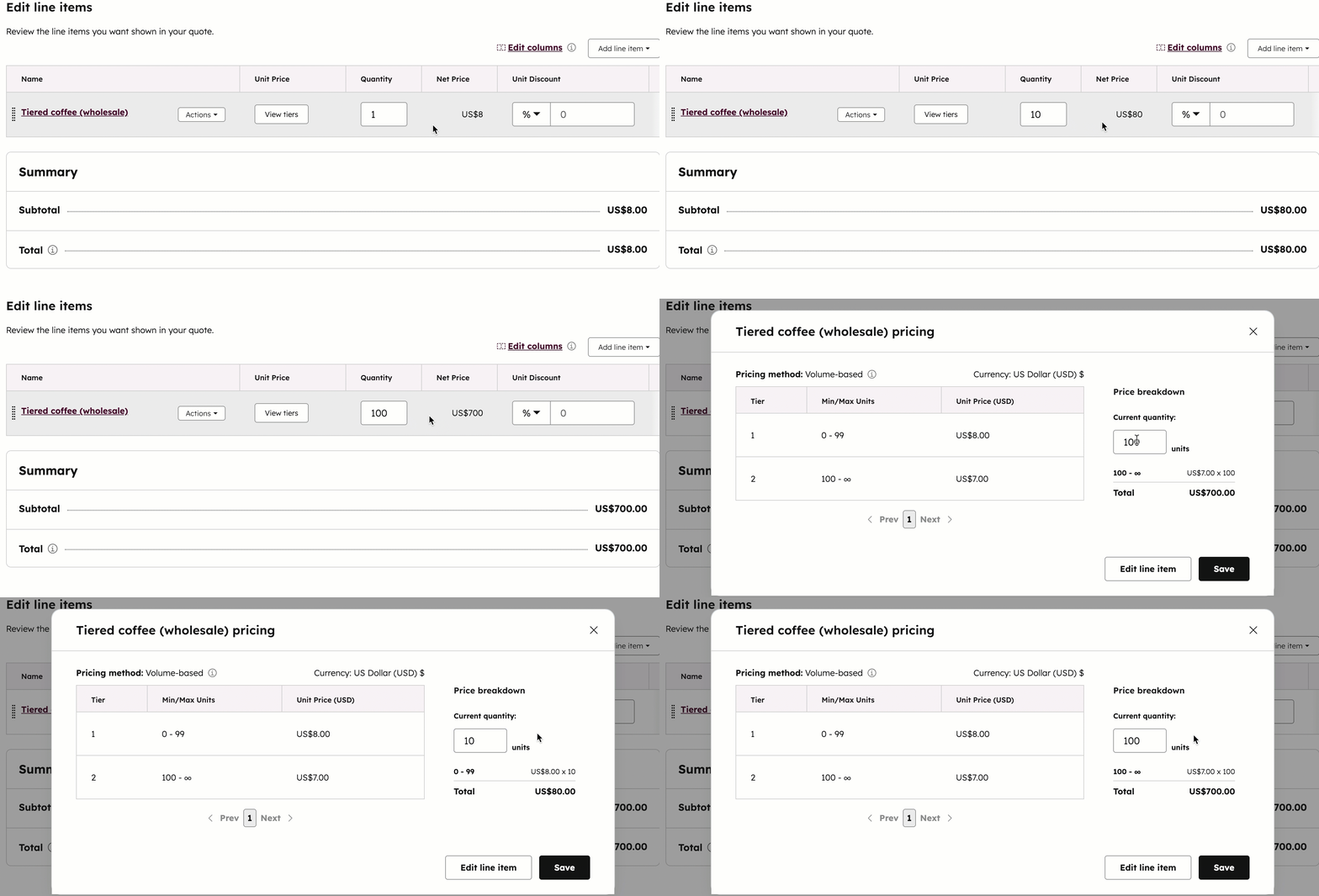
- 段階的な価格設定の商品項目を編集する際、数量を調整すると、ティアに基づいて価格が更新されます。[ティアの表示 ] をクリックして、ティア テーブルと共に数量を編集し、どの価格レベルが適用されるかを確認します。
- 既定では、1回限りの商品項目と定期的な商品項目の請求は本日の日付に設定されます。商品項目の請求を後で行うには、[ 請求開始日 ]ドロップダウンメニューをクリックし、[ カスタム日付]を選択します。右側のパネルで日付入力 をクリックし、開始日 を選択してから[ 保存]をクリックします。
- 商品項目に割引を追加するには、[ 単位割引 ]列の ドロップダウンメニュー をクリックし、 パーセンテージ または 通貨を選択します。割引額を入力します。割引は契約全体ではなく商品項目ごとに設定できます。
- 商品項目の詳細を編集するか、商品項目を複製または削除するには、 商品項目の上にマウスポインターを置き、[ アクション]をクリックして、オプションを選択します。
- 編集:契約の商品項目を編集します。製品ライブラリー は影響を受けません。
- 削除:商品項目を削除します。
-
商品項目を並べ替えるには、 ドラッグハンドルを使用して 商品項目 をクリックしてドラッグします。
-
[概要 ]セクションには、購入者への請求方法が表示されます。
- [小計]には、決済時に請求される商品項目のみが示されます。後日請求される項目は[ 今後の支払い ]の合計に表示されます。
- 支払い期日に関係なく、すべての項目が[合計]の横に合計されます。
- 自動売上税 をオフにするには、[自動売上税 ]スイッチをオフに切り替えます。
ご注意:
- HubSpotで税、手数料、割引を追加することはできますが、特定の状況に最適なコンプライアンス上のアドバイスについては、自社の法務部門および経理部門にご相談ください。
- 商品項目の単価を設定する場合、どの通貨でも小数点以下6桁までがサポートされます。その通貨の小数桁数に応じて、割引額が決済時に四捨五入されます。例えば、ある商品項目が11.90米ドルで、15%の割引が適用される場合、1.785米ドルの値引きは1.79米ドルに丸められます。購入者は合計$10.11を支払います。
請求および支払いの編集
ご注意:「HubSpot契約の自動作成・編集・更新(ベータ版)」に参加している場合、または「Connected CPQ、Billing、およびPayments」ベータ版に参加しており、かつ「承認済み見積もりから契約を自動的に作成する」設定が有効になっている場合、請求書に基づく支払いの回収を自動または手動で行うかどうかを設定できます。
購入者からの請求および支払いの回収方法を設定します。オンライン決済は請求をオンにしている場合のみご利用いただけます。
請求を設定するには、[ 請求と支払い]で次の操作を行います。
- 請求書を自動的に作成し、定期的な商品項目の購入者に請求するには、[ 請求 ]スイッチをオンに切り替えます。請求設定についてもっと詳しく。
- 支払いの回収方法を設定するには、[ 回収プロセス]で次の操作を行います。
- [ 自動支払い ]を選択すると、請求日ごとに自動的に請求が行われます。[請求方法 ]ドロップダウンメニューをクリックし、オプションを選択します。
- 最初に支払われた請求書で支払い方法を回収: 入力した支払い方法を使用して各請求書に最初の請求書の支払いとして請求を行います。
- 保存済みの支払い方法を使用:既存の 保存済みの支払い方法に請求します。
- 請求日に請求書の支払いを手動で行わせるには、[手動支払い ]を選択します。支払いを手配するために、各請求日に購入者に請求書が送信されます。
- [ 自動支払い ]を選択すると、請求日ごとに自動的に請求が行われます。[請求方法 ]ドロップダウンメニューをクリックし、オプションを選択します。
- 別の方法で支払いの請求および回収を行うには、[請求 ]スイッチをオフに切り替えます。

オンライン決済機能を設定するには、[オンライン決済を受け入れる]で次の手順に従います。
- [請求]セクションで[自動支払い ]が選択されている場合、オンライン支払いはデフォルトでオンになります。[手動支払い ]を選択した場合、購入者が請求書の代金をオンラインで支払えるようにするには、[オンライン支払いを受け入れる ]スイッチをオンに切り替えます。
- 別の方法で支払いを受け取るには、[オンライン支払いを受け入れる] スイッチをオフに切り替えます。
コントラクトの言語、ロケール、通貨を設定する
- コントラクトエディターの右上にある [Settings(設定 )]をクリックします。
- [言語 ]ドロップダウンメニューをクリックし、言語を選択します。
- [ロケール] ドロップダウンメニューをクリックして 、ロケールを選択します。ロケールにより、契約の日付と住所の表示形式が変わります。コントラクトのロケール設定を変更しても、通貨は更新されません。
- アカウントに 複数の通貨 を設定している場合は、[通貨 ]ドロップダウンメニューをクリックして通貨を選択します。
更新手続きを完了する
- 契約を確定し、最初の請求書を送信するには、右上の「更新を確定」をクリックしてください。
- ダイアログボックスの[確定 ] をクリックして確定してください。
請求書の配送と支払い
商品項目や請求・支払いの設定内容によって、その後の流れが決まります。以下の表を確認して、契約設定に基づくプロセスを理解してください。
| 収集プロセス | 充電方法 | オンライン決済 | 請求日 | 動作 |
| 自動 | 保存済みの支払い方法を使用する | はい | 今すぐ | 最初の請求書は、契約を確定したときに、保存されている支払い方法を使用して請求されます。以降の全ての請求書も同じ支払い方法で請求されます。 |
| 自動 | 保存済みの支払い方法を使用する | はい | 今後の予定 | 最初の請求書の請求は、最初の請求日に保存済みの支払い方法を使用して行われます。以降の全ての請求書は同じ支払い方法で請求されます。 |
| 自動 | 最初に支払われた請求書で支払い方法を回収 | はい | 今すぐ | 契約が確定すると、最初の請求書が自動的に購入者にEメールで送信されます。オンラインチェックアウトで請求書の支払いを行うと、入力した支払い方法が各請求日に請求されます。請求書は請求日ごとに自動的にEメールで送信されます。 |
| 自動 | 最初に支払われた請求書で支払い方法を回収 | はい | 今後の予定 | 最初の請求書は、最初の請求日に購入者に自動的にEメールで送信されます。オンラインチェックアウトで請求書の支払いを行うと、入力した支払い方法が各請求日に請求されます。請求書は請求日ごとに自動的にEメールで送信されます。 |
| マニュアル | - | はい | 今すぐ | 契約が確定すると、最初の請求書が自動的に購入者にEメールで送信されます。今後の請求書は自動的にEメールで送信されます。購入者はオンラインチェックアウトを通じて各請求書の支払いを手動で行います。 |
| マニュアル | - | はい | 今後の予定 | 最初の請求書は、最初の請求日に購入者に自動的にEメールで送信されます。今後の請求書は自動的にEメールで送信されます。購入者はオンラインチェックアウトを通じて各請求書の支払いを手動で行います。 |
| マニュアル | - | いいえ | 今すぐ | 契約が確定すると、最初の請求書が自動的に購入者にEメールで送信されます。今後の請求書は自動的にEメールで送信されます。購入者はオンライン決済の代替方法で請求書の代金を支払うため、支払い は手動で記録する必要があります。 |
| マニュアル | - | いいえ | 今後の予定 | 最初の請求書は、最初の請求日に購入者に自動的にEメールで送信されます。今後の請求書は自動的にEメールで送信されます。購入者はオンライン決済の代替方法で請求書の代金を支払うため、支払いは 手動で記録する必要があります。 |
| 請求がオフになっています | - | - | 今日または将来 | 請求書は作成されず、契約の支払いは回収されません。 |
更新見積書を作成する
サブスクリプションが必要 A Revenue Hub更新見積書を作成するには、Revenue Hubのサブスクリプションが必要です。
サブスクリプションが必要 A Revenue Hub更新見積書を作成するには、Revenue Hubのシートが必要です。
顧客の現在の契約期間が終了に近づいた時点で、更新の見積書を作成し、見積もりに基づいた更新の提案および承認プロセスを提供します。更新見積書の作成について詳しくはこちらをご覧ください。
契約の支払い方法を更新する
契約のコンタクトに支払い方法を更新するためのリンクを送信します。
- HubSpotアカウントで、[その他]をクリックし、収益>[契約]の順に進みます。アカウントに「その他」が表示されない場合は、収益>[契約]の順に進みます。
- 契約 の名前 をクリックします。
- 左上の[アクション]をクリックし、[支払い方法を更新]を選択します。
- ダイアログボックスで[リンクを送信]をクリックします。
- 購入者に送信されたリンクをクリックして、支払い方法を更新できます。
契約を終了する
契約は直ちに終了することも、予定日に終了することもできます。契約を終了するには:
- HubSpotアカウントで、[その他]をクリックし、収益>[契約]の順に進みます。アカウントに「その他」が表示されない場合は、収益>[契約]の順に進みます。
- 契約 の名前 をクリックします。
- 左サイドバーの右上にある [アクション]をクリックし、[ 終了]を選択します。
![[終了]オプションが選択されたHubSpotの契約レコードの[アクション]ドロップダウンメニュー。](https://53.fs1.hubspotusercontent-na1.net/hub/53/hubfs/Knowledge_Base_2023-24-25/contract-actions-terminate.png?width=300&height=367&name=contract-actions-terminate.png)
- ダイアログボックスで日付入力 をクリックし、 終了日を選択します。今すぐ終了する場合は本日の日付を、終了スケジュールを設定するには将来の日付を選択します。
- すぐに終了する場合は [契約を終了する ]をクリックし、将来の日付を選択した場合には [終了をスケジュール] をクリックします。
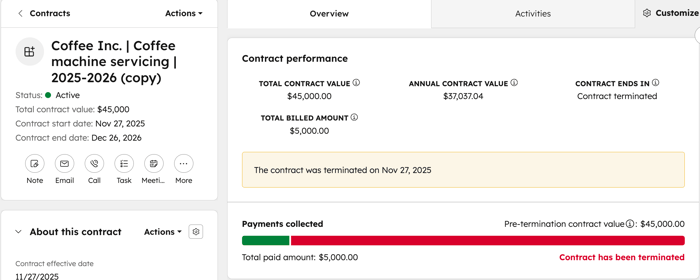
- 契約レコードは、終了情報で更新されます。
契約の変更または解除
契約の終了を スケジュール している場合は、終了を変更またはキャンセルできます。
- HubSpotアカウントで、[その他]をクリックし、収益>[契約]の順に進みます。アカウントに「その他」が表示されない場合は、収益>[契約]の順に進みます。
- 契約の上にマウスポインターを置き、[ プレビュー]をクリックします。
- 左サイドバーの右上にある [アクション ]をクリックし、オプションを選択します。
- [終了日を変更]: 契約終了日を変更します。ダイアログボックスで日付 入力 をクリックし、 新しい終了日を選択します。[更新日]をクリックします。
- 終了のキャンセル: 契約の終了を取り消します。ダイアログボックスで、[ 終了をキャンセル ]をクリックして確定します。
契約に関連付けられた請求書を編集する
サブスクリプションから作成されたものでない限り、契約に手動で関連付けられた請求書は編集できます。見積書の承認後に契約に自動的に関連付けられた請求書は、編集できません。請求書を更新する際は、以下の点に留意してください:
有効な契約内容を変更するには、契約を編集するか、変更案の提案および承認に見積もりを活用するプロセスを利用するために、変更見積もりを作成してください。
請求書を編集するには:
- HubSpotアカウントで、[その他]をクリックし、収益>[契約]の順に進みます。アカウントに「その他」が表示されない場合は、収益>[契約]の順に進みます。
- 契約 の名前 をクリックします。
- 右側のサイドバーで、請求書にカーソルを合わせ、3つの横に並んだドットのアイコンをクリックしてください。
- [編集]をクリックします。
- 請求書を更新してください。右上の「請求書を更新」をクリックしてください。
- この更新内容は「アクティビティー」タブには記録されますが、「履歴」タブには記録されません。請求書金額は、契約の「請求総額」に加算されます。合計契約額が更新されません。
レコードを契約に関連付ける
アクセス権限が必要 スーパー管理者 または 「関連付けを編集」権限を持つ ユーザーは、レコード間の関連付けを管理できます。
契約のインデックスページから契約への関連付けを追加します。契約は、連絡先、企業、商談、チケット、見積書、請求書、他の契約、注文、およびプロジェクトに関連付けることができます。
ご注意:請求書を手動で関連付ける場合:
- 請求書金額は、契約の「請求総額」に加算されます。
- 合計契約額が更新されません。
- この関連付けは、「履歴」タブや「アクティビティー」タブには記録されません。
- HubSpotアカウントで、[その他]をクリックし、収益>[契約]の順に進みます。アカウントに「その他」が表示されない場合は、収益>[契約]の順に進みます。
- 契約にカーソルを合わせ、「 」のプレビューアイコンをクリックします。
- 右側のサイドバーで、関連付けカード( 例:[コンタクト])で[ +追加 ]をクリックします。
- 右側のパネルで、次の操作を行います。
- 関連付けるレコードを検索し、の横にある チェックボックスをオンにします 。[ 保存 ]をクリックしてコンタクトに関連付けます。
- [ 新規作成 ]タブをクリックし、コンタクトに関連付ける新しいレコードを作成します。新しいレコード の詳細 を入力し、[ 作成 ]をクリックして契約に関連付けます。また、[ 保存して新規 作成]をクリックして別のレコードを作成します。
輸出契約
- HubSpotアカウントで、[その他]をクリックし、収益>[契約]の順に進みます。アカウントに「その他」が表示されない場合は、収益>[契約]の順に進みます。
- テーブルの右上にある[エクスポート]をクリックします。
- 表示されるダイアログボックスで、次の操作を行います。
- [エクスポート名 ]テキストボックスに エクスポート名 を入力します。
- [ファイル形式 ]ドロップダウンメニューをクリックし、 形式を選択します。
- [列ヘッダーの言語 ]ドロップダウンメニューをクリックし、 言語を選択します。
- [ カスタマイズ ]をクリックしてエクスポートをさらにカスタマイズします。
- [エクスポートに含まれるプロパティー ]で、エクスポートに含めるプロパティーの オプションを選択します 。
- [エクスポートに含まれる関連付け]で、[関連レコード名を含める ]チェックボックスをオンにして、関連するレコード名(請求書名など)を含めます。
- [エクスポートに含まれる関連付け]で、 最大1,000件の関連付けられたレコードを含めるか、それとも 全ての関連付けられたレコードを含めるかを選択します。
- [エクスポート] をクリックします。
レコードのエクスポートについて詳細をご確認ください。
契約を削除する
契約インデックスページから契約を削除します。契約を削除する際は、以下の点にご注意ください:
-
請求が設定されている契約は削除できません。
-
削除された契約は復元できません。
- 請求機能を有効にして直接契約を作成した場合、または「Connected CPQ、請求、および支払い」のベータ版に登録しており、見積書作成時に請求機能を有効にした場合は:
- 契約に基づいて管理されているサブスクリプションは削除されます。
- 契約によって作成された注文は削除されます。
- 契約に手動で関連付けられた定期購読および注文は削除されません。
- HubSpotアカウントで、[その他]をクリックし、収益>[契約]の順に進みます。アカウントに「その他」が表示されない場合は、収益>[契約]の順に進みます。
- 削除したい各契約の横にあるチェックボックスを選択してください。
- テーブルの一番上にある[ 削除]をクリックします。
- ダイアログボックス で、削除するレコードの数 を入力し、[ 削除]をクリックします。
契約と収益のパフォーマンスを分析する
標準搭載のレポートを使用して収益パフォーマンスを分析することも、さまざまなチームのニーズに合わせたカスタムレポートを作成することも可能です。
HubSpotにおける収益のレポート作成、収益アナリティクススイート、およびカスタムレポートの作成について詳しくご覧ください。HubSpot Agent CLI(ベータ版)での契約の使用
ご注意:もしあなたがスーパー管理者の場合は、アカウントをHubSpot Agent CLIの収益データベータ版にアカウントを登録することができます。
AIエージェントやコマンドラインワークフローを構築している場合は、HubSpot Agent CLI を使用して契約レコードを取得できます。HubSpot Agent CLIについて、サポートされている機能や導入ガイドなどを詳しくご覧ください。
次のステップ
- 権限の設定、契約の自動作成、更新管理、日割り計算の設定、および取引作成の設定など、契約の設定に関する詳細をご覧ください。
- 契約を直接作成する方法(ベータ版)や、承認済みの見積もりを基に作成する方法について、詳しくはこちらをご覧ください。
- 見積もりテンプレートの変更および更新について詳細をご確認ください。
