Laatst bijgewerkt: 14 april 2026
Beschikbaar met elk van de volgende abonnementen, behalve waar vermeld:

Met de AI-instellingen van HubSpot bepaalt u zelf hoe generatieve AI binnen uw account wordt gebruikt. Stel de toegang tot AI-functies in, beheer welke gegevensbronnen worden gebruikt en zorg ervoor dat door AI gegenereerde content is afgestemd op uw organisatie.
Let op: je kunt toegang tot AI-functies beheren in je AI-instellingen en configureren welke gegevens worden gedeeld. Bekijk HubSpot's AI Trust FAQ's en AI Model Cards voor gedetailleerde informatie over AI-beveiligingscontroles, gegevensgebruik en compliance.
Machtigingen vereist Voor het beheren van AI-instellingen zijn rechten van superbeheerder vereist.
AI-functie-instellingen beheren
Om generatieve AI-functies in uw HubSpot-tools te gebruiken, schakelt u uw AI-instellingen in op het tabblad Toegang. U kunt generatieve AI-functies en gegevenstoegang in uw HubSpot-account op elk moment uitschakelen door de bijbehorende schakelaars opUit te zetten.
Als u uw AI-instellingen eerder hebt geconfigureerd, zijn de ingeschakelde opties over het algemeen afhankelijk van het volgende:
- Content Prompts komt overeen met 'Geef gebruikers toegang tot generatieve AI-tools en -functies'.
- Klantanalyse komt overeen met Gegevens over klantgesprekken.
- Bestanden komt overeen met Bestandsgegevens.
- Breeze Assistant blijft ongewijzigd.
Om de instellingen voor AI-functies te beheren:
- Klik in je HubSpot-account op het instellingen-pictogram in de bovenste navigatiebalk.
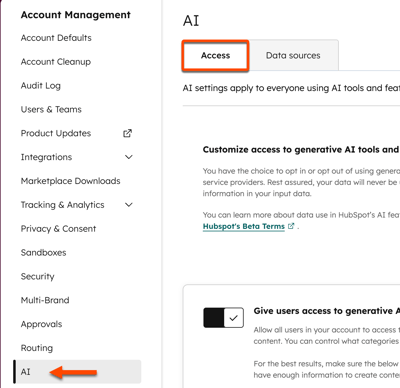
- Ga in het menu aan de linkerkant, in het gedeelte Accountbeheer, naar AI.
- Configureer de onderstaande instellingen op het tabblad Toegang van de AI-instellingen.
Instellingen voor generatieve AI-tools en -functies beheren
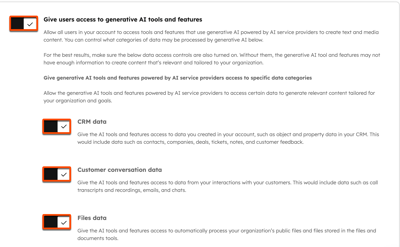
Om gebruikers toegangte geven tot generatieve AI-functies, zoalshet genereren vantekst en media-inhoud met behulp van prompts, zet u de schakelaar 'Geef gebruikers toegang tot generatieve AI-tools en -functies'aan. Zet
de schakelaar'Geef gebruikers toegang tot generatieve AI-tools en -functies' aan. Standaard is deze instelling ingeschakeld.- Deze instelling moet zijn ingeschakeld om generatieve AI-functies te kunnen gebruiken, waaronder Breeze Assistant.
-
Om AI te helpen bij het genereren van output die aansluit bij uw bedrijf, kunt u ook aanvullende gegevenstoegang inschakelen:
- CRM-gegevens: geeft AI toegang tot metadata en door gebruikers gegenereerde inhoud, zoals CRM-records en standaardkenmerken. Standaard is deze instelling ingeschakeld.
- Gegevens over klantgesprekken: hiermee kan AI klantgesprekken samenvatten en erop reageren, zoals transcripties van telefoongesprekken, e-mails en meer. Standaard staat deze instelling aan.
- Bestandsgegevens: hiermee kan AI bestandsgegevens gebruiken uit openbare bestanden of bestanden die zijn opgeslagen in de bestanden-tool van je HubSpot-account. Standaard is deze instelling uitgeschakeld.
Breeze Assistant-instellingen beheren
Om de gebruikers in je account toegang te geven totBreeze Assistant, zet je deschakelaar 'Geef gebruikers toegang tot Breeze Assistant' aan.
- Zet de schakelaar 'Geef gebruikers toegang tot Breeze Assistant'aan. Standaard staat deze instelling aan.
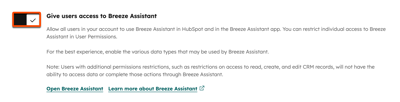
- Om Breeze Assistant te personaliseren, wordt aanbevolen om de schakelaar 'Geef gebruikers toegang tot generatieve AI-tools en -functies in te schakelen, evenals toegang tot aanvullende gegevens zoals CRM-gegevens, gegevens van klantgesprekken en bestandsgegevens.
Instellingen voor het trainen van AI-modellen beheren
Configureer de instellingen voor het trainen van AI-modellen om te bepalen of HubSpot de klantgegevens van uw account mag gebruiken om HubSpot AI-modellen te trainen. Deze instelling is van toepassing op accountniveau en geldt voor alle in aanmerking komende klantgegevens. Als u meerdere accounts beheert, moet deze instellingvoor elk account afzonderlijk worden geconfigureerd. Wijzigingen in de schakelaar worden vastgelegd in auditlogs.
Wanneer deze instelling is uitgeschakeld, worden gegevens niet gebruikt om HubSpot AI-modellen te trainen en worden ze niet gedeeld met andere HubSpot-klanten. Wanneer deze instelling is uitgeschakeld, kunt u nog steeds AI-functies in uw account gebruiken. Accounts waarbij 'Gevoelige gegevens' is ingeschakeld, zijn standaard uitgesloten van AI-modeltraining en kunnen zich niet aanmelden.Lees meer over het afmelden voor het gebruik van machine learning.
-
Schakel de schakelaar AI-modeltraining in of uit. Standaard is deze instelling ingeschakeld.

AI-gegevensbronnen beheren
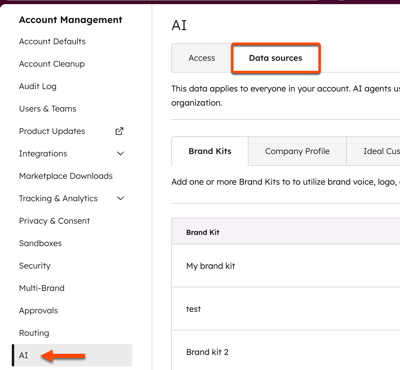
Configureer AI-gegevensbronnen om ervoor te zorgen dat de gegenereerde inhoud aansluit bij uw bedrijf. De AI-gegevensbronnen worden gebruikt voor reacties van Breeze Assistant en bij het genereren van inhoud met andere assistenten en agents.
- Klik in je HubSpot-account op het instellingen-pictogram in de bovenste navigatiebalk.
- Ga in het menu aan de linkerkant, in het gedeelte Accountbeheer, naar AI.
- Ga naar het tabblad Gegevensbronnen.
Beheer
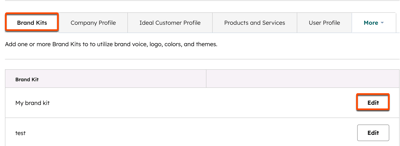
de instellingen voor de merkkit Werk de instellingen voor de merkkit bij om ervoor te zorgen dat de huisstijl en de merkstem van uw bedrijf worden gebruikt bij het genereren van content. Als u bijvoorbeeld een landingspagina genereert met Breeze, gebruikt Breeze deze instellingen om het ontwerp en de content te genereren.
- Ga vanuit uw AI-instellingen naar het tabblad Brandkits.
- Klik op Bewerken.
- Ga verder met het bewerken van het logo, de favicon en de merkkleuren van uw bedrijf.
Bedrijfsprofielinstellingen beheren
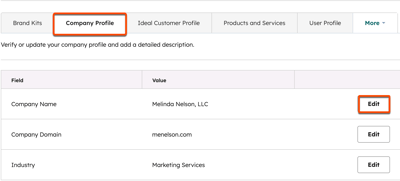
Werk de instellingen voor uw bedrijfsnaam, domein en branche bij om ervoor te zorgen dat uw bedrijfsgegevens correct worden weergegeven opfacturen (inclusief facturen die via abonnementen worden aangemaakt) en offertes
dieu naar uw klanten stuurt.
- Ga vanuit je AI-instellingen naar het tabblad Bedrijfsprofiel .
- Klik op Bewerken.
- Ga verder met het bewerken van uw bedrijfsprofielinstellingen.
Beheer de instellingen voor het ideale klant
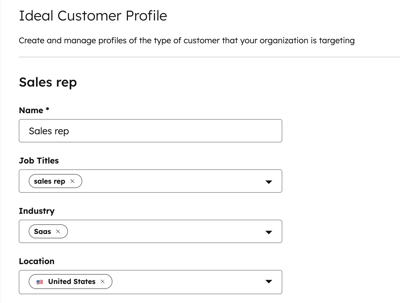
profiel Werk de instellingen voor het ideale klantprofiel (ICP) bij om ervoor te zorgen dat assistenten en agents dit contexte gebruiken om relevante output te genereren die rekening houdt met uw doelmarkt op bedrijfsniveau.
- Ga vanuit uw AI-instellingen naar het tabblad Ideaal klantprofiel .
- Klik op Nieuw ICP aanmaken.
- Voer een naam in voor het ICP.
- Voeg details toe die uw ideale klant omschrijven, zoalsfunctietitels, sectoren, bedrijfsgrootte en locatie.
- Voeg eventuele aanvullende context toe die helpt bij het beschrijven van uw doelbedrijven.
- Om een waarde te verwijderen, klikt u op de x naast de waarde.
- Klik op Opslaan.
Instellingen voor producten en diensten
beheren
Werk de instellingen voor producten en diensten bij om ervoor te zorgen dat meerdere tools in HubSpot, waaronder sequenties en Breeze, deze context gebruiken.
- Ga vanuit je AI-instellingen naar het tabblad Producten en diensten .
- Voer de waardepropositie van je organisatie in.
- Beschrijf de belangrijkste pijnpunten die uw producten of diensten aanpakken.
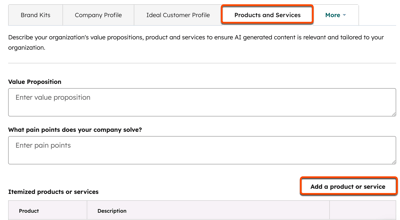
- Klik op Een product of dienst toevoegen om afzonderlijke producten en diensten toe te voegen.
- Voer in het rechterpaneel de Productnaam en Productbeschrijving in .
- Klik op Product toevoegen.
Gebruikersprofielinstellingen beheren
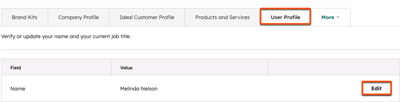
Werk de gebruikersprofielinstellingen bij om ervoor te zorgen datBreeze deze context gebruikt om gepersonaliseerde content te genereren voor verschillende gebruikers binnen een HubSpot-account.- Ga vanuit je AI-instellingen naar het tabblad Gebruikersprofiel.
- Klik op Bewerken.
- Werk jepersoonlijke accountvoorkeuren en profielgegevens bij.
- Klik op Opslaan.
Instellingen voor het kopersprofiel
beheren
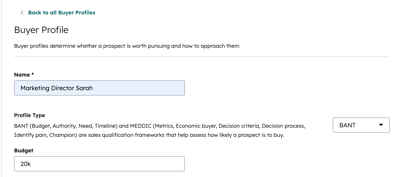
Werk de instellingen voor het kopersprofiel bij om ervoor te zorgen dat assistenten en agents deze context gebruiken om relevante output te genereren die rekening houdt met de specifieke mensen die je wilt bereiken en hun pijnpunten.
- Ga vanuit uw AI-instellingen naar het tabblad Kopersprofiel.
- Klik op 'Kopersprofiel aanmaken'.
- Voer een naam in voor het kopersprofiel.
- Selecteer een profieltype en voeg vervolgens details toe die de koper beschrijven, zoals functie, verantwoordelijkheden, uitdagingen en aankoopcontext.
- Klik op 'Aanmaken'.
Instellingen voor het verkoopprofiel beheren
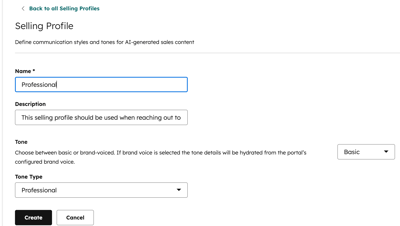
Werk de instellingen voor het verkoopprofiel bij om ervoor te zorgen dat de prospectiemedewerker deze informatie gebruikt om gerichte en relevante outreach-e-mails te genereren.- Ga vanuit uw AI-instellingen naar het tabblad Verkoopprofiel.
- Klik op Verkoopprofiel aanmaken.
- Voer informatie in voor uw verkoopprofiel, waaronder naam, beschrijving en toon. Lees meer over het instellen van uw verkoopprofiel.
- Klik op Maken.