
Laatst bijgewerkt: 25 augustus 2026
Beschikbaar met elk van de volgende abonnementen, behalve waar vermeld:
-
 Marketing Hub
Enterprise
Marketing Hub
Enterprise
-
 Sales Hub
Enterprise
Sales Hub
Enterprise
-
 Service Hub
Enterprise
Service Hub
Enterprise
-
 Data Hub
Enterprise
Data Hub
Enterprise
-
 Content Hub
Enterprise
Content Hub
Enterprise
-
 Smart CRM
Enterprise
Smart CRM
Enterprise
-
 Revenue Hub
Enterprise
Revenue Hub
Enterprise
Beheer van meerdere accounts is een functie voor klanten met meerdere HubSpot-accounts. Met beheer van meerdere accounts kunnen verschillende bedrijven afzonderlijk werken, terwijl ze toch middelen en gegevens tussen accounts kunnen delen. Lees meer over beheer van meerdere accounts op onze HubSpot Academy.
De functionaliteit van het beheer van meerdere accounts omvat:
- Organisatieconfiguratie: stel je organisatie in en definieer de koppelingen tussen accounts die bepalen hoe elk HubSpot-account de functies voor het beheer van meerdere accounts wel of niet gebruikt.
- Gegevensspiegeling: gebruik de gegevensspiegeling v s om gegevens tussen verschillende HubSpot-accounts te spiegelen. Stel bijvoorbeeld dat een verkoopmedewerker in het ene account contact heeft met een contactpersoon die iets heeft gekocht bij een andere bedrijfsentiteit. Die bedrijfsentiteit heeft een apart, uniek HubSpot-account. Als gegevensspiegeling is ingeschakeld, kan de gebruiker die informatie in zijn of haar account zien, zelfs als hij of zij geen gebruiker is in het HubSpot-account van de andere bedrijfsentiteit.
- Assets kopiëren: kopieer geautomatiseerde marketing-e-mails, lijsten en formulieren van het ene account naar het andere, zodat je niet handmatig helemaal opnieuw assets hoeft aan te maken in een nieuw account.
- Workflows: met workflows voor meerdere accounts kun je acties gebruiken waarmee een nieuw contact of een bestaand contact in een ander HubSpot-account binnen je organisatie wordt aangemaakt. Je kunt workflows activeren op basis van belangrijke gebeurtenissen (bijvoorbeeld ‘Closed Won’-deals ) om een bijbehorend contact in een ander account bij te werken of aan te maken. Je kunt deze ook markeren als een cross-sell-kans, waardoor gecoördineerde marketing- en verkoopopvolging tussen accounts mogelijk wordt.
- Rapportage: met rapportage voor meerdere accounts kun je vanuit één HubSpot-account aangepaste rapporten maken waarin gegevens uit verschillende HubSpot-accounts worden samengevoegd.
Je moet superbeheerder zijn in elk account dat je wilt toevoegen aan je organisatie voor beheer van meerdere accounts.
Voordat je aan de slag gaat
Zorg ervoor dat u, voordat u met deze functie aan de slag gaat, volledig begrijpt welke stappen u vooraf moet nemen, evenals de beperkingen van de functie en de mogelijke gevolgen van het gebruik ervan.
Zorg dat u de vereisten begrijpt
- Om toegang te krijgen tot multi-accountbeheer, moet het hoofdaccount van HubSpot waarin u de organisatie aanmaakt, eenEnterprise-abonnement hebben. Elk gekoppeld account moet een afzonderlijk HubSpot-account zijn met een Professional- of Enterprise-abonnement. Gratis accounts moeten worden geüpgraded voordat ze kunnen worden gekoppeld.
- Om een organisatie voor het beheer van meerdere accounts aan te maken, moet je Superbeheerder zijn in zowel het Enterprise-account als de extra accounts die je aan de organisatie wilt toevoegen.
- Het Enterprise-account kan maximaal 29 extra accounts koppelen, die minimaal een Professional- of Enterprise-abonnement(voor elk product) moeten hebben.
- Tweefactorauthenticatie moet zijn ingesteld.
Beperkingen en aandachtspunten
Zorg dat je op de hoogte bent van de beperkingen en aandachtspunten bij het gebruik van beheer van meerdere accounts. Beperkingen die specifiek zijn voor bepaalde functies worden uitgebreider behandeld in de relevante secties van dit artikel.
- De gegevens van elk HubSpot-account dat aan de organisatie voor het beheer van meerdere accounts wordt toegevoegd, moeten op dezelfde locatie worden gehost.
- Beheer van meerdere accounts kan niet worden ingesteld in sandbox-accounts.
Multi-accountbeheer instellen
Je multi-accountbeheerorganisatie instellen en configureren
De eerste stap bij het instellen van multi-accountbeheer is het configureren van je organisatie in HubSpot. Om je organisatie in te stellen:
- Log in op je Enterprise -account.
- Klik in je HubSpot-account op het
instellingen-pictogram in de bovenste navigatiebalk. - Klik in het menu aan de linkerkant, onder Organisatiebeheer, opMeerdere accounts.
- Klik op ‘Organisatie aanmaken’
- Zorg ervoor dat je hebt gelezen en begrepen welke gevolgen het inschakelen van deze functie heeft voor elk van je gekoppelde accounts, inclusief eventuele kennisgevingsverplichtingen die je mogelijk hebt ten opzichte van je klanten.
- Klik op de pagina 'Selecteer in aanmerking komende accounts ' op de accounts die u aan uw organisatie voor het beheer van meerdere accounts wilt toevoegen en klik vervolgens rechtsonder op 'Volgende '. Om accounts te zien die niet in aanmerking komen, klikt u op het vervolgkeuzemenu 'In aanmerking komend' en vervolgens op'Niet in aanmerking komend'.
![account-mangement-turn-on-multi-account-management]](https://53.fs1.hubspotusercontent-na1.net/hub/53/hubfs/Knowledge_Base_2023-24-25/KB-Account-Management/account-mangement-turn-on-multi-account-management%5D.png?width=500&height=304&name=account-mangement-turn-on-multi-account-management%5D.png)
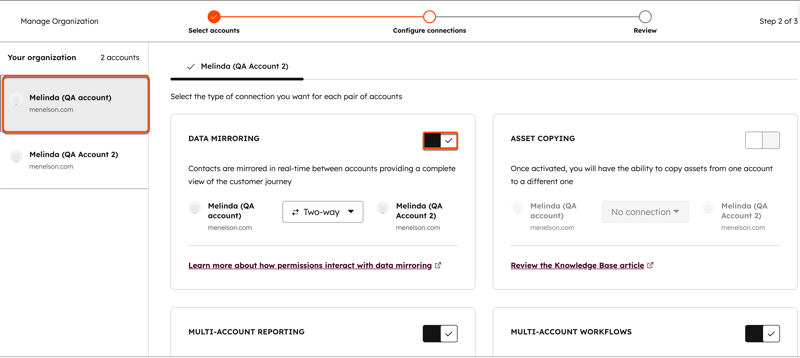
- Op depagina ‘Verbindingen configureren’ kunt u de functies inschakelen die u wilt gebruiken:
-
- Selecteer een account in het linkerpaneel.
- Schakel de verbindingsschakelaars in of uit.
Let op:
- Gegevensspiegeling is beschikbaar voor gebruikers in een Sales Hub Professional of Enterprise- of Service Hub Professional of Enterprise-account, die deel uitmaken van de organisatie voor het beheer van meerdere accounts en waaraan een Core-,Sales Hub- of Service Hub -licentie is toegewezen.
- Als een van de accounts gevoelige gegevens opslaat, kan dit account niet als bronaccount voor gegevensspiegeling fungeren. Dit is om ervoor te zorgen dat uw gevoelige klantgegevens zorgvuldig worden beschermd. Als u gevoelige gegevens inschakelt nadat u een gegevensspiegelingsverbinding tussen dat bronaccount en een ander account hebt tot stand gebracht, wordt de verbinding aangepast zodat het account niet langer als bronaccount voor gegevensspiegeling fungeert zodra gevoelige gegevens zijn ingeschakeld.
-
- Verbindingen zijn standaard tweerichtingsverbindingen (functies werken in beide richtingen tussen accounts). Om de verbinding te wijzigen in een eenrichtingsverbinding (functies werken van het ene account naar het andere), klikt u op hetvervolgkeuzemenu ‘Tweerichtingsverbinding ’.
- Klik opVolgende.
- Controleer de configuratie en klik vervolgens op ‘Configuratie voltooien’.
- Controleer in het dialoogvenster de informatie over de bètafunctie en klik vervolgens op 'Organisatie aanmaken'.
- U wordt gevraagd om uw account te verifiëren met behulp van passkeys of tweefactorauthenticatie.
- Zodra de verificatie is voltooid, is de configuratie afgerond.
Beheer uw organisatie met meerdere accounts
Nadat u uw organisatie met meerdere accounts hebt opgezet en geconfigureerd, kunt u de organisatie indien nodig bewerken en bijwerken.
Voordat u met deze functie aan de slag gaat, moet u ervoor zorgen dat u van tevoren volledig begrijpt welke stappen moeten worden genomen, evenals de beperkingen van de functie en de mogelijke gevolgen van het gebruik ervan.
Begrijp de vereisten
- U moet in elk account binnen uw organisatie de rol van superbeheerder hebben om uw organisatie te kunnen beheren.
- Alleen superbeheerders en partnerbeheerders kunnen de pagina voor organisatiebeheer bekijken.
- Als geen enkel account in de organisatie een Enterprise-abonnement heeft nadat de organisatie is aangemaakt, wordt de organisatie verwijderd.
- Accounts in de organisatie moeten ten minste een Professional-abonnement voor een willekeurig product hebben om beheer van meerdere accounts te kunnen gebruiken. Als een account in de organisatie wordt gedowngraded van een Professional-abonnement, wordt het uit de organisatie verwijderd.
Beperkingen en aandachtspunten
- U moet een account gebruiken met een Enterprise-abonnement om:
- toe te voegen of accounts te verwijderen uit uw organisatie met meerdere accounts.
- Uw organisatie met meerdere accounts te verwijderen.
- U kunt de accountkoppelingen voor uw organisatie beheren vanuit elk account in uw organisatie met meerdere accounts.
- Als de hostinglocatie van de gegevens van een account wordt gewijzigd naar een andere locatie dan die van de andere accounts in de organisatie, wordt het account uit de organisatie verwijderd.
- Als een account wordt gedeactiveerd, wordt het uit de organisatie verwijderd.
Accounts toevoegen aan of verwijderen uit de organisatie met meerdere accounts
Om uw organisatie met meerdere accounts te beheren:
- Klik in je HubSpot-account op het
instellingen-pictogram in de bovenste navigatiebalk. - Klik in het menu aan de linkerkant, onder Organisatiebeheer, opMeerdere accounts.
- Om accounts toe te voegen aan of te verwijderen uit de organisatie, klikt u op Organisatie beheren en selecteert u vervolgens Organisatie bewerken.
- Klik om de accounts in of uit te schakelen die u wilt toevoegen aan of verwijderen uit uw organisatie met meerdere accounts, klik vervolgens rechtsonder op 'Volgende' en ga verder met het configureren van uw verbindingen.
-
- Als u nieuwe accounts toevoegt of verwijdert, wordt u gevraagd uw account te verifiëren met behulp van passkeys of tweefactorauthenticatie.
- Zodra de verificatie is voltooid, worden de wijzigingen opgeslagen.
Accountverbindingen toevoegen of bewerken
Om accountverbindingen toe te voegen:
- Klik in je HubSpot-account op het
instellingen-pictogram in de bovenste navigatiebalk. - Klik in het menu in de linkerzijbalk, onder Organisatiebeheer, opMeerdere accounts.
- Klik op'Verbindingen bewerken'.
- Op depagina 'Verbindingen configureren 'kunt u functies in- of uitschakelen:
-
- Selecteer een account in het linkerpaneel.
- Schakel de schakelaars voor de verbindingen in of uit.
Let op:
- Gegevensspiegeling is beschikbaar voor gebruikers in een Sales Hub Professional of Enterprise- of Service Hub Professional of Enterprise-account, die deel uitmaken van de organisatie voor het beheer van meerdere accounts en waaraan een Sales Hub- of Service Hub -licentie is toegewezen.
- Als een van de accounts gevoelige gegevens opslaat, kan dit account niet als bronaccount voor gegevensspiegeling worden gebruikt. Dit is om ervoor te zorgen dat uw gevoelige klantgegevens zorgvuldig worden beschermd. Als u gevoelige gegevens inschakelt nadat u een gegevensspiegelingsverbinding tussen dat bronaccount en een ander account hebt tot stand gebracht, wordt de verbinding aangepast zodat het account niet langer als bronaccount voor gegevensspiegeling fungeert zodra gevoelige gegevens zijn ingeschakeld.
-
- Verbindingen zijn standaard tweerichtingsverbindingen (functies werken in beide richtingen tussen accounts). Om de verbinding te wijzigen in een eenrichtingsverbinding (functies werken van het ene account naar het andere), klikt u op‘Eenrichtingsverbinding’.
- Klik opVolgende.
- Controleer de configuratie en klik vervolgens op 'Configuratie voltooien'.
- U wordt gevraagd om uw account te verifiëren met behulp van passkeys of tweefactorauthenticatie.
- Zodra de verificatie is voltooid, worden de wijzigingen opgeslagen.
Uw organisatie voor het beheer van meerdere accounts verwijderen
Om uw organisatie voor het beheer van meerdere accounts te verwijderen:
- Klik in je HubSpot-account op het
instellingen-pictogram in de bovenste navigatiebalk. - Klik in het menu aan de linkerkant, onder Organisatiebeheer, opMeerdere accounts.
- Klik op 'Organisatie beheren' en selecteer vervolgens'Organisatie verwijderen'.
- Klik in het dialoogvensterop 'Organisatie verwijderen ' om te bevestigen.
- U wordt gevraagd om uw account te verifiëren met behulp van passkeys of tweefactorauthenticatie.
- Zodra de verificatie is voltooid, worden de wijzigingen opgeslagen.
