
Laatst bijgewerkt: 13 januari 2026
Beschikbaar met elk van de volgende abonnementen, behalve waar vermeld:

Je kunt een mobiele chatflow maken in HubSpot en de mobiele chat-SDK gebruiken om de chatfunctionaliteit van HubSpot te integreren in een iOS- of Android-app. Met de mobiele chat-SDK kun je contextuele ondersteuning bieden en gebruikmaken van andere selfservicefuncties van HubSpot, zoals het integreren van een bot of kennisbank in je chatervaring.
In dit artikel leert u hoe u uw mobiele chatflow in HubSpot kunt instellen en aanpassen. Als u uw mobiele chatflow al hebt gemaakt, leert u hoe u een HubSpot-chatflow kunt integreren met een mobiele app.
Chatflow-machtigingen zijn vereist om chatflows te maken en te bewerken.
Een mobiele chatflow maken
Om een mobiele chatflow in HubSpot te maken die kan worden geïntegreerd met de mobiele SDK:
- Ga in je HubSpot-account naar Service > Chatflows.
- Klik rechtsboven op Chatflow maken.
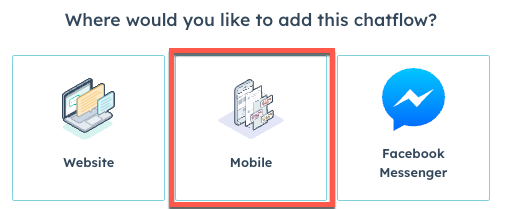
- Klik op Mobiel.
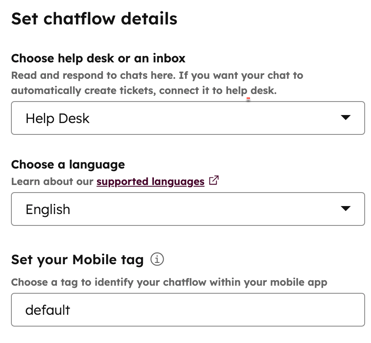
- Klik op het bovenste vervolgkeuzemenu om een specifieke helpdesk of inbox te selecteren waarmee u de chatflow wilt koppelen.
- Klik op het vervolgkeuzemenu voor de taal en selecteer een taal.
- Voer een mobiele tag in:
- Een mobiele tag is nodig zodat HubSpot kan bepalen welke chatflow je in je app wilt weergeven. Je ontwikkelaars moeten deze tag opnemen in het bijbehorende configuratiebestand van je app, zodat je chatflow correct kan worden geïdentificeerd.
- Meerdere chatflows kunnen dezelfde mobiele tag delen. Als dit gebeurt, wordt de chatflow met de hoogste prioriteit in uw app weergegeven. Lees meer over het aanpassen van de prioriteit van uw chatflows in dit artikel.
- Klik op Volgende.
- Selecteer op de pagina Chatflow het type chatflow:
- Live agent: bezoekers kunnen via uw app direct een chat starten met u en uw team.
- Klantenservicemedewerker: bezoekers kunnen chatten met een klantenservicemedewerker die wordt aangestuurd door Breeze, de AI van HubSpot. De klantenservicemedewerker gebruikt uw HubSpot-content, openbare URL's en bestanden om vragen van gebruikers te beantwoorden. Meer informatie over de klantenservicemedewerker.
- Op regels gebaseerde chatbot: bezoekers kunnen chatten met een bot, die eerste informatie verzamelt en specifieke taken uitvoert, zoals het boeken van vergaderingen, voordat een lid van uw team het gesprek overneemt. U kunt helemaal opnieuw beginnen of een sjabloon selecteren. Meer informatie over op regels gebaseerde chatbots.
- Klik op Volgende.
- Op de pagina Kennisbank kunt u de bladerkolom en zoekbalk van de kennisbank toevoegen aan uw live chat:
- Schakel de schakelaar Kennisbank zoeken inschakelen in.
- Klik op het vervolgkeuzemenu Kennisbank om een kennisbank te selecteren of aan te maken. Meer informatie over bladeren en zoeken in de kennisbank in de live chat.
- Klik op Maken.
Chatinstellingen aanpassen
Zodra u uw chatflow hebt gemaakt, wordt u doorgestuurd naar het tabblad Chat van de live chat-instellingen. Pas het gedrag van de live chat aan en maak een welkomstbericht waarmee u uw bezoekers begroet.
Let op: als u een chatwidget wilt insluiten in uw app met één pagina of uw live chat wilt aanpassen met behulp van een API, lees dan meer over het gebruik van de HubSpot-conversatie-API in de documentatie voor ontwikkelaars van HubSpot.
Toewijzing
- Om inkomende gesprekken naar specifieke teamleden te routeren, klikt u op Gesprekken automatisch toewijzen om het gedeelte uit te vouwen en klikt u vervolgens op de schakelaar Gesprekken automatisch toewijzen om deze in te schakelen. Gebruik de vervolgkeuzemenu's om te selecteren aan welke gebruikers of teams de gesprekken moeten worden toegewezen. Lees meer over het instellen van routeringsregels in uw gesprekkeninbox of helpdesk.
Vereiste seats Een toegewezen Sales Seat of Service Seat moet worden opgenomen in de routeringsregels.
Personaliseren
- Om het bericht aan te passen dat wordt weergegeven wanneer een bezoeker voor het eerst een chat start, klikt u op Welkomstbericht om het gedeelte uit te vouwen en voert u vervolgens tekst in het tekstvak Een welkomstbericht schrijven in. Meer informatie over het wijzigen van de taal van het welkomstbericht.
- Om aan te geven wanneer bezoekers om hun e-mailadres moeten worden gevraagd, klikt u op E-mailadres vastleggen om het gedeelte uit te vouwen. Klik op het vervolgkeuzemenu Bezoekers om hun e-mailadres vragen en selecteer een optie. Voer vervolgens het bericht in dat moet worden weergegeven wanneer een bezoeker om zijn e-mailadres wordt gevraagd.
Weergeven
- Klik om het gedeelte Chatavatar kiezen uit te vouwen, klik vervolgens op het vervolgkeuzemenu Chatkop en selecteer de naam en avatar die op de chatwidget moeten worden weergegeven.
-
- Aangepaste branding: een algemene teamnaam en afbeelding weergeven .
- Klik op het pluspictogram om een afbeelding of GIF te uploaden en voer de naam in die moet worden weergegeven.
- Om de aangepaste branding toe te passen op het hele chatgesprek in plaats van de naam en avatar van de gebruiker, selecteert u het selectievakje 'Use custom branding throughout the conversation as an alias for agents' (Gebruik aangepaste branding tijdens het hele gesprek als alias voor agenten ). Aangepaste branding wordt ook weergegeven in het chatverslag.
- In het gedeelte Chatweergave kunt u het gedrag van de widget op desktop- of mobiele schermen aanpassen.
- Aangepaste branding: een algemene teamnaam en afbeelding weergeven .
- Klik om het gedeelte Sluitknop weergeven/verbergen uit te vouwen. Wanneer deze optie is ingeschakeld, zien bezoekers een X in de rechterbovenhoek van de chat, waarop ze kunnen klikken om de chatwidget te verbergen.
- Klik onderaan op Opslaan om door te gaan en klik vervolgens op het tabblad Kennisbank.
Schakel bladeren en zoeken in de kennisbank in ( alleen Service Hub Professional of Enterprise )
Op het tabblad Kennisbank kunt u een tabblad Help toevoegen aan uw live chat, zodat bezoekers uw kennisbankartikelen kunnen doorbladeren en doorzoeken:
- Schakel de schakelaar 'Zoeken in kennisbank inschakelen' in.
- Klik op het vervolgkeuzemenu Kennisbank en selecteer een bestaande kennisbank.
- Om een kennisbank aan te maken, klikt u op Een kennisbank toevoegen en volgt u de stappen. Meer informatie over het aanmaken van een kennisbank in HubSpot.
- Klik onderaan op Opslaan om door te gaan en klik vervolgens op het tabblad Doelgroep .
Chatflow-opties beheren
Pas op het tabblad Opties de taalinstellingen van uw live chat aan. Als u de instellingen voor gegevensprivacy in uw account hebt ingeschakeld, kunt u uw live chat ook aanpassen door een stap toe te voegen waarin u uw bezoekers om toestemming vraagt om te communiceren.
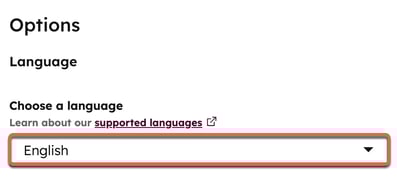
- Klik op hetvervolgkeuzemenu Selecteer eentaal en selecteer een taalvoorkeur voor je contextuele widgetgegevens. Klik vervolgens op Opslaan.
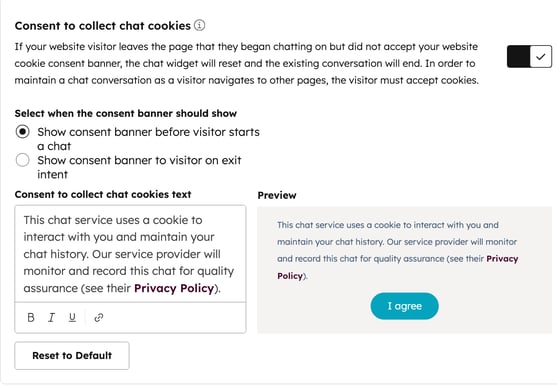
- Als toestemming voor cookies is ingeschakeld, kies dan wanneer de toestemmingsbanner moet worden weergegeven:
- Om de toestemmingsbanner weer te geven voordat een bezoeker een chat start, selecteert u het keuzerondje Toestemmingsbanner weergeven voordat bezoeker een chat start .
- Om de banner weer te geven wanneer de bezoeker de pagina wil verlaten, selecteert u het keuzerondje Toestemmingsbanner aan bezoeker tonen bij intentie om te vertrekken.
- Als u de toestemmingstekst aanpast, maar vervolgens wilt terugkeren naar de standaardtekst, klikt u op 'Terugzetten naar standaard'.
Let op: de instellingenvoor gegevensprivacy voor toestemming om cookies te verzamelen, worden niet weergegeven in de chatwidget aan bezoekers die zijn geïdentificeerd via de Visitor Identification API. Dit komt omdat HubSpot de messagesUtk-cookie niet verwijdert. De banner voor analytische cookies wordt hierdoor niet beïnvloed. Lees meer over de Visitor Identification API in de documentatie voor ontwikkelaars van HubSpot.
- Om de toestemming van bezoekers voor het verwerken van hun gegevens vast te leggen, klikt u op de schakelaar Toestemming voor het verwerken van gegevens om deze in te schakelen.
- Klik op het vervolgkeuzemenu Toestemmingstype en selecteer een van de volgende opties:
- Expliciete toestemming vereist: bezoekers moeten op Ik ga akkoord klikken voordat ze een bericht kunnen verzenden.
- Gerechtvaardigd belang: de toestemming van bezoekers wordt geïmpliceerd wanneer ze met u beginnen te chatten. De tekst 'Toestemming voor gegevensverwerking' wordt nog steeds weergegeven, maar ze hoeven niet op 'Ik ga akkoord' te klikken om de chat te starten.
- In het tekstveld Toestemming verwerken verschijnt de standaardtekst van HubSpot. U kunt de tekst bewerken om uit te leggen waarom u de persoonlijke gegevens van de bezoeker moet opslaan en verwerken. Als u de toestemmingstekst aanpast, maar vervolgens wilt terugkeren naar de standaardtekst, klikt u op Terugzetten naar standaard.
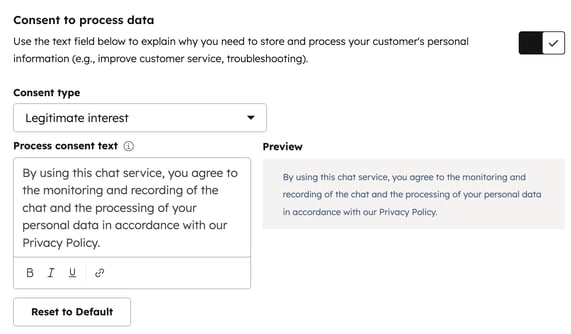
- Klik op het vervolgkeuzemenu Toestemmingstype en selecteer een van de volgende opties:
- Om een bezoeker in te schrijven voor een abonnementstype wanneer hij of zij met u begint te chatten, klikt u op de schakelaar Toestemming voor communicatie om deze in te schakelen.
- Klik op het vervolgkeuzemenu Abonnementstype en selecteer het abonnementstype waarvoor je je bezoekers aanmeldt.
- Gebruik het tekstveld Label selectievakje om klanten te informeren over het type communicatie waarmee ze instemmen.
Let op: hoewel deze functies in HubSpot beschikbaar zijn, is uw juridische team de beste bron voor advies over naleving in uw specifieke situatie.
- Als u toegang hebt tot marketingcontacten in uw account en u wilt dat contacten die vanuit deze chatflow worden aangemaakt, worden ingesteld als marketingcontacten, klik dan op de schakelaar Marketingcontacten om deze in te schakelen.
- U kunt een klanttevredenheidsenquête versturen vanuit de chatwidget. Wanneer een chatgesprek eindigt, verschijnt de enquête in de chatwidget. Naarmate de antwoorden op de enquête worden verzameld, verschijnen ze op de pagina met enquêtegegevens en in de thread in de inbox van gesprekken of de helpdesk.
- Klik in het gedeelte Feedback verzamelen van chatbezoekers op het vervolgkeuzemenu Bestaande enquête koppelen en selecteer een enquête. U kunt alleen een bestaande enquête koppelen waarbij Chat is geselecteerd als leveringsmethode.
-
- Om een nieuwe enquête te maken om aan de bot te koppelen, klikt u op Nieuwe enquête maken en zorg ervoor dat u Chat selecteert als leveringsmethode.
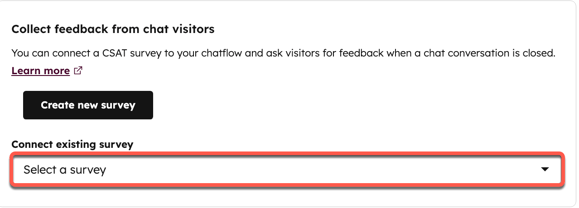
- Klik op Opslaan.
Mobiele gegevens
Voer op het tabbladMobiele gegevens een mobiele tag in. Een mobiele tag is nodig zodat HubSpot kan bepalen welke chatflow je in je app wilt weergeven. Je ontwikkelaars moeten deze tag opnemen in het bijbehorende configuratiebestand van je app, zodat je chatflow correct kan worden geïdentificeerd.Meerdere chatflows kunnen dezelfde mobiele tag delen. Als dit gebeurt, wordt de chatflow met de hoogste prioriteit in je app weergegeven. Lees meer over het aanpassen van de prioriteit van je chatflows in dit artikel.
Bekijk een voorbeeld en schakel uw live chat in
Wanneer u klaar bent met het instellen van uw live chat, klikt u rechtsboven op Voorbeeld om te bekijken hoe uw live chat eruit zal zien in uw mobiele app. Zet de schakelaar aan om de live chat in te schakelen. Als u klaar bent om te chatten met uw bezoekers, lees dan hoe u kunt reageren op inkomende berichten in uw gesprekkeninbox of helpdesk.

Uw chatflow bewerken
- Ga in je HubSpot-account naar Service > Chatflows.
- Maak een nieuwe chatflow aan of plaats de muisaanwijzer op een bestaande chatflow en klik op Bewerken.
- Navigeer tussen de tabbladen Chat, Kennisbank, Opties of Mobiele details om uw chatflow te bewerken.
- Als je klaar bent, klik je linksonder op Opslaan.
Integreer je chatflow met een mobiele app
Nadat je een mobiele chatflow hebt gemaakt in HubSpot, kun je de mobiele chat-SDK gebruiken om de chatfunctionaliteit van HubSpot te integreren in een iOS- of Android-app. Lees hoe je een HubSpot-chatflow integreert met een mobiele app.
