Laatst bijgewerkt: 26 juni 2026

Terwijl u formulieren aanmaakt, kunt u deze in weergaven of mappen ordenen om overzicht te houden. U kunt bijvoorbeeld een aangepaste weergave maken om de registratieformulieren van deze maand weer te geven, of een map aanmaken op basis van de marketingcampagne van het formulier.
Op de indexpagina van de formulieren kunt u uw formulieren ook afzonderlijk beheren. Hieronder vallen het verwijderen, klonen of exporteren van formuliergegevens.
Machtigingen vereist
- Formulierenbekijken Er zijn machtigingen vereist om formulieren en ingediende gegevens te bekijken.
- Formulierenbewerken Er zijn machtigingen vereist om formulieren te bewerken, te klonen of te verwijderen.
Formulierweergaven
maken Maak een weergave aan en sla deze op om later toegang te krijgen tot specifieke groepen formulieren. Lees meer overhet maken, aanpassen en beheren van opgeslagen weergaven.
-
Klik in je HubSpot-account op Meer en navigeer vervolgens naar Marketing > Formulier. Als Meer niet in je account verschijnt, navigeer dan direct naar Marketing > Formulier.
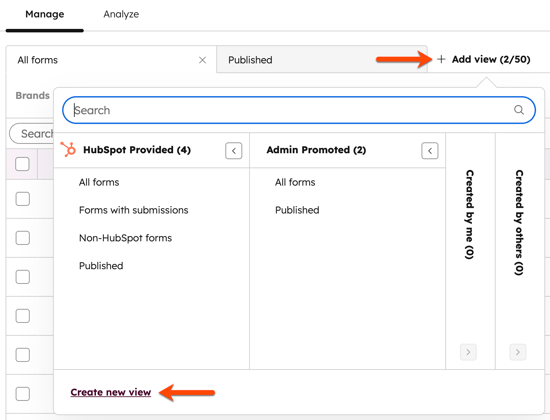
- Klik bovenaan de tabel op + Weergave toevoegen.
- Selecteer een bestaande weergave of selecteer 'Nieuwe weergave maken' om helemaal opnieuw te beginnen.
- Voer in het dialoogvenster eennaaminvooruw weergave en selecteer welkegebruikers toegang hebben tot de opgeslagen weergave.
- Klik opBevestigen. Uw nieuwe weergave verschijnt als een nieuw tabblad bovenaan de tabel.
- Klik rechtsboven in de formuliertabel op het pictogram 'Weergave opslaan'( ).
Uw formulieren filteren
- Pas bovenaan de tabel een van de volgende filters toe:
- Teams (Marketing Hub Alleen Enterprise ): filter op teams die toegang hebben tot het formulier.
- Formuliertype: filter formulieren op formuliertype, zoals niet-HubSpot-formulieren, standaardformulieren of formulieren voor blogreacties.
- Om snelfilters toe te voegen, klik je op + Snelfilter toevoegen en selecteer je een filter.
- Om aanpasbare filters toe te voegen, klik je op Geavanceerde filters.
- Klik in het rechterpaneel op + Filter toevoegen en selecteer een filter.
- Klik op de vervolgkeuzemenu's en selecteer de filtercriteria en -opties.
- Om een extra filter toe te voegen, klikt u op 'EN' en herhaalt u het proces.
Kolommen in je formulierentabel aanpassen
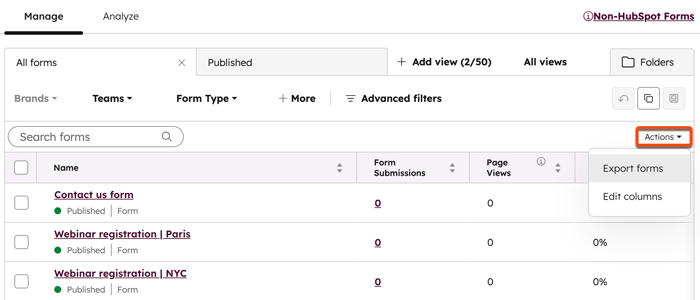
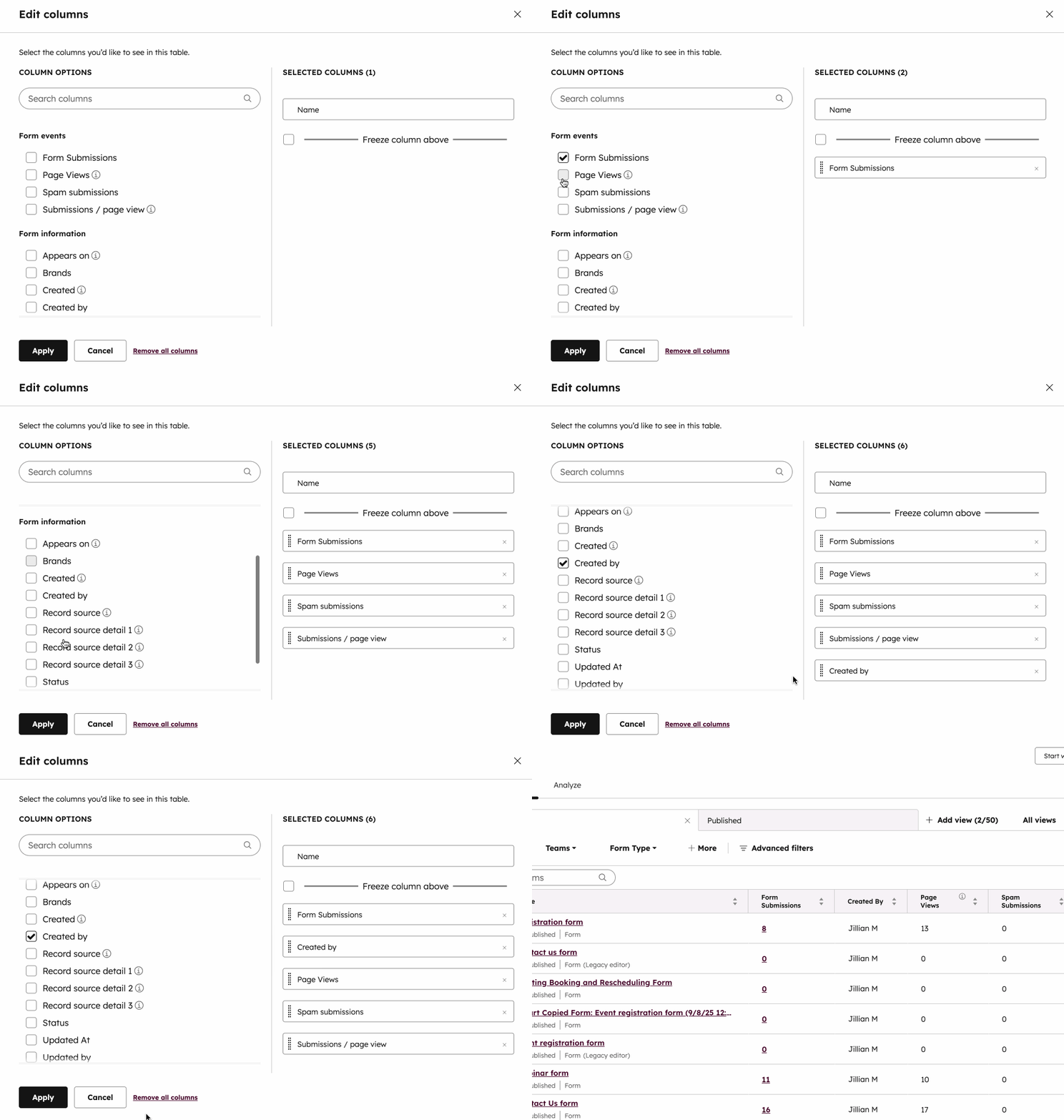
- Klik rechtsboven in de tabel op 'Acties' en selecteer'Kolommen bewerken'.
- Vink aan de linkerkant deselectievakjesaannaastde formuliergebeurtenissen of informatie die u in de tabel wilt weergeven.
- Klik rechts op deeigenschappenen sleep ze om ze in de tabel te herschikken.
- Om een kolom uit de tabel te verwijderen, klikt u op de x naast de kolomnaam.
- Om de formuliertabel terug te zetten naar de standaardweergave, klikt u op 'Standaardweergave herstellen'.
- Als u alle kolommen uit de tabel wilt verwijderen, klikt u op 'Alle kolommen verwijderen'. Hiermee worden alle kolommen verwijderd, behalve de kolom 'Naam '.
- Klik op'Opslaan'. Hoe de bijgewerkte kolommen worden weergegeven, hangt af van of u een standaardweergave of een aangepaste weergave bijwerkt:
- Als u de standaardweergaven ‘Alle formulieren’ en ‘Gepubliceerd’ bijwerkt, worden alleen de kolommen bijgewerkt die voor deze weergaven in uw gebruikersaccount worden weergegeven.
- Als u een aangepaste weergave bijwerkt, worden de kolommen die voor de aangepaste weergave worden weergegeven, bijgewerkt voor alle gebruikers die toegang hebben tot de weergave.
Formulieren ordenen met mappen
Ordent uw formulieren met formuliermappen. U kunt nieuwe mappen aanmaken en vervolgens formulieren afzonderlijk of in bulk naar die mappen verplaatsen:- Klik in je HubSpot-account op Meer en navigeer vervolgens naar Marketing > Formulier. Als Meer niet in je account verschijnt, navigeer dan direct naar Marketing > Formulier.
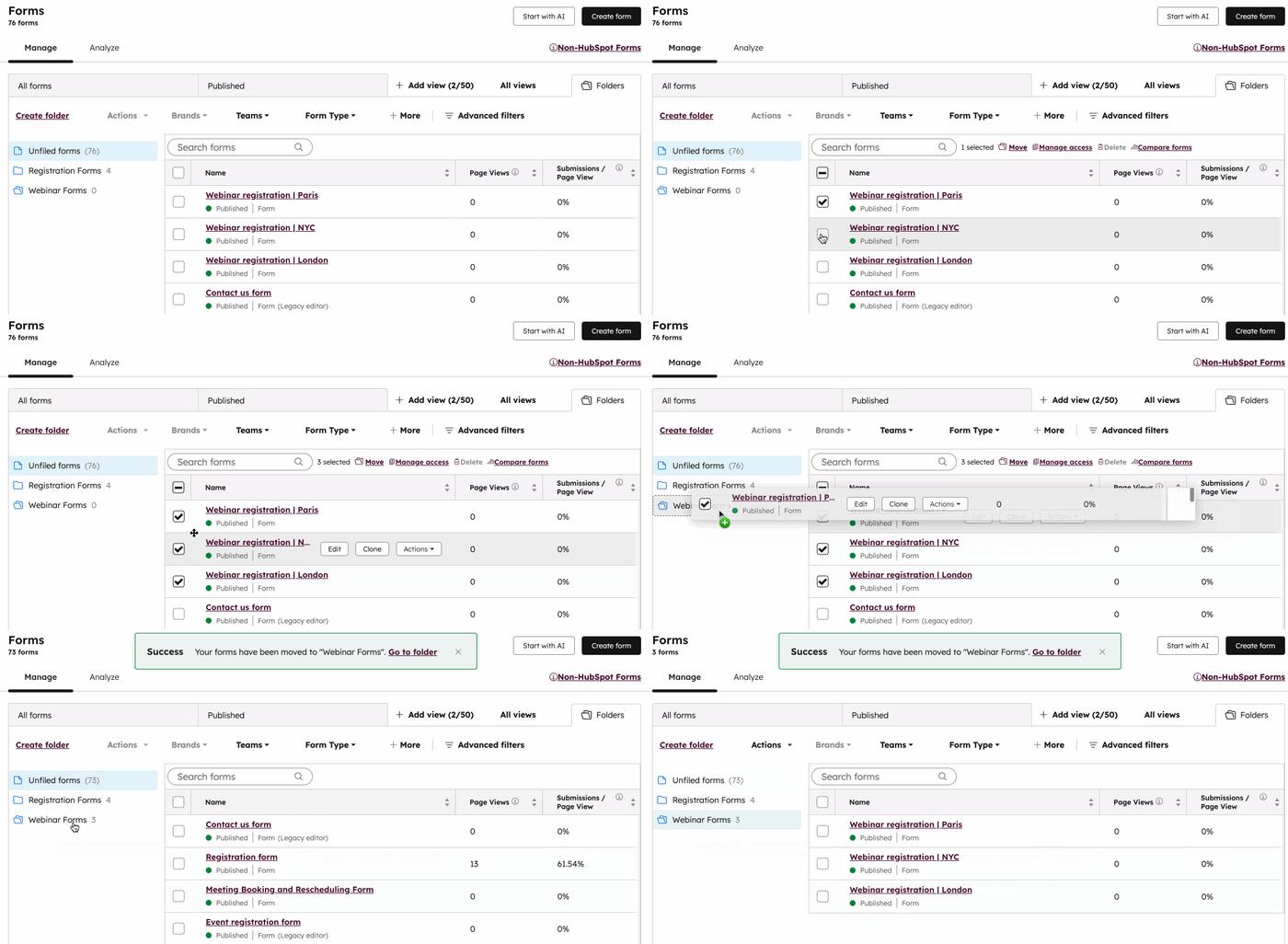
- Klik rechtsboven op Mappen.
- Om een nieuwe map aan te maken:
- Klik in het linkerpaneel op Map aanmaken.
- Voer in het dialoogvenster de naam van uw map in.
- Klik op 'Aanmaken'. Uw nieuwe map wordt weergegeven in het linkerpaneel van de pagina.
- Een map hernoemen of verwijderen:
- Klik in het linkerpaneel op de mapnaam. Alle formulieren die aan de map zijn toegevoegd, worden in de tabel weergegeven.
- Om een map te hernoemen, klikt u linksboven op Acties > Map hernoemen.
- Om een map te verwijderen, klikt u linksboven op Acties > Map verwijderen.
- Om afzonderlijke formulieren naar een map te verplaatsen:
- Beweeg de muisaanwijzer over het formulier dat u wilt verplaatsen.
- Klik vervolgens op het formulier en sleep het naar een bestaande map.
- U kunt ook op 'Acties' klikken en'Verplaatsen naar map' selecteren. Selecteer vervolgens een map en klik op 'Verplaatsen'.
- Om meerdere formulieren naar een map te verplaatsen:
- Vink de selectievakjes aan naast de formulieren die u wilt verplaatsen.
- Klik vervolgens op de formulieren en sleep ze naar een bestaande map. Alle geselecteerde formulieren worden naar de map verplaatst.
Meerdere formulieren vergelijken
Abonnement vereist Een Marketing Hub Professional- of Enterprise-abonnement is vereist om formulieren te vergelijken.
Vergelijk maximaal 10 formulieren naast elkaar in de tool voor het vergelijken van formulieren.
- Klik in je HubSpot-account op Meer en navigeer vervolgens naar Marketing > Formulier. Als Meer niet in je account verschijnt, navigeer dan direct naar Marketing > Formulier.
- Vink de selectievakjes aan naast de formulieren die u wilt vergelijken.
- Klik bovenaan de tabel op om de formulieren te vergelijken.
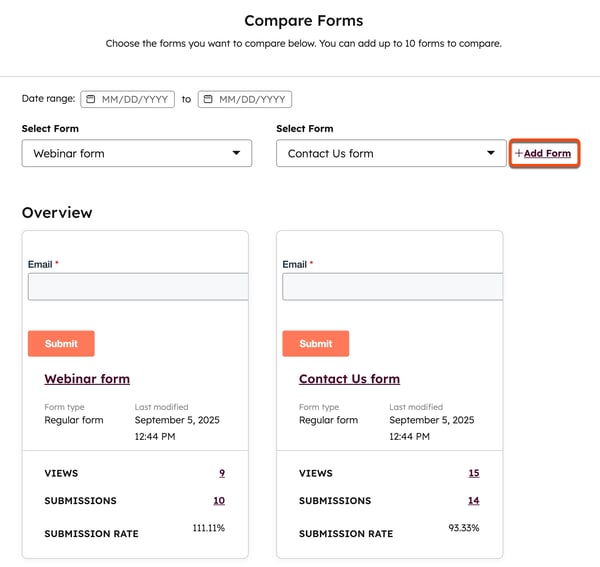
- Bekijk op de pagina 'Formulieren vergelijken ' de formuliervelden, instellingen en ontwerpdetails om elk formulier naast elkaar te vergelijken.
- Als u nog een formulier wilt toevoegen om te vergelijken, klikt u op '+ Formulier toevoegen'.
Formulieracties
Vanaf de indexpagina van de formulieren kunt u acties uitvoeren op uw formulieren:
- Klik in je HubSpot-account op Meer en navigeer vervolgens naar Marketing > Formulier. Als Meer niet in je account verschijnt, navigeer dan direct naar Marketing > Formulier.
- Beweeg de muisaanwijzer over een formulier en klik op 'Acties'. Kies vervolgens een van de volgende opties:
- Bekijken: test en bekijk het formulier als een op zichzelf staande pagina.
- Details: bekijk de detailpagina van uw formulier.
- Delen: bekijk en kopieer de insluitcode en de directe link van het formulier. Lees meer over het delen van een formulier op een externe site.
- Inzendingen bekijken: bekijk een overzicht van de formulierinzendingen.
- Inzendingen exporteren: exporteer alle inzendingen via het formulier naar een CSV-, XLS- of XLSX-bestand.
- Bestandsuploads bekijken: bekijk alle bestanden die zijn ingediend via een veld voor bestandsupload op het formulier zijn ingediend. Deze optie wordt alleen weergegeven als er bestanden zijn geüpload via formulierinzendingen.
- Maak een lijst met contactpersonen (Marketing Hub Starter, Professionalof Enterprise (alleen): maak een segment aan met contactpersonen die het formulier hebben ingevuld.
- Campagne selecteren: koppel het formulier aan een marketingcampagne.
- Maak een vertaling: maak een vertaalde versie van een bestaand formulier.
- Formulieren vergelijken (Marketing Hub Professional of Enterprise):vergelijkmaximaal 10 formulieren naast elkaar met behulp van de vergelijkingstool.
- Toegang beheren (Marketing Hub Enterprise alleen): selecteer welke gebruikers en teams toegang hebben tot deze inhoud.
- Verplaatsen naar map: verplaats het formulier naar een map.
- Verwijderen: verwijder het geselecteerde formulier.
- Om een formulier te bewerken, beweeg je de muisaanwijzer over de naam van het formulier en klik je op Bewerken. Lees meer over het bewerken van een formulier.
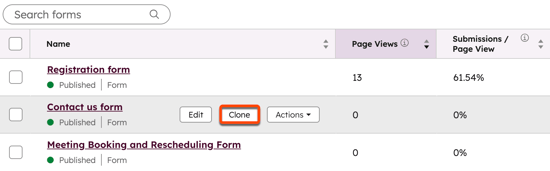
- Om een formulier te klonen, beweeg je de muisaanwijzer over de naam van het formulier en klik je op Klonen. Lees meer overhet klonen van een formulier.
Een formulier verwijderen
Formulieren kunnen worden verwijderd als ze niet langer nodig zijn en niet op HubSpot-pagina's worden gebruikt. Als het formulier op HubSpot-pagina's wordt weergegeven, moet je het formulier eerst van de pagina verwijderen voordat het kan worden verwijderd. Om te controleren op welke HubSpot-pagina's het formulier wordt gebruikt, ga je naar de kolom 'Verschijnt op' en klik je op [aantal] plaatsen.
Houd rekening met het volgende wanneer een HubSpot-formulier wordt verwijderd:
- Het verwijderen van een formulier kan niet ongedaan worden gemaakt of worden hersteld.
- Het formulier wordt niet langer geladen op live externe pagina's.
- Het formulier is niet meer beschikbaar voor gebruik in segmenten, workflows of rapporten.
- Eerdere inzendingsgegevens kunnen niet worden geëxporteerd, maar blijven wel bewaard in de betreffende contactrecords.
- Nieuwe inzendingen naar een verwijderd formulier via deForms API van HubSpotworden niet geaccepteerd.
Om een formulier te verwijderen:
- Klik in je HubSpot-account op Meer en navigeer vervolgens naar Marketing > Formulier. Als Meer niet in je account verschijnt, navigeer dan direct naar Marketing > Formulier.
- Een afzonderlijk formulier verwijderen:
- Beweeg de muisaanwijzer over het formulier dat u wilt verwijderen. Klik vervolgens op Acties en selecteerVerwijderen.
- Klik in het dialoogvenster op Formulier verwijderen.
- Om formulieren in bulk te verwijderen:
-
- Vink de selectievakjes aan naast de formulieren die u wilt verwijderen.
- Klik bovenaan de tabel op 'Verwijderen'.
- Klik in het dialoogvenster op 'Verwijderen'.
Let op: reactieformulieren voor blogs worden voor elke blog afzonderlijk gegenereerd en kunnen niet via de formuliertool worden verwijderd. Wanneer u een blog verwijdert, wordt het reactieformulier van die blog ook verwijderd.
Een formulier klonen
U kunt een HubSpot-formulier klonen als uitgangspunt voor een nieuw formulier of het gekloonde formulier gebruiken voor een andere campagne. Houd bij het klonen van uw formulieren rekening met het volgende:
- Als je de Brands-add-on:
- Als bij het klonen een ander merk wordt geselecteerd, worden de opties voor gegevensprivacy en follow-up-e-mails niet toegevoegd. Je kunt deze opties handmatig toevoegen aan het gekloonde formulier.
- Als dezelfde merkeenheid wordt geselecteerd, worden de opties voor gegevensprivacy en follow-up-e-mails gekloond en komen deze overeen met het oorspronkelijke formulier.
- Als u marketingcontacten gebruikt en de optie 'Contacten aanmaken als marketingcontacten' is ingeschakeld, kunnen alleen gebruikers met de toegangsrechten voor marketingcontacten het formulier klonen.
- Klik in je HubSpot-account op Meer en navigeer vervolgens naar Marketing > Formulier. Als Meer niet in je account verschijnt, navigeer dan direct naar Marketing > Formulier.
- Beweeg de muisaanwijzer over het formulier dat je wilt klonen.
- Klik op 'Kopiëren'.
- Voer in het dialoogvenster de naam van je nieuwe formulier in. Als je de 'Brands'-add-on, selecteer dan eenmerk voor het gekloonde formulier.
- Klik op 'Kopiëren'. U wordt doorgestuurd naar de editor voor het gekopieerde formulier.
Formuliergegevens exporteren
Machtigingen vereist Je hebt exportrechten nodig om formuliergegevens te exporteren.
Exporteer een spreadsheet met je formuliergegevens om deze te delen met externe medewerkers.
- Klik in je HubSpot-account op Meer en navigeer vervolgens naar Marketing > Formulier. Als Meer niet in je account verschijnt, navigeer dan direct naar Marketing > Formulier.
- Klik rechtsboven in de tabel op Acties en selecteerFormulieren exporteren.
- Configureer uw exportbestand:
- Naam:voer eennaamin voor uw export.
- Formaat:selecteer eenformaat voor uw export. U kunt uw campagnegegevens exporteren naar een CSV-, XLS- of XLSX-bestand.
- Verzenden naar: dit is standaard ingesteld op het e-mailadres van uw HubSpot-gebruiker.
- Kies wat u wilt exporteren: selecteer om dashboardgegevens in de huidige weergave of Alle beschikbare formulierdashboardgegevens.
- Klik op Exporteren om een e-mail te ontvangen met een downloadlink naar het exportbestand. Deze downloadlink blijft 90 dagen geldig. U kunt de geëxporteerde formuliergegevens ook bekijken en openen via uw instellingenvoor importeren en exporteren.