
Laatst bijgewerkt: 11 mei 2026
Beschikbaar met elk van de volgende abonnementen, behalve waar vermeld:
-
 Service Hub
Professional, Enterprise
Service Hub
Professional, Enterprise
Machtigingen vereist Toegangsrechten voor de instellingen van het klantenportaal zijn vereist om het klantenportaal te beheren.
De portaalnaam bewerken
- Ga in je HubSpot-account naar Service > Klantenportal.
- Voer een portaalnaam in . Dit is de titel die in het browsertabblad verschijnt wanneer klanten zijn ingelogd op het klantenportaal.
Beheer het domein
- Ga in je HubSpot-account naar Service > Klantenportal.
- Ga naar de URL. In het veld Slug kun je de URL-slug bewerken. Om het domein te beheren dat voor je klantenportaal wordt gebruikt, klik je op Je domeinen beheren.
- Het klantenportaal wordt weergegeven in de primaire taal die voor uw domein is ingesteld. Als u de taal van uw domein wijzigt in uw instellingen voor Domeinen en URL's , wordt de taal van het klantenportaal ook bijgewerkt. Lees meer over het taalaanbod van HubSpot.
Let op: klantportalen met meerdere talen worden op dit moment niet ondersteund.
De
standaardinbox
of
helpdesk
bewerken
U kunt een standaardinbox of helpdesk selecteren voor tickets die door contactpersonen in uw klantportaal worden aangemaakt. Wanneer de klant inlogt op zijn of haar klantportaal, kan hij of zij op het ticket reageren en verschijnt het antwoord in de geselecteerde inbox of helpdesk.
- Ga in je HubSpot-account naar Service > Klantenportal.
- Klik in het gedeelte Kies waar portaaltickets naartoe worden gestuurd op het vervolgkeuzemenu en selecteer een inbox of helpdesk.
Rechten voor klanttickets configureren
Om te bepalen welke tickets uw klanten in het klantenportaal kunnen bekijken, configureert u de rechten voor klanttickets:
- Ga in je HubSpot-account naar Service > Klantenportal.
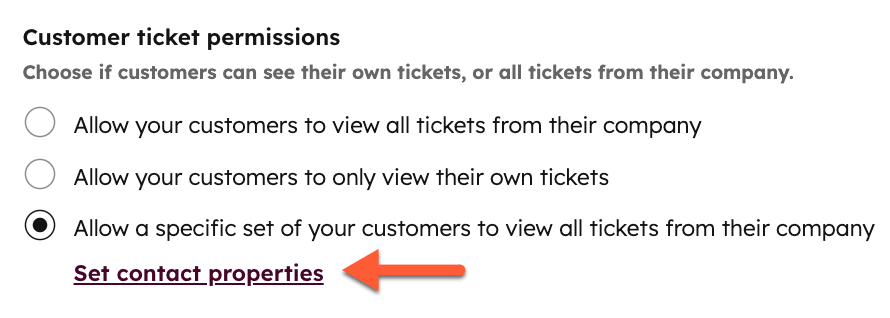
- Selecteer een optie in hetgedeelte Machtigingen voorklanttickets :
- Laat uw klanten alle tickets van hun bedrijf bekijken: wanneer een contactpersoon inlogt op het klantenportaal, worden alle tickets weergegeven die zijn gekoppeld aan hun primaire bedrijfsrecord, naast de tickets die zijn gekoppeld aan hun contactrecord.
- Laat uw klanten alleen hun eigen tickets bekijken: wanneer een contactpersoon inlogt op het klantenportaal, worden alleen tickets weergegeven die zijn gekoppeld aan hun contactrecord.
- Een specifieke groep van uw klanten toestaan om alle tickets van hun bedrijf te bekijken: alleen contactpersonen die aan de gedefinieerde criteria voldoen, kunnen tickets van hun bedrijf bekijken.
- Klik op Contactgegevens instellen.
- Klik in het rechterpaneel op + Filter toevoegen om de criteria in te stellen.
- Om een nieuw filter toe te voegen, klikt u op+ Filter toevoegenin de groepenENofOF. Wanneer u een filter instelt met EN, moeten records aan alle criteria in de filtergroep voldoen om in de weergave te worden opgenomen. Wanneer u OF selecteert, moeten de records aan de criteria in ten minste één filtergroep voldoen om in de weergave te worden opgenomen. Selecteer deeigenschapwaarop u wilt filteren,stel criteria invoor de eigenschap en klik vervolgensop Filter toepassen.
- Als u klaar bent, klikt u op de X in de rechterbovenhoek. Uw filters worden toegepast, maar u moet de weergave opslaan om de filters te behouden.
- Klik op Contactgegevens instellen.
- Klik op Opslaan
Als u 'Laat uw klanten alle tickets van hun bedrijf bekijken' selecteert , kunnen uw klanten schakelen tussen hun eigen tickets en de tickets van hun bedrijf. Wanneer de klant inlogt op zijn klantenportaal, kan hij op het vervolgkeuzemenu 'Weergave' rechtsboven in de weergave 'Tickets' klikken en vervolgens een optie selecteren:
- Tickets van de organisatie: alle tickets die aan het bedrijf van de klant zijn gekoppeld, worden weergegeven.
- Van mij: alleen tickets die aan de contactpersoon van de klant zijn gekoppeld, worden weergegeven.
Een supportformulier toevoegen aan het klantenportaal
U kunt een supportformulier toevoegen aan uw klantenportaal, zodat een bezoeker die is ingelogd een nieuw supportverzoek kan indienen vanuit zijn klantenportaal.
Let op: wanneer u een supportformulier toevoegt aan het klantenportaal, wordt er automatisch een ticket aangemaakt dat is gekoppeld aan de ingelogde gebruiker. Het is daarom niet nodig om een e-mailveld op te nemen. Meer informatie over het toevoegen van formuliervelden.
- Ga in je HubSpot-account naar Service > Klantenportal.
- Ga naar het tabblad Algemeen.
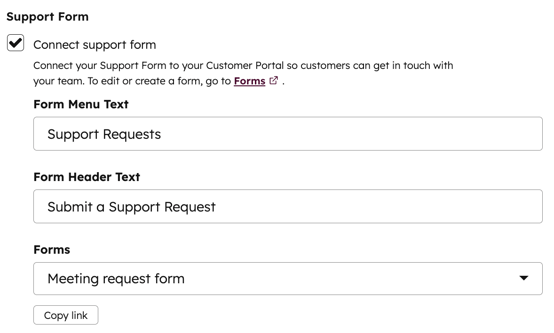
- Vink in het gedeelte Supportformulier het selectievakje Connect-supportformulier aan.
- Voer de tekst voor het formuliermenu in. Deze tekst verschijnt als link in het navigatiemenu van het klantenportaal.
- Voer de tekst voor de formulierkop in. Deze tekst verschijnt bovenaan het formulier.
- Klik op het vervolgkeuzemenu Formulieren om een formulier te selecteren.
- Klik linksonder op 'Opslaan'.
U moet een formulier selecteren dat ticketkenmerken bevat en dat is gekoppeld aan de inbox van Conversations of de helpdesk. Om ticketkenmerken aan uw formulier toe te voegen, kunt u een formulier maken met behulp van de Support-formuliersjabloon, of ticketkenmerken inschakelen in de formulierbouwer.
Om ticketkenmerken voor een formulier in te schakelen:
- Ga in je HubSpot-account naar Marketing > Formulieren.
- Beweeg de muis over het formulier en klik op Bewerken.
- Klik in het linkerpaneel van de formuliereditor op het instellingenpictogram.
- Klik in het menu aan de linkerkant op Tickets.
- Schakel de schakelaar in.
- Klik in het dialoogvenster op het vervolgkeuzemenu en selecteer een inbox of helpdesk. Klik vervolgens op Koppelen.
- Klik rechtsboven op Controleer en werk bij. Klik op Bijwerken om het formulier te publiceren en de koppeling met de inbox of helpdesk te voltooien.
Voor elke verzending van het formulier wordt een ticket aangemaakt, dat naast uw conversatie-inbox ook in het eigen klantenportaal van de klant verschijnt.
Als u problemen ondervindt met de werking van uw formulier of met de verzendingen, bekijk dan de verschillende veelvoorkomende problemen en de stappen om deze op te lossen.
Het thema aanpassen
Om het uiterlijk van uw klantenportaal te bewerken:
- Ga in je HubSpot-account naar Service > Klantenportal.
- Klik in het gedeelte Het uiterlijk van uw portaal aanpassen op Thema bewerken.
- Gebruik in het themavoorbeeld de opmaakopties om ervoor te zorgen dat het uiterlijk van uw klantenportaal consistent blijft met de rest van uw website. Lees meer over het bewerken van de instellingen voor de themastijl.
Let op: als u wijzigingen aanbrengt in de themastijlen, zijn deze wijzigingen van toepassing op de ticketlijst, de ticketdetails en de ticketformulierpagina.
De weergave van tickets aanpassen
Bepaal hoe tickets worden weergegeven voor klanten in uw portaal worden weergegeven door ticketlabels te bewerken, te filteren welke tickets zichtbaar zijn en te selecteren welke kolommen op de ticketpagina worden weergegeven.
- Ga in je HubSpot-account naar Service > Klantenportal.
- Ga naar het tabblad Geavanceerd.
- Om de weergavenaam voor tickets op de startpagina van tickets te wijzigen, voert u in het veld Weergavenaam voor tickets een nieuwe Weergavenaam in. U kunt het label bijvoorbeeld wijzigen in Bestellingen, Cases of Verzoeken. Lees hoe u de tekst van uw formulierkoptekst kunt bijwerken om uw nieuwe label weer te geven.
- Om aan te passen welke tickets in het klantenportaal worden weergegeven:
- Klik in het gedeelte Zichtbaarheid van tickets op Ticketkenmerken selecteren.
- Selecteer in het rechterpaneel een ticketkenmerk om op te filteren en selecteer vervolgens de filtercriteria.
- U kunt ook kiezen welke kolommen op de ticketweergavepagina worden weergegeven. U kunt maximaal 10 eigenschappen toevoegen:
- Om kolommen te herschikken, klikt u op de eigenschappen en sleept u ze naar de gewenste volgorde.
- Om een eigenschap toe te voegen, klikt u op + Eigenschap toevoegen.
- Om een kolom te bewerken, beweeg je de muis eroverheen en klik je op Bewerken.
- Om een kolom uit de tabel te verwijderen, beweeg je de muis eroverheen en klik je op Verwijderen.
- Om de kolommen terug te zetten naar de standaardinstellingen, klikt u op Terugzetten naar aanbevolen standaardinstellingen.
- Selecteer in het gedeelte De weergavenaam van de ticketeigenaar aanpassen een weergaveoptie. Standaard wordt de voornaam van de eigenaar gebruikt, maar u kunt ervoor kiezen om de volledige naam, de achternaam of een aangepaste alias van de eigenaar weer te geven.
-
Standaard wordt de status van een ticket alleen weergegeven als Open of Gesloten. Om aangepaste ticketfasen (bijv. In afwachting van antwoord) weer te geven op de ticketdetailpagina, zet u de schakelaar Ticketfasen aan.
- Klik op Opslaan.
U kunt controleren welke gesprekken in het klantenportaal worden weergegeven via de kaart Gesprekken in de rechterzijbalk van het ticketrecord. Als er meerdere gespreksdraden aan een ticket zijn gekoppeld, wordt alleen de oorspronkelijke draad in het klantenportaal weergegeven.
Het wordt aanbevolen dat u en uw team notities en opmerkingen gebruiken om intern over uw tickets te communiceren, of filterregels instellen om interne communicatie uit het klantenportaal te filteren.
Configureer ticketacties voor klanten
Beheer de interacties van klanten met tickets in het portaal door hen toe te staan op gesloten tickets te reageren of tickets zelf te sluiten.
- Ga in je HubSpot-account naar Service > Klantenportal.
- Ga naar het tabblad Geavanceerd.
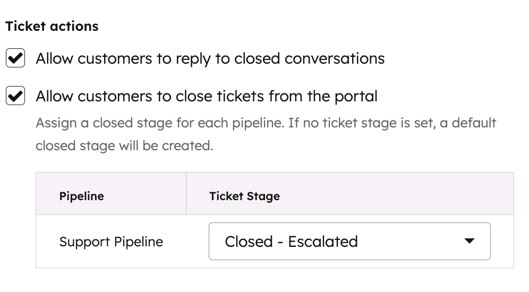
- Selecteer in het gedeelte Ticketacties een optie:
- Klanten toestaan te reageren op gesloten gesprekken: stel klantenin staat te reageren op een bestaande thread in een gesloten ticket.
- Laat klanten tickets sluiten vanuit het portaal: geef klanten de mogelijkheid om tickets rechtstreeks vanuit het portaal te sluiten.
- Klik op het vervolgkeuzemenu Ticketfase om een gesloten fase toe te wijzen aan elke pijplijn.
- Als uw pijplijn slechts één gesloten fase heeft, wordt deze standaard geselecteerd.
- Klik op 'Opslaan'.
Toegangscontrole bewerken
U kunt klanten toestaan hun eigen login aan te maken of toegang toewijzen aan specifieke toegangsgroepen.
- Toegang verlenen aan een specifieke groep contactpersonen:
-
- Ga in je HubSpot-account naar Service > Klantenportal.
- Ga naar het tabblad Geavanceerd.
- Klik in het menu aan de linkerkant op Toegang.
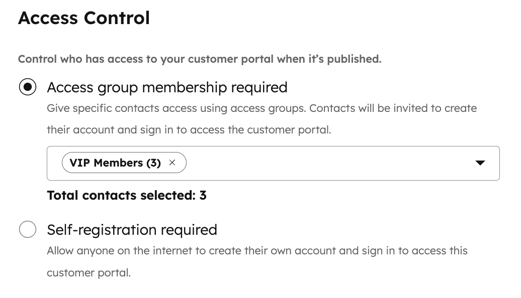
- Selecteer de optie Toegang tot groepslidmaatschap vereist , klik vervolgens op het vervolgkeuzemenu en selecteer de toegangsgroepen waaraan u toegang wilt verlenen.
- Om gebruikers toe te staan hun eigen inloggegevens aan te maken:
- Ga in je HubSpot-account naar Service > Klantenportal.
- Ga naar het tabblad Geavanceerd.
- Klik in het menu aan de linkerkant op Toegang.
- Selecteer de optie Zelfregistratie vereist. Hierdoor kan iedereen zich registreren en een eigen login voor het klantenportaal aanmaken. Om deze optie te selecteren, moet zelfregistratie zijn ingeschakeld in uw instellingen voor privé-inhoud.
- Om SSO in te stellen in uw instellingen voor privé-inhoud, klikt u op Authenticatiemethode.
- Klik op Toestemmingsverklaring om uw toestemmingsverklaring in uw instellingen voor privé-inhoud te beheren .
Systeem pagina's voor privé-inhoud instellen
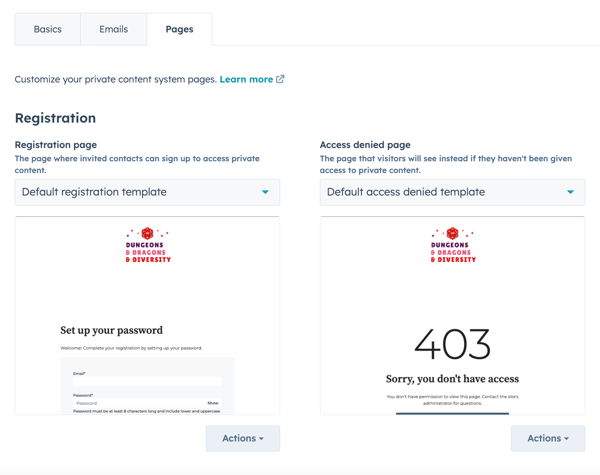
U kunt de systeem pagina's selecteren en bewerken die uw klanten zullen gebruiken wanneer ze hun portaal openen, inclusief de pagina's waar ze zich kunnen registreren, aanmelden en afmelden. U kunt ook een pagina voor geweigerde toegang en pagina's voor het opnieuw instellen van wachtwoorden configureren.
Om de systeem pagina's van uw klantenportaal in te stellen:
- Klik in je HubSpot-account op het
instellingen-pictogram in de bovenste navigatiebalk. - Ga in het menu aan de linkerkant naar Inhoud > Privé-inhoud.
- Klik op het tabblad Pagina's .
- Klik onder elk type systeempagina op het vervolgkeuzemenu en selecteer een sjabloon.
- Nadat u een sjabloon hebt geselecteerd, kunt u deze bewerken of bekijken door op Acties te klikken en vervolgens de bijbehorende optie te selecteren.
De tekst van de toestemmingsverklaring aanpassen (optioneel)
Als u klanten toestaat zich zelf te registreren om toegang te krijgen tot hun klantenportaal, moet u uw toestemmingsverklaring configureren om hen te laten weten hoe u hun gegevens gaat gebruiken.
Let op: hoewel deze functies in HubSpot beschikbaar zijn, is uw juridische team de beste bron voor advies over naleving in uw specifieke situatie.
- Ga in je HubSpot-account naar Service > Klantenportal.
- Ga naar het tabblad Geavanceerd.
- Klik in het menu aan de linkerkant op Toegang.
- Klik op Toestemmingsverklaring.
- U wordt doorgestuurd naar de instellingen voor uw privé-inhouds . Klik op het vervolgkeuzemenu 'Kies een domein om te bewerken' en selecteer het domein waarop uw klantenportaal wordt gehost.
- Klik in het gedeelte Toestemming voor gegevensverwerking op Inhoud van expliciete toestemming bewerken.
- Werk in het paneel 'Kennisgeving en toestemming ' de tekst voor de toestemming voor verwerking of het label van het selectievakje 'Toestemming voor verwerking' bij en klik vervolgens op 'Opslaan'. U kunt vanuit de tekst van de kennisgeving en toestemming ook een link naar externe bronnen van uw juridische team plaatsen, indien van toepassing.
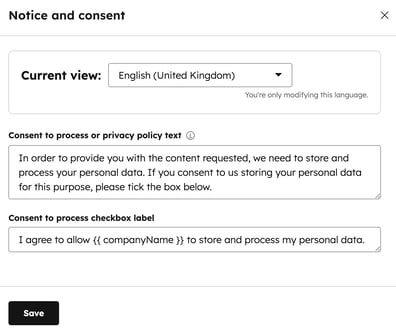
Hiermee wordt alleen de tekst voor toestemming voor verwerking voor uw klantenportaal bijgewerkt. Lees hoe u standaardtekst voor kennisgeving en toestemming instelt voor andere HubSpot-tools.
Schakel een cuklklantenportaal
Zodra u de installatiestappen hebt voltooid, kunt u uw klantenportaal inschakelen.
- Ga in je HubSpot-account naar Service > Klantenportal.
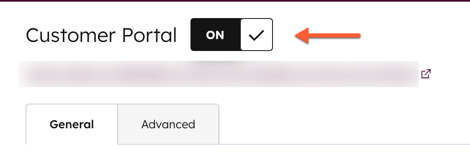
- Schakel bovenaan de pagina de schakelaar Klantenportaal in.
Alle berichten die vanuit het klantenportaal naar uw team worden verzonden
,
verschijnen in de inbox van de gesprekken en worden weergegeven als een e-mailcontact op de tijdlijn van het record.
Geef contactpersonen toegang tot het klantenportaal
Om toegang te krijgen tot het klantenportaal kunt u de link naar het portaal delen met uw klanten, of zij kunnen het portaal openen via de kennisbank. Om uw klantenportaal te bekijken:
- Ga in je HubSpot-account naar Service > Klantenportal.
- Klik rechtsboven op 'Bekijk klantenportaal'.
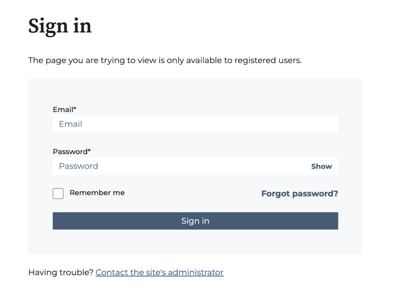
- Afhankelijk van de inlog- en authenticatiemethode die u hebt geselecteerd, moet een klant mogelijk zijn inloggegevens instellen voordat hij toegang krijgt tot zijn klantenportaal:
- Als klanten zich zelf kunnen registreren, verschijnt er een link 'Hier registreren' onder de velden voor inloggegevens.
-
- Als alleen een specifieke groep contactpersonen toegang heeft, ontvangen zij een e-mail zodat ze hun inloggegevens kunnen instellen.
Let op: als u bent ingelogd op uw HubSpot-account wanneer u het klantenportaal bezoekt, hoeft u niet in te loggen om de
ticketoverzichtspagina
te bekijken.
Het klantenportaal gebruiken
Wanneer uw bezoekers inloggen op hun klantenportaal, kunnen ze al hun openstaande en afgesloten tickets bekijken op de ticketoverzichtspagina, en filteren en zoeken naar bestaande tickets.
De volgende ticketkenmerken zijn standaard zichtbaar in het klantenportaal:
- Onderwerp
- Aangevraagd door
- Aanmaakdatum
- Ticketbezitter
- Datum van laatste activiteit
- Status

Om meer ticketgegevens en de bijbehorende gesprekken te bekijken, kan uw klant op de naam van een ticket klikken om de pagina met ticketdetails te openen.
Om op tickets te reageren, kan hij een bericht invoeren in het tekstvak en de pictogrammen onderaan de e-maileditor gebruiken om de tekststijl aan te passen en bestanden bij te voegen.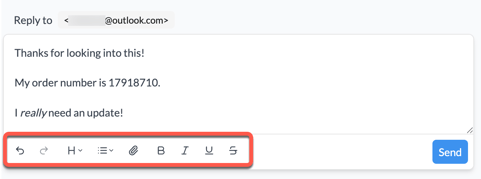
Let op: als er meerdere gespreksdraden aan een ticket zijn gekoppeld, wordt alleen de oudste draad weergegeven in het klantenportaal.
Ticketgegevens exporteren vanuit het klantenportaal
Om ticketgegevens te exporteren, kunnen klanten rechtsboven in de tabel op Exporteren naar CSV klikken. Hiermee worden alle gegevens geëxporteerd die in de huidige weergave zichtbaar zijn, inclusief eventuele filters die op het moment van exporteren zijn toegepast.
Als de klant een nieuw ticket moet indienen, kan hij of zij op Een supportticket indienen klikken. Hierdoor wordt hij of zij naar het ticketformulier geleid dat u hebt aangemaakt, zodat hij of zij een nieuw probleem kan indienen.
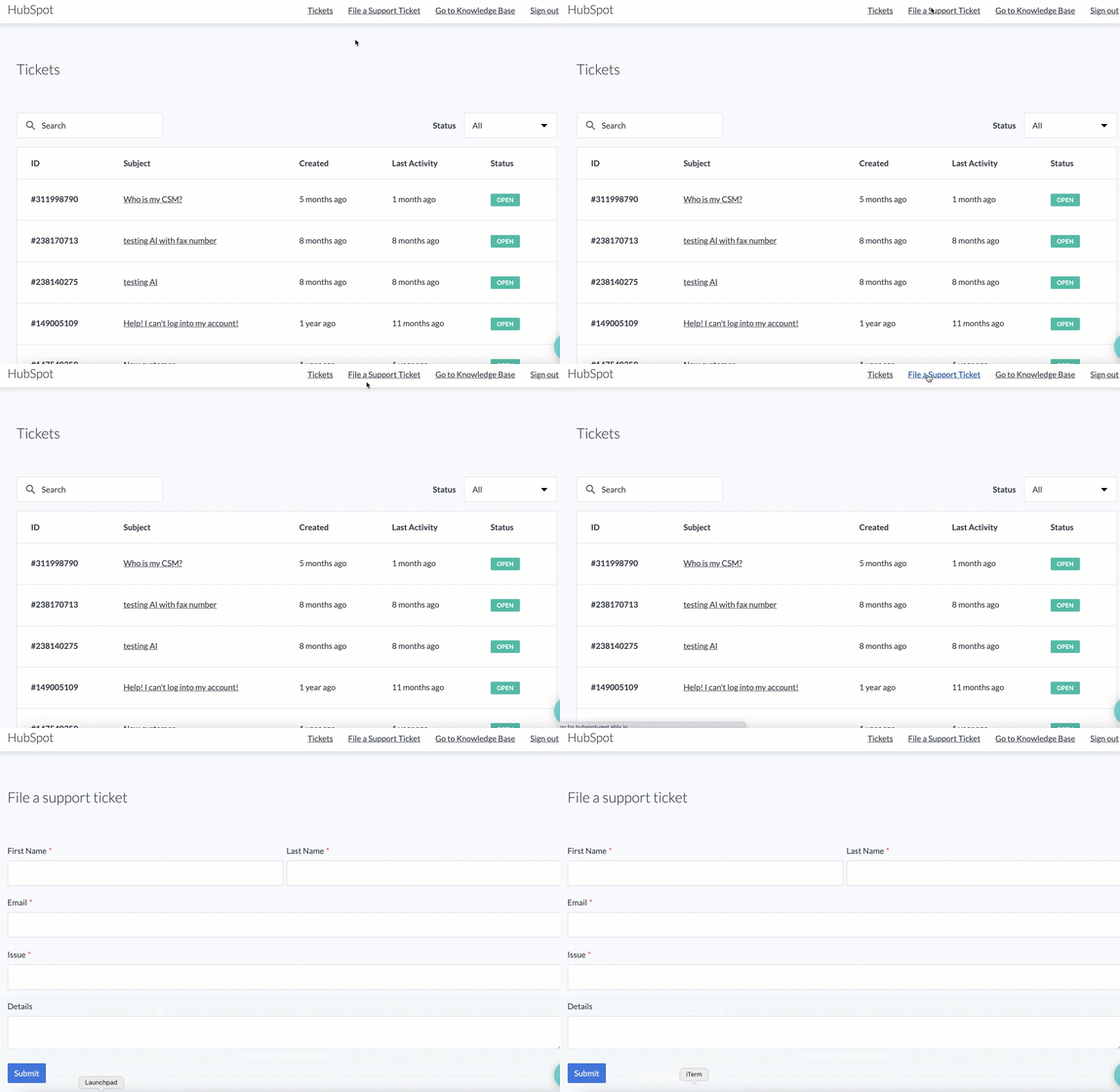
Om uit te loggen uit het portaal kan de klant rechtsboven op 'Uitloggen' klikken. Om klanten automatisch uit te loggen na een periode van inactiviteit, kunt u time-outs voor inactieve sessies instellen.
