
Laatst bijgewerkt: 23 juli 2026
Beschikbaar met elk van de volgende abonnementen, behalve waar vermeld:

Machtigingen vereist Om abonnementen te kunnen bekijken, zijn superbeheerdersrechten of weergaverechten voor abonnementen vereist.
Machtigingen vereist Superbeheerder of Bewerkingsrechten voor abonnementen zijn vereist om abonnementen te beheren en te bewerken.
Zodra abonnementen zijn ingesteld en aangemaakt in HubSpot, kunt u abonnementsrecords vanuit uw account bekijken, beheren en bijwerken. Lees meer over hoe abonnementen in HubSpot werken.
U kunt gekoppelde contactpersonen, factuuradressen, regelitems, vervaldata, betaalmethoden en statussen bijwerken. Daarnaast kunt u abonnementen pauzeren, hervatten, annuleren, verwijderen of exporteren.
Voordat u aan de slag gaat
Houd rekening met het volgende wanneer je een abonnement bewerkt:
-
Je kunt geen abonnement bewerken waarvoor geen facturen.
-
Je kunt alleen abonnementen bewerken met een status van Actief of Gepland.
-
U kunt een abonnement niet bewerken binnen twee dagen voor de volgende vervaldatum. Dit zorgt ervoor dat klanten ruim op tijd op de hoogte zijn vóór de volgende betalingsdatum.
-
Als u niet je wijzigingen , kun je zoveel wijzigingen aanbrengen als nodig is vóór de volgende factureringscyclus. De volgende betaling van het abonnement wordt geïnd op basis van de laatst opgeslagen wijziging.
-
Een abonnement wijzigen dat wordt betaald via PAD's kan gevolgen hebben voor de naleving van de regelgeving. Raadpleeg je juridische afdeling voor meer informatie.
Abonnementen bekijken
Bekijk abonnementen op de indexpagina of bij de bijbehorende CRM-records. Elk abonnement heeft een van de volgende statussen:
- Actief: alle geplande betalingen zijn verwerkt en het abonnement wordt volgens het schema in rekening gebracht.
- Onbetaald: de geplande betaling voor de huidige factureringscyclus is mislukt. Er wordt een e-mail naar de klant gestuurd met het verzoek om zijn of haar betalingsgegevens bij te werken. Lees meer over het aanpakken van mislukte abonnementsbetalingen.
- Opgezegd: het abonnement is vóór het einde van de looptijd opgezegd. Er worden geen kosten in rekening gebracht voor opgezegde abonnementen.
- Verlopen: de klant is gefactureerd volgens de oorspronkelijke factureringsperiode en er worden geen verdere kosten in rekening gebracht. Klanten worden niet gefactureerd voor verlopen abonnementen.
- Gepland: de facturering van het abonnement is uitgesteld en gaat in de toekomst van start, zoals aangegeven in de eigenschap Startdatum.
- Gepauzeerd: het abonnement is gepauzeerd. Gepauzeerde abonnementen kunnen worden hervat.
Abonnementen bekijken op de indexpagina
Gebruik de indexpagina voor abonnementen om alle abonnementen te bekijken. Maak opgeslagen weergaven aan en gebruik deze om abonnementen op specifieke criteria te filteren.
- Klik in je HubSpot-account op Meer en navigeer vervolgens naar Omzet > Abonnementen. Als Meer niet in je account verschijnt, navigeer dan direct naar Omzet > Abonnementen.
- Alle abonnementen worden weergegeven. De indexpagina voor abonnementen bevat ook twee standaardweergaven, die u kunt openen door bovenaan op de tabbladen ‘Onbetaald ’ en ‘Gepland’ te klikken. Deze weergaven filteren abonnementen op basis van de eigenschap ‘Status ’. Meer informatie over abonnementsstatussen.
- Om de kolommen in de tabel aan te passen, klik je rechtsboven in de tabel op ‘Kolommen bewerken ’.
- Om de indexpagina te filteren, klikt u op de vervolgkeuzemenu’s ‘Status’ en ‘Volgende factuurdatum’, of klikt u op‘Geavanceerde filters’ boven de tabel.

- Nadat u op 'Geavanceerde filters' hebt geklikt:
- Klik in het rechterpaneel op '+ Filter toevoegen'. Zoek en selecteer de eigenschap waarop u wilt filteren en stel vervolgens de filtercriteria in. Om nog een filter aan de filtergroep toe te voegen, klikt u onder 'en' op '+ Filter toevoegen'.
- Om een extra filtergroep toe te voegen, klikt u onder 'of' op '+ Filtergroep toevoegen'.
- Klik op de X rechtsboven in het paneel wanneer u uw filter hebt ingesteld. Lees meer over het instellen van filters en het opslaan van weergaven.
- Om een weergave op te slaan voor later gebruik, klikt u op het pictogram 'Opslaan' rechtsboven in de tabel.
- Om een voorbeeld van de abonnementsgegevens te bekijken, beweeg je de muisaanwijzer over het abonnement en klik je op ‘Voorbeeld’. Bekijk de details in het rechterpaneel.
- Klik op denaam van het abonnement om het abonnementsrecord te bekijken. Het abonnementsrecord wordt geopend. Lees meer over de lay-outs van recordpagina's.
Abonnementen bekijken in gekoppelde CRM-records
Om een abonnement te bekijken vanuit een van de gekoppelde records (bijvoorbeeld een contactpersoon, bedrijf of factuur):
- Ga naar je records. Bijvoorbeeld:
- Klik in je HubSpot-account op Meer en navigeer vervolgens naar CRM > Contactpersonen. Als Meer niet wordt weergegeven in je account, navigeer dan direct naar CRM > Contactpersonen.
- Klik in je HubSpot-account op Meer en navigeer vervolgens naar CRM > Bedrijven. Als Meer niet in je account verschijnt, navigeer dan direct naar CRM > Bedrijven.
- Klik in je HubSpot-account op Meer en navigeer vervolgens naar Omzet > Facturen. Als Meer niet in je account verschijnt, navigeer dan direct naar Omzet > Facturen.
- Klik op de naam van het record dat aan het abonnement is gekoppeld.
- Ga in de rechterzijbalk naar de kaart 'Abonnementen' om de abonnementsstatus en de startdatum te bekijken. Als de kaart 'Abonnementen' niet standaard bij je record wordt weergegeven, kun je de kaart handmatig aan je HubSpot-record toevoegen.
- Voor meer informatie: plaats de muisaanwijzer op het abonnement en klik op hetpictogram 'Voorbeeld'.
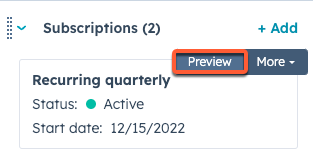
- Bekijk in het rechterpaneel de abonnementsgegevens. Lees meer overhet beheren van abonnementen (bijvoorbeeld het bewerken, opzeggen of verwijderen van abonnementen).
Contact- en factuuradresgegevens bijwerken
De contactpersoon wijzigen die aan een abonnement
is gekopp
eld
Een abonnement kan slechts aan één contactpersoon tegelijk worden gekoppeld. Als je de contactpersoon die aan een abonnement is gekoppeld wilt wijzigen, kun je dit doen vanuit het abonnementenpaneel. Het kan bijvoorbeeld voorkomen dat je tijdens de looptijd van een abonnement de primaire contactpersoon moet wijzigen als de oorspronkelijke koper naar een ander bedrijf is overgestapt.
- Klik in je HubSpot-account op Meer en navigeer vervolgens naar Omzet > Abonnementen. Als Meer niet in je account verschijnt, navigeer dan direct naar Omzet > Abonnementen.
- Klik op denaam van het abonnement.
- Scroll in de rechterzijbalk naar de kaart‘Contactpersonen ’ en klik vervolgens op ‘Vervangen’.
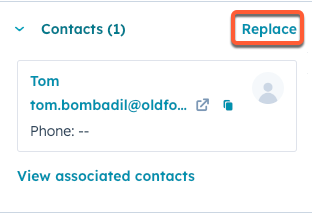
- Selecteer in het rechterpaneel een bestaand contact of klik op het tabblad 'Nieuw aanmaken' om een nieuw contact aan te maken.
- Klik op 'Opslaan'.
De volgende meldingen worden naar de nieuwe contactpersoon verzonden:
- Bevestigingen van succesvolle abonnementsbetalingen.
- E-mails over het bijwerken van de betaalmethode bij mislukte betalingen en verzoeken om bijwerking.
- Herinneringen voor aanstaande abonnementsbetalingen, indien deze instelling is ingeschakeld.
- Kennisgevingen over wijzigingen in het abonnement, waaronder upgrades, downgrades en aanpassingen van de volgende betalingsdata.
- Opzegging van het abonnement.
Het factuuradres van een
abonnement
bijwerken
Het factuuradres van een abonnement bijwerken. Bij het bijwerken van het factuuradres:
- Het adres wordt gekoppeld aan het abonnement en aan alle toekomstige facturen voor het abonnement.
- Het adres wordt gebruikt voor het berekenen van eventuele automatisch berekende belastingen.
Om het factuuradres van een abonnement te bewerken:
- Klik in je HubSpot-account op Meer en navigeer vervolgens naar Omzet > Abonnementen. Als Meer niet in je account verschijnt, navigeer dan direct naar Omzet > Abonnementen.
- Beweeg de muis over een abonnement en klik op Voorbeeld.
- Klik in het rechterpaneel, rechtsboven, op 'Acties' en selecteer vervolgens 'Abonnement bewerken'.
- Klik onder'Factuuradres ' op'Adres'.
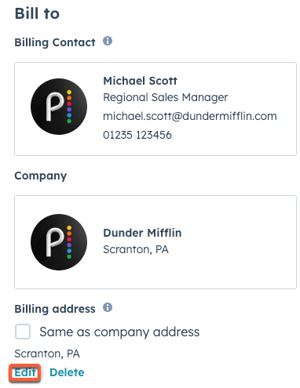
- Werk in het rechterpaneel de adresgegevens bij en klik vervolgens opOpslaan.
- Klik linksonder op Opslaan om het abonnement op te slaan. Voer in het dialoogvensterAbonnement bijwerken eventuele interne notities in. Deze notities worden toegevoegd aan de bijbehorende tijdlijnen van de deal, het contact en het bedrijf. U kunt deze notities ook raadplegen in andere tools, zoals segmenten, workflows en rapporten, via de eigenschap Reden voor laatste wijziging. Klik op Abonnement bijwerken wanneer u klaar bent.
De afzonderlijke posten van een abonnement bewerken
Het kan voorkomen dat u de gegevens van een abonnement moet wijzigen zonder het op te zeggen, bijvoorbeeld wanneer een klant zijn abonnement wil upgraden of downgraden.
U kunt bijvoorbeeld:
- De prijs van bestaande regelitems wijzigen.
- Een nieuwe regelitem toevoegen waarvoor de klant heeft ingestemd.
- Een bestaande post verwijderen waarvoor de klant zich niet meer wil abonneren.
- De hoeveelheden van de afzonderlijke posten waarvoor een klant zich oorspronkelijk had aangemeld, verhogen of verlagen.
- Kortingen op regelitems toevoegen of verwijderen.
Let op: wijzigingen die rechtstreeks worden aangebracht in de CRM-regels die aan een abonnement zijn gekoppeld, hebben geen invloed op de facturering. Om de factuur te aanpassen, bewerkt u het abonnement volgens de hieronder beschreven procedure.
Schakel bij het bijwerken van de regels van een abonnementde pro rata-berekening in om het pro rata-bedrag automatisch te innen of terug te betalen. Hierdoor zien zowel u als de klant de wijzigingen in de facturering onmiddellijk terug, in plaats van te moeten wachten tot de volgende factureringscyclus. Voor maandelijkse abonnementen wordt het pro rata-bedrag berekend op basis van een factureringscyclus van 30 dagen. Voor jaarabonnementen vermenigvuldigt HubSpot het totaal van de factureringscyclus van 30 dagen met 12.
Houd bij pro rata-berekening rekening met het volgende:
- Alleen abonnementen met een geautomatiseerd incassoproces kunnen pro rata worden berekend. Als een abonnement bijvoorbeeld is ingesteld om een klant automatisch te factureren, maar de betaling niet automatisch wordt geïnd als onderdeel van het factureringsabonnement, is het niet mogelijk om dit abonnement pro rata te berekenen.
- Wanneer je wijzigingen in de pro rata-berekening van een abonnement opslaat, wordt er een e-mail verzonden naar de contactpersoon die aan het abonnement is gekoppeld.
- Geplande abonnementen kunnen niet pro rata worden berekend, aangezien de factureringsperiode nog niet is begonnen. In plaats daarvan kunt u het geplande abonnement wijzigen zonder pro rata-berekening.
Wanneer je pro rata-berekening toepast op de wijzigingen die je hebt aangebracht in de afzonderlijke posten van een abonnement:
- Als je het abonnement upgradet door meer regelitems toe te voegen of de prijzen te verhogen, brengt HubSpot automatisch het pro rata-bedrag in rekening via de geregistreerde betaalmethode.
- Als je een abonnement downgradet door regelitems te verwijderen of prijzen te verlagen, zal HubSpot automatisch het pro rata-bedrag terugstorten via de vorige betaalmethode.
Om de afzonderlijke posten van een abonnement te bewerken:
- Klik in je HubSpot-account op Meer en navigeer vervolgens naar Omzet > Abonnementen. Als Meer niet in je account verschijnt, navigeer dan direct naar Omzet > Abonnementen.
- Beweeg de muis over een abonnement en klik op Voorbeeld.
- Klik in het rechterpaneel rechtsboven op Acties en selecteer vervolgens Abonnement bewerken.
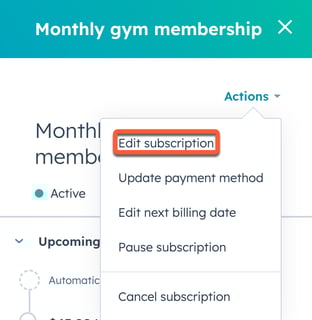
- Om nieuwe regelitems toe te voegen, klik je rechtsboven op Regelitem toevoegen en selecteer je vervolgens Selecteren uit productbibliotheek of Aangepast regelitem maken. Selecteer of voer in het rechterpaneel de details van het regelitem in en klik vervolgens op Opslaan. Lees meer over het toevoegen van regelitems aan abonnementen.
Let op: nieuw toegevoegde artikelen worden gefactureerd op basis van de frequentie die al in het abonnement is ingesteld. Als een abonnement bijvoorbeeld maandelijks wordt verlengd, worden alle artikelen die u toevoegt maandelijks gefactureerd. Dit geldt ook voor het toevoegen van producten uit uw productbibliotheek die op een andere frequentie zijn ingesteld. Nieuwe artikelen worden ook gefactureerd voor de resterende looptijd van het abonnement.
- Om een regelitem te verwijderen, beweeg je de muisaanwijzer over hetregelitem, klik je op ‘Acties’ en selecteer je vervolgens ‘Verwijderen’.
- Bewerk een regelitem via de kolommen in de regelitem-editor of door op denaam van het regelitem te klikken en het rechterpaneel te gebruiken. Klik vervolgens op‘Opslaan’.
- Standaard worden uw wijzigingen pas tijdens de volgende factureringscyclus doorgevoerd. Als u de wijzigingen onmiddellijk wilt doorvoeren en het pro rata-bedrag automatisch wilt innen of terugbetalen bij het opslaan, zet u de schakelaar 'Wijzigingen pro rata berekenen' aan. Pro rata-berekening is niet mogelijk als er geen online betalingsoptie aan het abonnement is toegevoegd. Lees meer over het pro rata berekenen van abonnementswijzigingen.
- Klik linksonder op ‘Opslaan’ om uw wijzigingen op te slaan.
- Voer in het dialoogvenster ‘Abonnement bijwerken’ eventuele interne notities in. Deze notities worden toegevoegd aan de tijdlijnen van de bijbehorende deal, contactpersoon en bedrijven. U kunt deze notities ook raadplegen in andere tools, zoals segmenten, workflows en rapporten, via de eigenschap ‘Reden voor laatste wijziging ’. Klik op ‘Abonnement bijwerken’ wanneer u klaar bent.
Zodra uw wijzigingen zijn opgeslagen, gebeurt het volgende:
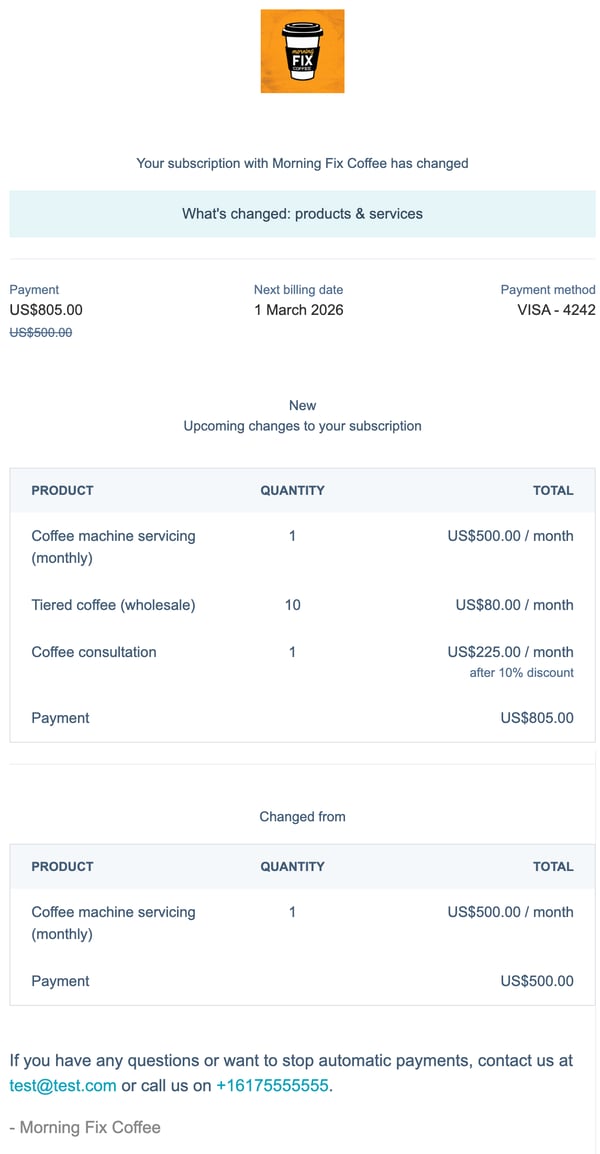
- Er wordt een e-mail verzonden naar de contactpersoon die aan het abonnement is gekoppeld om hem of haar op de hoogte te stellen van de wijzigingen. De e-mail ziet er ongeveer zo uit als in het volgende voorbeeld:
- Het abonnementsrecord wordt bijgewerkt om de wijzigingen weer te geven:
- De eigenschap'Laatst gewijzigd op' geeft de wijzigingsdatum weer. In het record wordt ook aangegeven dat er wijzigingen in het abonnement zijn aangebracht die na de volgende betaling worden doorgevoerd. Lees meer over abonnementseigenschappen.
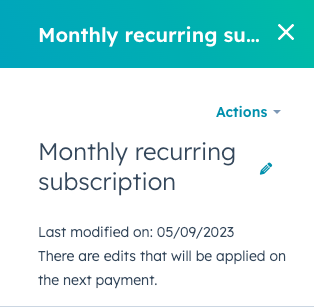
- De eigenschap'Laatst gewijzigd op' geeft de wijzigingsdatum weer. In het record wordt ook aangegeven dat er wijzigingen in het abonnement zijn aangebracht die na de volgende betaling worden doorgevoerd. Lees meer over abonnementseigenschappen.
-
- Zodra de wijzigingen van kracht worden, worden de eigenschappen 'Maandelijkse terugkerende omzet' en 'Jaarlijkse terugkerende omzet' bijgewerkt in overeenstemming met de wijzigingen. Meer informatie over abonnementseigenschappen.
De volgende betalings
datum
van een abonnement wijzigen
U kunt de volgende betalingsdatum van een abonnement bijwerken vanuit het abonnementsrecord, waardoor u en uw klant meer flexibiliteit hebben voor toekomstige betalingen.
- Klik in je HubSpot-account op Meer en navigeer vervolgens naar Omzet > Abonnementen. Als Meer niet in je account verschijnt, navigeer dan direct naar Omzet > Abonnementen.
- Beweeg de muisaanwijzer over een abonnement en klik op Voorbeeld.
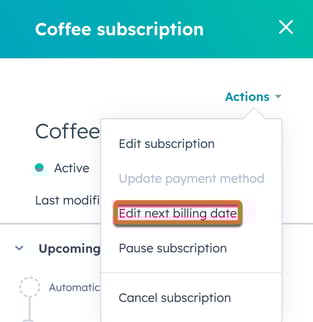
- Klik in het rechterpaneel, rechtsboven, op 'Acties' en selecteer vervolgens 'Volgende factuurdatum bewerken'.
-
Klik op het veld'Nieuwe factuurdatum'en selecteer een datum. Standaard worden er voor de bijgewerkte factuurdatum geen kosten in rekening gebracht of terugbetaald aan de klant. Om de klant te laten betalen of terug te betalen voor de bijgewerkte factureringscyclus, bewerkt u het abonnement en zet u de schakelaar'Wijzigingen pro rata berekenen ' aan. Klik op'Bijwerken'.
Let op: alleen abonnementen met een geautomatiseerd incassoproces kunnen pro rata worden berekend. Als een abonnement bijvoorbeeld is ingesteld om een klant automatisch te factureren, maar de betaling niet automatisch wordt geïnd als onderdeel van het factureringsabonnement, is het niet mogelijk om dit abonnement pro rata te berekenen.
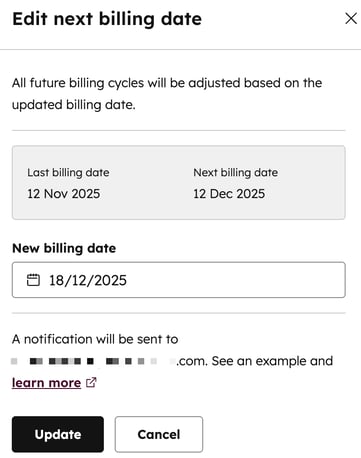
Zodra de volgende factuurdatum is bijgewerkt, stuurt HubSpot de klant een e-mail ter bevestiging van de nieuwe factuurdatum.
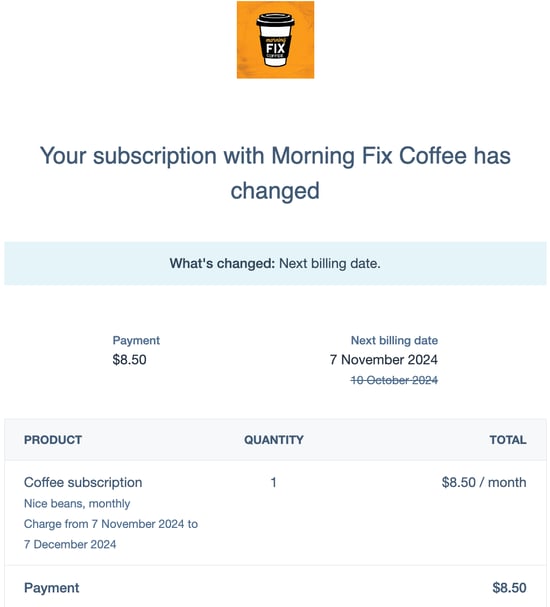
Het abonnementsrecord geeft de nieuwe factureringscyclus ook weer in de eigenschappenVolgende factureringsdatumenEinddatum. De eigenschapLaatst gewijzigd wordt bijgewerkt om de datum aan te geven waarop de betalingsdatum is bijgewerkt. Meer informatie over abonnements-eigenschappen.
Een afrekenkosten verwijderen
Als er afrekenkosten zijn toegevoegd aan de afrekening, kun je deze uit het abonnement verwijderen. Het verwijderen van afrekenkosten zorgt ervoor dat deze voor alle toekomstige betalingen worden verwijderd, maar eerdere betalingen van deze kosten worden niet pro rata aangepast of terugbetaald.
- Klik in je HubSpot-account op Meer en navigeer vervolgens naar Omzet > Abonnementen. Als Meer niet in je account verschijnt, navigeer dan direct naar Omzet > Abonnementen.
- Beweeg de muisaanwijzer over een abonnement en klik op Voorbeeld.
- Klik in het rechterpaneel, rechtsboven, op 'Acties' en selecteer vervolgens 'Afrekenkosten verwijderen'.
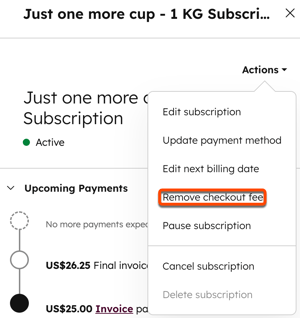
- Klik in het dialoogvenster op'Afrekenkosten verwijderen'.
De betaalmethode voor een
abonnement
bijwerken
De betaalmethode van een abonnement kan worden bijgewerkt door de klant een e-mail te sturen met een link om zijn of haar betaalmethode bij te werken. De optie om de betaalmethode bij te werken is pas beschikbaar nadat de eerste betaling voor het abonnement is uitgevoerd. Als een abonnementsbetaling is mislukt, lees dan meer over het bijwerken van betaalmethoden voor mislukte abonnementsbetalingen.
Bij het bijwerken van de betaalmethode:
-
Het verzoek om de betaalmethode bij te werken maakt gebruik van de door de tool gedefinieerde betaalmethoden uit de bijbehorende afrekening (bijv. factuur, betalingslink of offerte). Als de factuur bijvoorbeeld alleen ACH-bankincasso toestaat, kan de klant alleen met ACH-bankincasso betalen.
- Als de koper aanvankelijk heeft betaald met een betaalmethode waaraan kosten waren verbonden, kan hij zijn betaalmethode alleen wijzigen in een andere betaalmethode van hetzelfde type. Als er bijvoorbeeld alleen kosten van toepassing zijn op kaartbetalingen en de koper aanvankelijk met een kaart heeft betaald, kan hij zijn betaalmethode wijzigen in een andere kaart, maar niet in een ander type betaalmethode, zoals een bankoverschrijving.
Wanneer een betaalmethode wordt gewijzigd, worden alle achterstallige abonnementsbedragen automatisch via de nieuwe betaalmethode in rekening gebracht. De betaalmethode kan alleen worden gewijzigd voor abonnementen waarbij de incasso geautomatiseerd is. Als een abonnement bijvoorbeeld is ingesteld om een klant automatisch te factureren, maar de betaling niet automatisch wordt geïnd als onderdeel van het factureringsabonnement, is het niet mogelijk om de betaalmethode voor het abonnement te wijzigen.
Stuur de klant een link om zijn of haar betaalmethode te wijzigen
- Klik in je HubSpot-account op Meer en navigeer vervolgens naar Omzet > Abonnementen. Als Meer niet in je account verschijnt, navigeer dan direct naar Omzet > Abonnementen.
- Beweeg de muisaanwijzer over een abonnement en klik op Voorbeeld.
- Klik in het rechterpaneel, rechtsboven, op Acties en selecteer vervolgens Betaalmethode bijwerken.
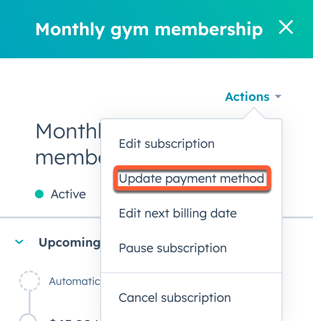
- Controleer de inhoud in het dialoogvenster en klik op Link verzenden. De link wordt verzonden naar het e-mailadres van de contactpersoon die aan het abonnement is gekoppeld. De klant ontvangt de link in een e-mail:

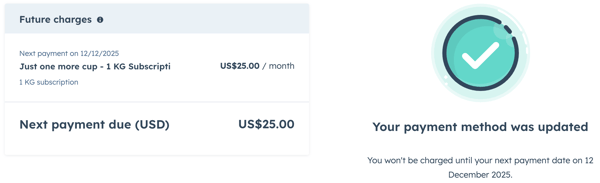
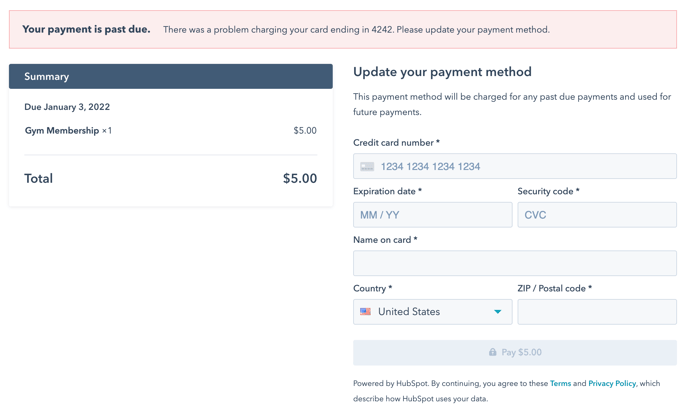
- Wanneer de klant in de e-mail op 'Betaalmethode bijwerken' klikt, wordt hij of zij doorgestuurd naar de afrekenpagina om het abonnement te controleren en een nieuwe betaalmethode in te voeren.
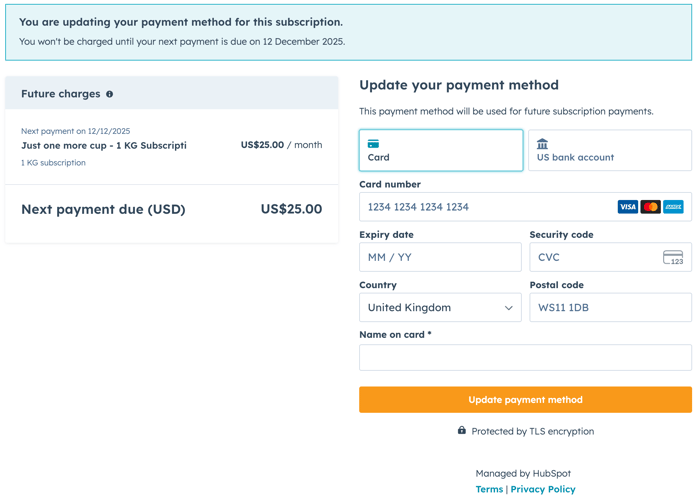
- Op een bevestigingspagina wordt de wijziging bevestigd. De nieuwe betaalmethode wordt gebruikt voor alle toekomstige automatische betalingen van het abonnement.
Betaalmethode bijstellen bij mislukte betalingen
Als de betaalmethode van een klant mislukt bij het voltooien van een betaling voor een abonnement, wordt er een e-mail naar de klant gestuurd met een link om zijn of haar betaalmethode bij te stellen. Ondertussen zal HubSpot automatisch proberen de betaling opnieuw uit te voeren volgens een vast schema. U kunt een mislukte betaling ook handmatig opnieuw proberen.
In de e-mail die naar de klant wordt verzonden nadat een betaling is mislukt, kan de klant klikken op ‘Betaalmethode bijwerken’.
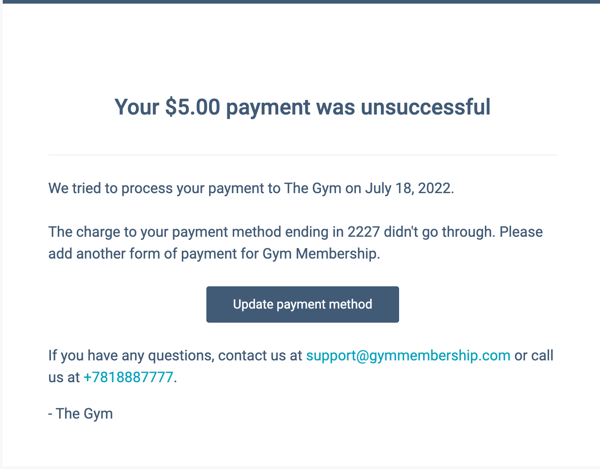
De klant wordt dan doorgestuurd naar de afrekenpagina om zijn abonnement te bekijken en zijn betalingsgegevens bij te werken. Eventuele openstaande abonnementsbetalingen worden in rekening gebracht via de bijgewerkte betaalmethode. Als u niet wilt dat deze e-mail automatisch wordt verzonden wanneer een betaling mislukt, kunt u dit uitschakelen in de instellingen.
Een abonnement pauzeren of hervatten
In plaats van een abonnement op te zeggen, wil een klant zijn abonnement misschien pauzeren om het later weer te hervatten.
Een abonnement pauzeren
- Klik in je HubSpot-account op Meer en navigeer vervolgens naar Omzet > Abonnementen. Als Meer niet in je account verschijnt, navigeer dan direct naar Omzet > Abonnementen.
- Beweeg de muis over een abonnement en klik op Voorbeeld.
- Klik in het rechterpaneel, rechtsboven, op Acties en selecteer vervolgens Abonnement pauzeren.
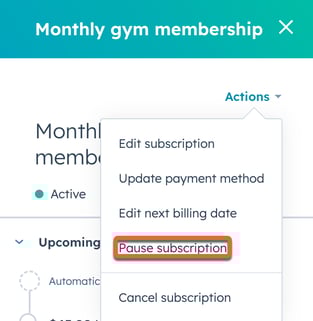
- Voer in het dialoogvenster in het veld Interne notities eventuele notities in. De notities worden toegevoegd aan de tijdlijnen van de bijbehorende deal, contactpersoon en bedrijven. U kunt deze notities ook raadplegen in andere tools, zoals segmenten, workflows en rapporten, via de eigenschap Reden voor laatste wijziging. Meer informatie over abonnements-eigenschappen.
- Klik op 'Abonnement bijwerken' als u klaar bent.
- De status van het abonnement wordt weergegeven als 'Gepauzeerd', met de datum waarop het is gepauzeerd.
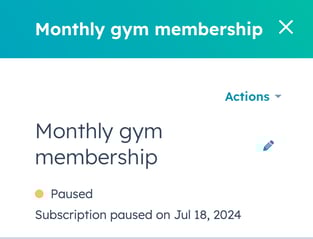
Er wordt een melding naar de klant verzonden en alle facturering en incasso worden gepauzeerd totdat het abonnement wordt hervat.
Een abonnement hervatten
- Klik in je HubSpot-account op Meer en navigeer vervolgens naar Omzet > Abonnementen. Als Meer niet in je account verschijnt, navigeer dan direct naar Omzet > Abonnementen.
- Beweeg de muisaanwijzer over een abonnement en klik op 'Voorbeeld'.
- Klik in het rechterpaneel, rechtsboven, op 'Acties' en selecteer vervolgens 'Abonnement hervatten'.
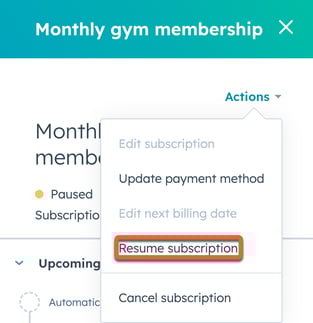
- Klik in het dialoogvenster op het veld 'Volgende factuurdatum wijzigen ' en selecteer een datum.
- Klik op Hervatten.
- De abonnementsstatus wordt bijgewerkt naar 'Actief' en de nieuwe factuurdatum wordt weergegeven.
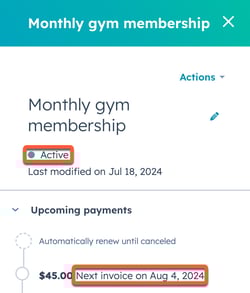
Als het abonnement onmiddellijk wordt hervat, ontvangt de klant een ontvangstbewijs of factuur. Als het abonnement op een latere datum wordt hervat, ontvangt de klant een melding met de nieuwe factuurdatum.
Een abonnement opzeggen of verwijderen
Een abonnement opzeggen
Nadat u een abonnement hebt opgezegd, wordt het onmiddellijk beëindigd en worden er geen kosten meer in rekening gebracht bij de klant. U kunt wachten met opzeggen tot het einde van de factureringsperiode, of het abonnement opzeggen en een terugbetaling verstrekken voor de ongebruikte servicedagen.
Als u een abonnement opzegt waarvoor een in afwachting zijnde automatische incasso is gepland, zoals ACH, wordt de in afwachting zijnde betaling niet automatisch geannuleerd en terugbetaald. U dient
zelfeen terugbetaling te verstrekkenvoor de in afwachting zijnde betaling.
Je kunt ook een op abonnementen gebaseerde workflowaanmaken om je team een melding te sturen wanneer de volgende betaling van een klant verschuldigd is, om hen eraan te herinneren het abonnement op te
zeggen
.
Let op: als je geen restitutiebeleid hebt, kun je overwegen om het abonnement dichter bij de factureringsdatum op te zeggen.
Om een abonnement op te zeggen:
- Klik in je HubSpot-account op Meer en navigeer vervolgens naar Omzet > Abonnementen. Als Meer niet in je account verschijnt, navigeer dan direct naar Omzet > Abonnementen.
- Beweeg de muisaanwijzer over een abonnement en klik op Voorbeeld.
- Klik in het rechterpaneel, rechtsboven, op Acties en selecteer vervolgens Abonnement opzeggen.
- Klik in het dialoogvenster op Abonnement opzeggen.
- De klant ontvangt een e-mailbevestiging van de opzegging van het abonnement.

Een abonnement verwijderen
Machtigingen vereist Om een abonnement te verwijderen, zijn Superbeheerder-rechten of verwijderingsrechten voor abonnementen vereist.
Opgezegde of verlopen abonnementen kunnen worden verwijderd. Zodra een abonnement is verwijderd, kan het niet meer worden hersteld. Om een kopie van uw abonnementen te bewaren, wordt aanbevolen om uw abonnementen te exporteren voordat u ze verwijdert.
Een abonnement verwijderen:
- Klik in je HubSpot-account op Meer en navigeer vervolgens naar Omzet > Abonnementen. Als Meer niet in je account verschijnt, navigeer dan direct naar Omzet > Abonnementen.
- Beweeg de muisaanwijzer over een abonnement en klik op Voorbeeld.
- Klik in het rechterpaneel, rechtsboven, op Acties en selecteer vervolgens Abonnement verwijderen.
- Klik in het dialoogvenster op Abonnement verwijderen.
Abonnementen exporteren
Machtigingen vereist Om abonnementen te exporteren, zijn rechten van superbeheerder of exportrechten vereist.
- Klik in je HubSpot-account op Meer en navigeer vervolgens naar Omzet > Abonnementen. Als Meer niet in je account verschijnt, navigeer dan direct naar Omzet > Abonnementen.
- Om een CSV-, XLS- of XLSX-bestand van uw abonnementen te exporteren, klikt u rechtsboven in de tabel op 'Exporteren '.
- In het dialoogvenster:
-
- Voer in het veld 'Exportnaam ' een naam voor de export in.
- Klik op het vervolgkeuzemenu'Bestandsformaat' en selecteer eenformaat.
- Klik op het vervolgkeuzemenu'Taal van kolomkoppen' en selecteer eentaal.
- Klik om hetgedeelte 'Aanpassen'uit te vouwen om de export verder aan te passen:
- Selecteer onder'Eigenschappen opgenomen in export' welkeeigenschappen u in de export wilt opnemen.
- Vink onder'Koppelingen opgenomen in export' het selectievakje'Naam van gekoppelde records opnemen' aan om de namen van gekoppelde records (bijvoorbeeld de factuurnamen) op te nemen.
- Selecteer onder'Koppelingen opgenomen in export' of u maximaal 1.000gekoppelde records wilt opnemen, ofalle gekoppelde records.
- Klik op'Exporteren'.
Meer informatie over het exporteren van records.
Gebruik abonnementsgegevens in heel HubSpot
Abonnement vereist Voor het maken van workflows is een Professional-ofEnterprise-abonnement vereist.
Gebruik abonnementsgegevens in andere tools, zoalsworkflowsensegmenten, om abonnementsgegevens in HubSpot te automatiseren en te organiseren.
Opnieuw contact leggen met geannuleerde abonnees
Maak een segment aan voor geannuleerde abonnementen. Gebruik het segment in een re-nurture-campagne.
- Maak een segment aan en selecteer het object ‘Abonnementen’ bij het aanmaken van het segment.
- Voeg de volgende filters toe:
- Status is ‘Opgezegd’ of ‘Verlopen’.
- De opzegdatum ligt minder dan 60 dagen geleden.
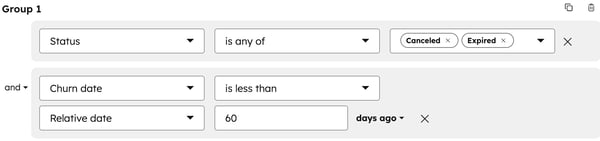
- Gebruik het segment in een workflow om de voormalige abonnee opnieuw te benaderen via uw voorkeursmarketingkanalen (bijv. e-mail, sociale media, sms).
Upsell op basis van abonnementsniveau
Maak een segment aan om bestaande klanten een hoger abonnementsniveau aan te bieden.
- Maak een aangepaste eigenschap aan om informatie over het abonnementsniveau op te slaan. Als uw abonnementsniveaus bijvoorbeeld 'Basic', 'Professional' en 'Enterprise' zijn, maakt u een eigenschap aan met eendropdown-selectieveld waarin elke niveauoptie is opgenomen.
- Maak een segment aan en selecteer het object ‘Abonnementen’ bij het aanmaken van het segment.
- Voeg de volgende filters toe:
- Abonnementsniveau isBasic.
- De status is'Actief'.

- Gebruik het segment in een workflow om abonnees in te schrijven voor een upsell-reeks.
Gebruik abonnementen met de HubSpot-connector voor Claude
Let op: als je een superbeheerder, kun je je account aanmelden voor de bèta van 'Offertes maken en omzet analyseren via de Claude-connector' .
Gebruik de HubSpot-connector voor Claude om HubSpot-abonnementsgegevens in Claude te integreren. Lees meer over de HubSpot-connector voor Claude, inclusief ondersteunde functies en implementatie-instructies.
Gebruik abonnementen met de HubSpot Agent CLI
Let op: als je een superbeheerder, kun je je account aanmelden voor de Revenue Data in HubSpot Agent CLI .
Als je AI-agent- of command-line-workflows ontwikkelt, kun je abonnementsrecords ophalen met behulp van de HubSpot Agent CLI. Lees meer over de HubSpot Agent CLI, inclusief ondersteunde functies en implementatie-instructies.
Volgende stappen
- Lees meer overhet beheren van facturen. Bijvoorbeeld facturen die bij een abonnement horen.
- Lees meer overhet beheren van betalingen. Bijvoorbeeld betalingen die zijn gedaan voor een abonnement.
