
Sist oppdatert: 11 mai 2026
Tilgjengelig med et av følgende abonnementer, unntatt der det er angitt:
-
 Service Hub
Professional, Enterprise
Service Hub
Professional, Enterprise
Tillatelser påkrevd Det kreves tillatelser for innstillinger i kundeportalen for å administrere kundeportalen.
Rediger portalnavnet
- Gå til Service > Kundeportal i HubSpot-kontoen din.
- Skriv inn et portalnavn. Dette er tittelen som vises i nettleserfanen når kunder er logget inn på kundeportalen.
Administrer domenet
- Gå til Service > Kundeportal i HubSpot-kontoen din.
- Naviger til URL-en. I feltet Slug kan du redigere URL-sluggen. For å administrere domenet som brukes for kundeportalen din, klikker du på Administrer domenene dine.
- Kundeportalen vises på det primære språket som er angitt for domenet ditt. Hvis du endrer språket for domenet ditt i innstillingene for Domener og URL-er , oppdateres også språket i kundeportalen. Les mer om HubSpots språktilbud.
Merk: Kundeporter med flere språk støttes ikke for øyeblikket.
Rediger
standard
innboks eller helpdesk
Du kan velge en standard innboks eller helpdesk for saker opprettet av kontakter i kundeporteren din. Når kunden logger seg på kundeporteren, kan de svare på saken, og svaret deres vises i den valgte innboksen eller helpdesken.
- Gå til Service > Kundeportal i HubSpot-kontoen din.
- I delen Velg hvor portalbilletter skal sendes , klikker du på rullegardinmenyen og velger en innboks eller en helpdesk.
Konfigurer tillatelser for kundesaker
For å kontrollere hvilke saker kundene dine kan se i kundeportalen, må du konfigurere tillatelser for kundesaker:
- Gå til Service > Kundeportal i HubSpot-kontoen din.
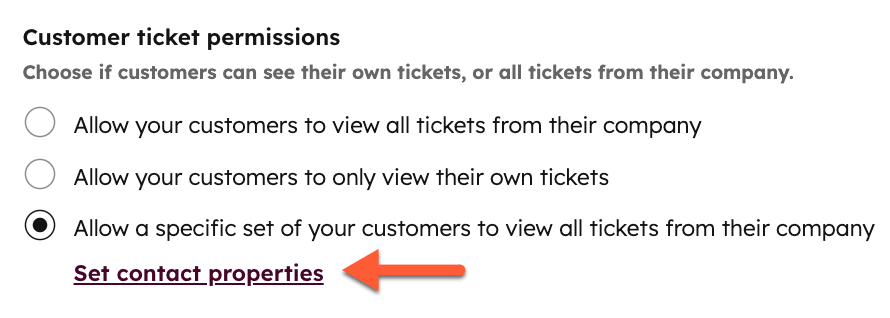
- Idelen Tillatelser for kundesaker velger du et alternativ:
- La kundene se alle henvendelser fra selskapet deres : når en kontakt logger seg på kundeportalen, vises alle henvendelser knyttet til deres primære selskapsoppføring, i tillegg til henvendelsene knyttet til deres kontaktoppføring.
- La kundene dine bare se sine egne billetter: når en kontakt logger seg på kundeportalen, vises bare billetter knyttet til kontaktoppføringen deres.
- Tillat en bestemt gruppe av kundene dine å se alle billetter fra deres selskap: bare kontakter som oppfyller de definerte kriteriene, vil kunne se billetter fra deres selskap.
- Klikk på Angi kontaktegenskaper.
- I panelet til høyre klikker du på + Legg til filter for å angi kriteriene.
- For å legge til et nytt filter, klikk på + Legg til filteriAND-ellerOR-gruppene. Når du angir et filter med AND, må postene oppfylle alle kriteriene i filtergruppen for å bli inkludert i visningen. Når du velger OR, må postene oppfylle kriteriene i minst én filtergruppe for å bli inkludert i visningen. Velgegenskapendu vil filtrere etter,angi kriterierfor egenskapen, og klikk deretterpå Bruk filter.
- Når du er ferdig, klikker du på X øverst i høyre hjørne. Filtrene dine blir brukt, men du må lagre visningen for at filtrene skal beholdes.
- Klikk på Angi kontaktegenskaper.
- Klikk på Lagre
Hvis du velger Tillat kundene dine å se alle saker fra deres selskap, kan kundene dine veksle mellom sine egne saker og selskapets saker. Når kunden logger seg på kundeportalen, kan de klikke på rullegardinmenyen Vis øverst til høyre i visningen Saker og deretter velge et alternativ:
- Organisasjonsbilletter: alle billetter knyttet til kundens selskap vises.
- Eies av meg: bare saker knyttet til kundens kontaktperson vises.
Legg til et supportskjema i kundeportalen
Du kan legge til et supportskjema i kundeportalen, slik at når en besøkende er logget inn, kan de sende inn en ny supportforespørsel fra kundeportalen.
Merk: Når du legger til et supportskjema i kundeportalen, opprettes det automatisk en sak knyttet til den innloggede brukeren. Det er derfor ikke nødvendig å inkludere et e-postfelt. Lær mer om å legge til skjemafelt.
- Gå til Service > Kundeportal i HubSpot-kontoen din.
- Gå til fanen Generelt.
- I delen Supportskjema merker du av for Koble til supportskjema.
- Skriv inn Tekst i skjema-menyen. Dette vil vises som lenken i navigasjonsmenyen i kundeportalen.
- Skriv inn tekst for skjemaoverskrift. Dette vises øverst i skjemaet.
- Klikk på rullegardinmenyen Skjemaer for å velge et skjema.
- Klikk på Lagre nederst til venstre.
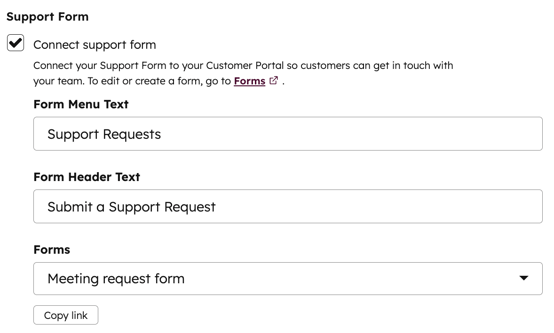
Du må velge et skjema som inneholder billettegenskaper og som er koblet til samtaleinnboksen eller helpdesken. For å legge til billettegenskaper i skjemaet ditt, kan du enten opprette et skjema ved hjelp av Support-skjema-malen, eller aktivere billettegenskaper i skjema-verktøyet.
Slik aktiverer du billettegenskaper for et skjema:
- I HubSpot-kontoen din navigerer du til Markedsføring > Skjemaer.
- Hold musepekeren over skjemaet og klikk på Rediger.
- I venstre panel i skjemaeditoren klikker du på innstillingsikonet.
- I menyen i venstre sidefelt klikker du på Billetter.
- Slå på Koble dette skjemaet til en innboks eller en helpdesk på.
- I dialogboksen klikker du på rullegardinmenyen og velger en innboks eller en helpdesk, og klikker deretter på Koble til.
- Klikk øverst til høyre på Gjennomgå og oppdater. Klikk Oppdater for å publisere skjemaet og fullføre tilkoblingen til innboksen eller helpdesken.
Det opprettes en sak for hver innsending av skjemaet, som vises i kundens egen kundeportal i tillegg til innboksen for samtaler.
Hvis du har problemer med hvordan skjemaet fungerer eller med innsendinger, kan du se gjennom de ulike vanlige problemene og trinnene for å løse dem.
Tilpass temaet
Slik redigerer du utseendet på kundeportalen:
- Gå til Service > Kundeportal i HubSpot-kontoen din.
- I delen Tilpass utseendet på portalen klikker du på Rediger tema.
- I forhåndsvisningen av temaet kan du bruke stilalternativene til å sikre at utseendet på kundeportalen din er i samsvar med resten av nettstedet ditt. Les mer om hvordan du redigerer innstillingene for temastil.
Merk: Hvis du endrer temastilene, vil disse endringene gjelde for oversikten over henvendelser, detaljene for henvendelser og siden med henvendelsesskjemaet.
Tilpass visningen av henvendelser
Kontroller hvordan saker vises for kundene i portalen din ved å redigere billettetiketter, filtrere hvilke billetter som er synlige og velge hvilke kolonner som skal vises på billettsiden.
- Gå til Service > Kundeportal i HubSpot-kontoen din.
- Gå til fanen Avansert.
- Hvis du vil endre visningsnavnet for billetter på billettenes startside, skriver du inn et nytt visningsnavn i feltet Visningsnavn for billetter. Du kan for eksempel endre etiketten til Bestillinger, Saker eller Forespørsler. Finn ut hvordan du oppdaterer overskriftsteksten i skjemaet slik at den gjenspeiler den nye etiketten.
- Slik tilpasser du hvilke billetter som vises i kundeportalen:
- I delen Billettens synlighet klikker du på Velg billettens egenskaper.
- I panelet til høyre velger du en billett-egenskap å filtrere etter, og velger deretter filterkriterier.
- Du kan også velge hvilke kolonner som skal vises på billettsiden. Du kan legge til opptil 10 egenskaper:
- For å endre rekkefølgen på kolonnene, klikk og dra egenskapene til ønsket rekkefølge.
- For å legge til en egenskap, klikk på + Legg til egenskap.
- For å redigere en kolonne, hold musepekeren over den og klikk på Rediger.
- For å fjerne en egenskap fra tabellen, hold musepekeren over den og klikk på Slett.
- For å tilbakestille kolonnene til standardinnstillingene, klikk på Tilbakestill til anbefalte standardinnstillinger.
- I delen Tilpass visningsnavnet til billettens eier velger du et visningsalternativ. Som standard brukes eierens fornavn, men du kan velge å vise eierens fulle navn, etternavn eller et tilpasset alias.
-
Som standard vises statusen til en billett kun som Åpen eller Lukket. For å vise tilpassede billettstadier (f.eks. Venter på svar) på sidet med billettdetaljer, slår du på bryteren Billettstadier.
- Klikk på Lagre.
Du kan sjekke hvilke samtaler som vises i kundeportalen ved å bruke Samtaler-kortet i høyre sidefelt i billettoppføringen. Hvis flere samtaletråder er knyttet til en billett, vises bare den opprinnelige tråden i kundeportalen.
Det anbefales at du og teamet ditt bruker notater og kommentarer til intern kommunikasjon om billettene, eller setter opp filtreringsregler for å filtrere bort all intern kommunikasjon fra kundeportalen.
Konfigurer billettaksjoner for kunder
Administrer kundenes interaksjoner med billetter i portalen ved å la dem svare på lukkede billetter eller lukke billetter selv.
- Gå til Service > Kundeportal i HubSpot-kontoen din.
- Gå til fanen Avansert.
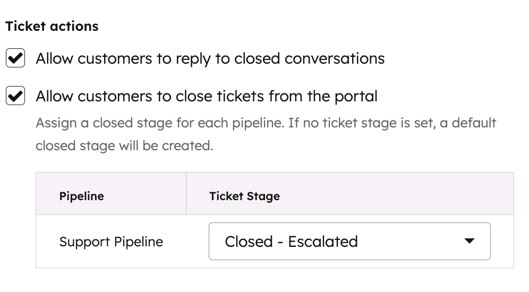
- I delen Billettaksjoner velger du et alternativ:
- Tillat kunder å svare på lukkede samtaler: gjør det mulig for kunder å svare på en eksisterende tråd på en lukket sak.
- Tillat kunder å lukke saker fra portalen: gi kundene mulighet til å lukke saker direkte fra portalen.
- Klikk på rullegardinmenyen Billettfase for å tilordne en lukket fase for hver pipeline.
- Hvis pipelinen din bare har én lukket fase, vil den være valgt som standard.
- Klikk på Lagre.
Rediger tilgangskontroll
Du kan enten la kunder opprette sin egen pålogging eller tildele tilgang til bestemte tilgangsgrupper.
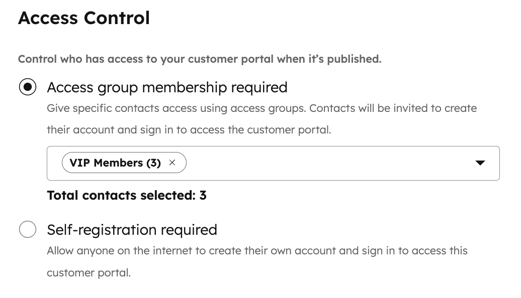
- Slik gir du tilgang til en bestemt gruppe kontakter:
-
- Gå til Service > Kundeportal i HubSpot-kontoen din.
- Gå til fanen Avansert.
- I menyen i venstre sidefelt klikker du på Tilgang.
- Velg alternativet «Tilgangsgruppemedlemskap kreves» , klikk deretter på rullegardinmenyen og velg tilgangsgruppen du vil gi tilgang til.
- For å la brukerne opprette sin egen pålogging:
- Gå til Service > Kundeportal i HubSpot-kontoen din.
- Gå til fanen Avansert.
- I menyen i venstre sidefelt klikker du på Tilgang.
- Velg alternativet Selvregistrering påkrevd. Dette vil tillate alle å registrere seg og opprette sin egen pålogging til kundeportalen. For å velge dette alternativet må du ha aktivert selvregistrering i innstillingene for privat innhold.
- For å konfigurere SSO i innstillingene for privat innhold, klikker du på Autentiseringsmetode.
- For å administrere samtykkemeldingen i innstillingene for privat innhold, klikker du på Samtykkemelding.
Konfigurer system sider for privat innhold
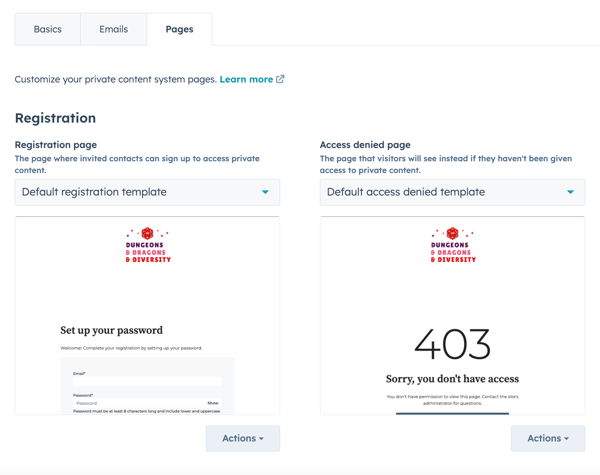
Du kan velge og redigere system sidene som kundene dine vil bruke når de går inn på portalen, inkludert sidene der de kan registrere seg, logge inn og logge ut. Du kan også konfigurere en side for nektet tilgang og sider for tilbakestilling av passord.
For å konfigurere system sidene for kundeportalen:
- I HubSpot-kontoen din klikker du på
innstillinger-ikonet i den øverste navigasjonslinjen. - I menyen i venstre sidefelt navigerer du til Innhold > Privat innhold.
- Klikk på fanen Sider .
- Under hver type systemside klikker du på rullegardinmenyen og velger en mal.
- Når du har valgt en mal, kan du redigere eller forhåndsvise den ved å klikke på Handlinger og deretter velge det aktuelle alternativet.
Tilpass språket i samtykket til behandling (valgfritt)
Hvis du lar kunder registrere seg selv for å få tilgang til kundeportalen, bør du konfigurere samtykkemeldingen slik at de får vite hvordan du vil bruke dataene deres.
Merk: Selv om disse funksjonene finnes i HubSpot, er juridisk avdeling den beste kilden til råd om samsvar i din spesifikke situasjon.
- Gå til Service > Kundeportal i HubSpot-kontoen din.
- Gå til fanen Avansert.
- I menyen i venstre sidefelt klikker du på Tilgang.
- Klikk på Samtykkemelding.
- Du blir ført til innstillingene for ditt private innholds . Klikk på rullegardinmenyen Velg et domene å redigere og velg domenet der kundeportalen din er hostet.
- I delen Samtykke til behandling av data klikker du på Rediger innhold for eksplisitt samtykke.
- I panelet «Melding og samtykke » oppdaterer du teksten for samtykke til behandling eller etiketten for avkrysningsruten for samtykke til behandling, og klikker deretter på «Lagre». Du kan også lenke til juridisk avdelings eksterne ressurser fra teksten for melding og samtykke , hvis det er aktuelt.
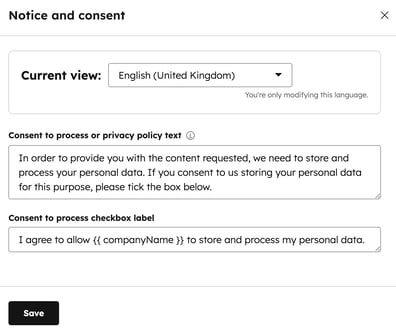
Dette oppdaterer kun samtykket til å behandle-teksten for kundeportalen din. Lær hvordan du angir standardvarsel og samtykketekst for andre HubSpot-verktøy.
Slå på enkkundeportal
Når du har fullført konfigurasjonstrinnene, kan du aktivere kundeportalen.
- Gå til Service > Kundeportal i HubSpot-kontoen din.
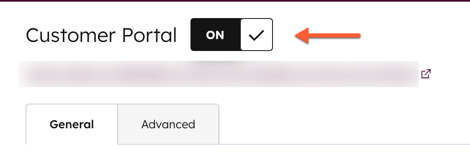
- Øverst på siden slår du på bryteren for kundeportalen .
Alle meldinger som sendes fra kundeportalen til teamet ditt, vises i innboksen for samtaler og vises som en e-postkontakt på tidslinjen for posten
.
Gi kontakter tilgang til kundeportalen
For å få tilgang til kundeportalen kan du enten dele lenken til portalen med kundene dine, eller de kan få tilgang til portalen via kunnskapsbasen. Slik viser du kundeportalen:
- Gå til Service > Kundeportal i HubSpot-kontoen din.
- Klikk på Vis kundeportal øverst til høyre.
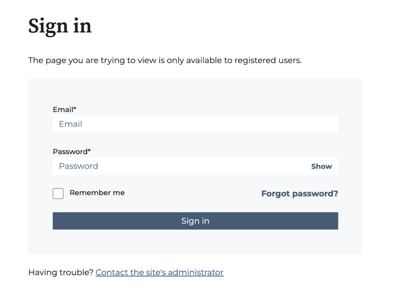
- Avhengig av hvilken påloggings- og autentiseringsmetode du har valgt, må kunden kanskje opprette påloggingsopplysninger før de kan få tilgang til kundeportalen:
- Hvis kundene kan registrere seg selv, vises en lenke Registrer deg her under feltene for påloggingsopplysninger.
-
- Hvis bare en bestemt gruppe kontakter har tilgang, vil de motta en e-post slik at de kan opprette påloggingsinformasjonen sin.
Merk: Hvis du er logget inn på HubSpot-kontoen din når du besøker kundeportalen, trenger du ikke å logge inn for å se
siden med oversikt over saker
.
Bruk kundeportalen
Når besøkende logger seg inn på kundeportalen, kan de se alle sine åpne og lukkede saker på siden med oversikt over saker, samt filtrere og søke etter eksisterende saker.
Følgende saksegenskaper er som standard synlige i kundeportalen:
- Emne
- Forespurt av
- Opprettelsesdato
- Ticket-eier
- Dato for siste aktivitet
- Status

For å se flere billettdetaljer og tilhørende samtaler, kan kunden klikke på navnet på en billett for å åpne siden med billettdetaljer.
For å svare på billetter kan de skrive en melding i tekstboksen og bruke ikonene nederst i e-postredigereren til å endre tekststilen og legge ved filvedlegg.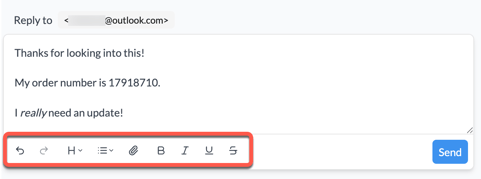
Merk: Hvis flere samtaletråder er knyttet til en sak, vil bare den eldste tråden vises i kundeportalen.
Eksporter ticketdata fra kundeportalen
For å eksportere ticketdata kan kundene klikke på Eksporter til CSV øverst til høyre i tabellen. Dette eksporterer alle data som er synlige i den aktuelle visningen, inkludert eventuelle filtre som er brukt på eksporttidspunktet.
Hvis kunden trenger å opprette en ny ticket, kan de klikke på Opprett en supportticket. Dette tar dem til ticketskjemaet du har opprettet, slik at de kan sende inn en ny sak.
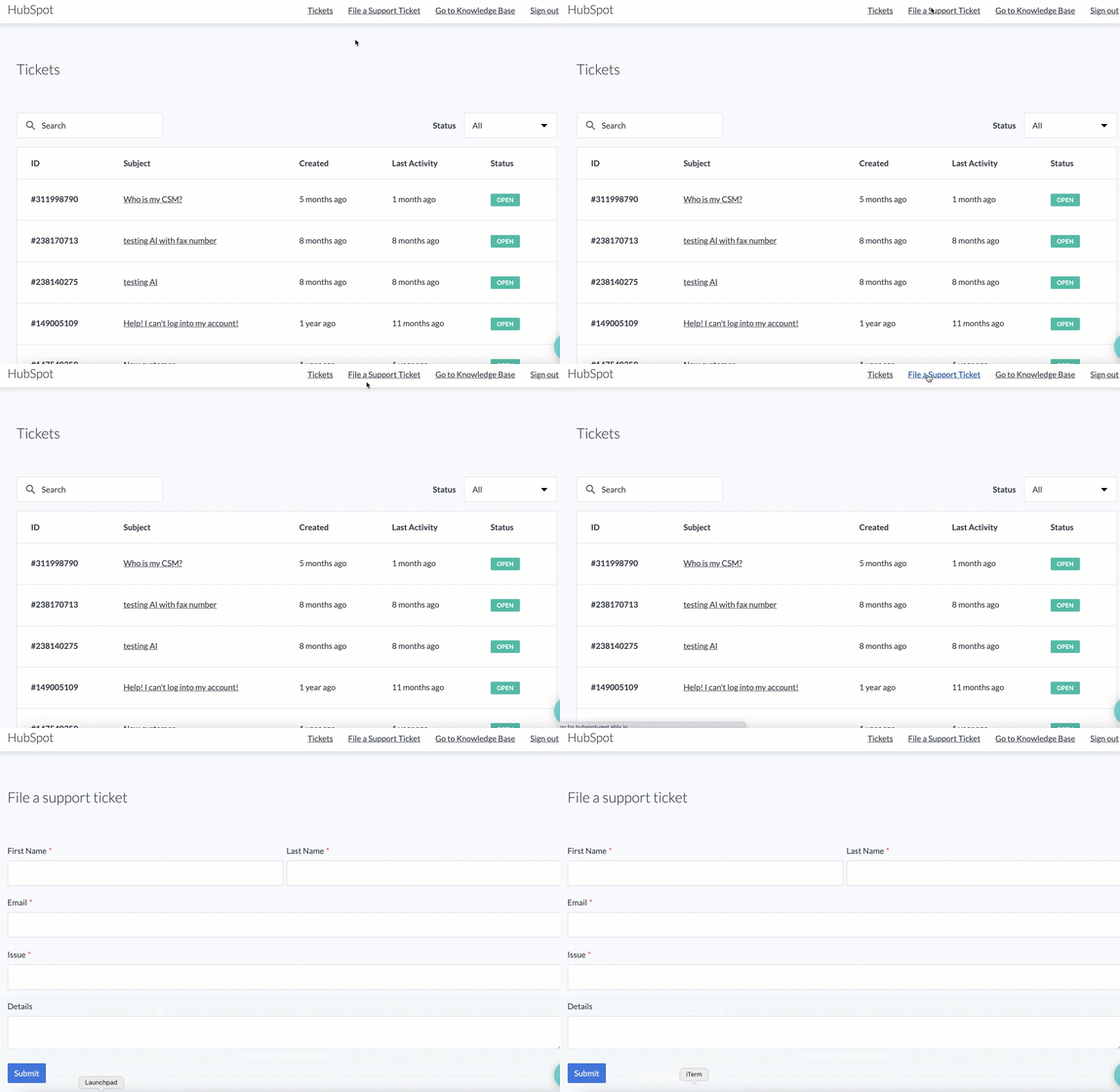
For å logge ut av portalen kan kunden klikke på Logg ut øverst til høyre. For å logge kunder ut automatisk etter en periode uten aktivitet, kan du konfigurere tidsavbrudd for inaktive økter.
