
Sist oppdatert: 13 august 2026
Tilgjengelig med et av følgende abonnementer, unntatt der det er angitt:
-
 Service Hub
Professional, Enterprise
Service Hub
Professional, Enterprise
Tillatelser påkrevd Det kreves tillatelser for innstillingene i kundeportalen for å administrere kundeportalen.
Merk: Denne artikkelen omhandler kun den eldre versjonen av kundeportalen . Det anbefales å migrere til den oppdaterte supportportalen.
Rediger portalenavnet
- I HubSpot-kontoen din klikker du på Mer og navigerer deretter til Service > Kundeportal. Hvis Mer ikke vises i kontoen din, navigerer du direkte til Service > Kundeportal.
- Skriv inn et portalnavn. Dette er tittelen som vises i nettleserfanen når kundene er logget inn på kundeportalen.
Administrer domenet
- I HubSpot-kontoen din klikker du på Mer og navigerer deretter til Service > Kundeportal. Hvis Mer ikke vises i kontoen din, navigerer du direkte til Service > Kundeportal.
- Gå til URL-adressen. I feltet Slug kan du redigere URL-sluggen.
- For å oppdatere domenet, klikk på rullegardin menyen «Portaldomene» og velg et domene. Du kan bare velge domener med den primære innholdstypen «kundeportal».
- For å administrere domenet som brukes til kundeportalen din, klikker du på «Administrer domenene dine».
- Kundeportalen vises på det primære språket som er angitt for domenet ditt. Hvis du endrer språket for domenet ditt i innstillingene for «Domener og URL-er» , oppdateres også språket i kundeportalen. Les mer om HubSpots språktilbud.
Merk: Kundeporter med flere språk støttes ikke for øyeblikket.
Rediger tilgangskontroll
Du kan enten la kundene opprette sin egen pålogging eller tildele tilgang til bestemte tilgangsgrupper.
- Slik gir du tilgang til en bestemt gruppe kontakter:
-
- I HubSpot-kontoen din klikker du på Mer og navigerer deretter til Service > Kundeportal. Hvis Mer ikke vises i kontoen din, navigerer du direkte til Service > Kundeportal.
- Klikk på fanen «Tilgang ».
-
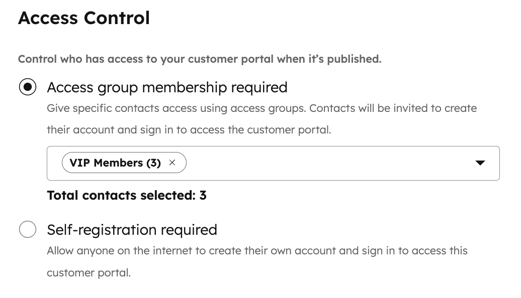
- Velg alternativet «Krav om medlemskap i tilgangsgruppe» , klikk deretter på rullegardinmenyen og velg tilgangsgruppene som du vil gi tilgang til.
-
En registrerings-e-post vil bli sendt til de valgte kontaktene. I banneret merker du av i avmerkingsboksen for å tillate at HubSpot sender registrerings-e-poster til kontakter som ennå ikke har registrert seg. Lær hvordan du tilpasser registrerings-e-posten.
- Velg alternativet «Krav om medlemskap i tilgangsgruppe» , klikk deretter på rullegardinmenyen og velg tilgangsgruppene som du vil gi tilgang til.
- For å la brukerne opprette sin egen pålogging:
- I HubSpot-kontoen din klikker du på Mer og navigerer deretter til Service > Kundeportal. Hvis Mer ikke vises i kontoen din, navigerer du direkte til Service > Kundeportal.
- Klikk på fanen «Tilgang ».
-
- Velg alternativet «Selvregistrering påkrevd ». Dette gjør at alle kan registrere seg og opprette sin egen pålogging til kundeportalen. For å velge dette alternativet må du ha aktivert selvregistrering i innstillingene for privat innhold.
- For å konfigurere hvordan kundene logger seg på, klikker du på «Autentiseringsmetode» for å åpne innstillingenefor privat innhold. Velg domenet som er vert for kundeportalen, og konfigurer deretter det tilgjengelige påloggingsalternativet før du går tilbake til innstillingene for kundeportalen.
- For å administrere samtykkemeldingen i innstillingene for privat innhold, klikker du på «Samtykkemelding».
Rediger
standard innboks
eller
helpdesk Du kan velge en standard innboks eller helpdesk for saker opprettet av kontakter i kundeportalen din. Når kunden logger seg på kundeportalen, kan de svare på saken, og svaret deres vil vises i den valgte innboksen eller helpdesken.
- I HubSpot-kontoen din klikker du på Mer og navigerer deretter til Service > Kundeportal. Hvis Mer ikke vises i kontoen din, navigerer du direkte til Service > Kundeportal.
- Klikk på fanen «Saker ».
- I delen Velg hvor portalbilletter skal sendes klikker du på rullegardinmenyen og velger en innboks eller en helpdesk. Hvis det ikke vises alternative alternativer, administreres billetter opprettet fra kundeportalen som standard i helpdesken.
Konfigurer tillatelser for kundesaker
For å kontrollere hvilke saker kundene dine kan se i kundeportalen, må du konfigurere tillatelser for kundesaker:
- I HubSpot-kontoen din klikker du på Mer og navigerer deretter til Service > Kundeportal. Hvis Mer ikke vises i kontoen din, navigerer du direkte til Service > Kundeportal.
- Klikk på fanen «Billetter ».
- Idelen Tillatelser for kundesakervelger du et alternativ:
-
- Bare saker de er knyttet til: Når en kontakt logger seg på kundeportalen, vises bare saker som er knyttet til kontaktoppføringen deres.
- Alle saker fra deres selskap: Når en kontakt logger seg på kundeportalen, vises alle saker som er knyttet til deres primære selskapsoppføring, i tillegg til sakene som er knyttet til deres kontaktoppføring.
-
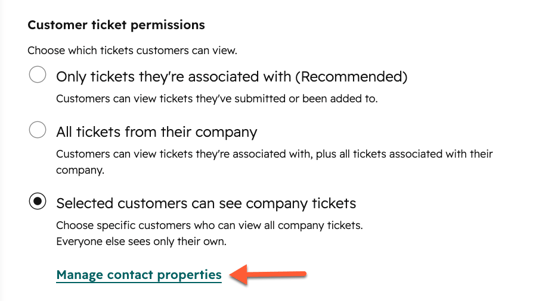
- Utvalgte kunder kan se selskapssaker: Kun kontakter som oppfyller de definerte kriteriene, vil kunne se saker knyttet til selskapet deres.
- Klikk på Administrer kontaktegenskaper.
- I panelet til høyre klikker du på + Legg til filter for å angi kriteriene.
- For å legge til et nytt filter klikker du på + Legg til filter i gruppene OG eller ELLER. Når du angir et filter med OG, må postene oppfylle alle kriteriene i filtergruppen for å bli inkludert i visningen. Når du velger ELLER, må postene oppfylle kriteriene i minst én filtergruppe for å bli inkludert i visningen. Velg egenskapen du vil filtrere etter, angi kriterier for egenskapen, og klikk deretter på Bruk filter.
- Klikk på Lagre.
- Når du er ferdig, klikker du på X-en øverst til høyre. Filtrene dine blir brukt, men du må lagre visningen for at filtrene skal beholdes.
- Klikk på Administrer kontaktegenskaper.
- Utvalgte kunder kan se selskapssaker: Kun kontakter som oppfyller de definerte kriteriene, vil kunne se saker knyttet til selskapet deres.
- Klikk på Lagre.
Hvis du har gitt kontakter tilgang til å se Alle saker fra deres selskap, kan kundene dine veksle mellom sine egne saker og selskapets saker. Når kundene dine går inn på kundeportalen, kan de navigere mellom fanene Min visning og Organisasjonsvisning og velge følgende visninger:
- Organisasjonssaker: alle saker knyttet til kundens primære selskap vises.
- Min visning: kun saker knyttet til kundens kontaktperson vises.
Forstå samtaletråder
Hvilke samtaler kundene kan se i kundeportalen, avhenger av hvilke tillatelser for kundesaker du har konfigurert:
- Personlig tilgang: hvis Bare saker som er knyttet til er valgt, kan kundene kun se samtaletråder for saker som er knyttet til deres kontaktoppføring. De vil kun se meldinger fra samtaler de har tilgang til.
- Bedriftstilgang: ihvis Alle saker fra deres bedrift er valgt, eller hvis kundene oppfyller kriteriene for «Utvalgte kunder kan se bedriftens saker», kan kundene også se samtaletråder for saker knyttet til deres primære bedrift.
Du kan sjekke hvilke samtaler som vises i kundeportalen ved å bruke «Samtaler»-kortet i høyre sidefelt i saksoppføringen. Hvis flere samtaletråder er knyttet til en sak, vil bare den opprinnelige tråden vises i kundeportalen.
For å holde interne diskusjoner private, bruk notater og kommentarer til intern kommunikasjon. Du kan også opprette filtreringsregler for å hindre at interne e-poster vises i samtaletråder. All kommunikasjon som inngår i en samtaletråd, er synlig i kundeportalen for kunder som har tillatelse til å se den aktuelle saken.
Konfigurer saksaksjoner for kunder
Administrer kundenes interaksjoner med saker i portalen ved å la dem svare på lukkede saker eller lukke saker selv.
-
I HubSpot-kontoen din klikker du på Mer og navigerer deretter til Service > Kundeportal. Hvis Mer ikke vises i kontoen din, navigerer du direkte til Service > Kundeportal.
-
Klikk på fanen «Saker ».
-
I delen «Ticket-handlinger» velger du et alternativ:
-
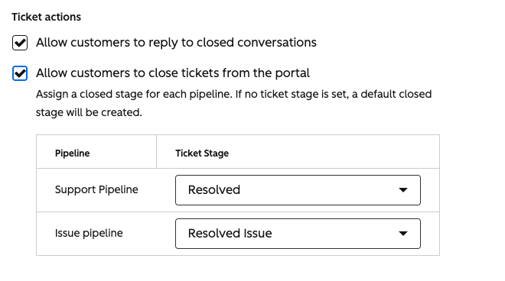
Tillat kunder å svare på lukkede samtaler: kunder kan svare på en eksisterende tråd i en lukket sak.
-
Tillat kunder å lukke saker fra portalen: kunder kan lukke saker direkte fra portalen.
-
-
Klikk på rullegardinmenyen «Billettfase» for å tilordne en lukket fase for hver pipeline. Hvis pipelinen din bare har én lukket fase, vil den være valgt som standard.
-
Klikk på «Lagre».
Tilpass visningen
av saker Kundene ser bare de egenskapene du velger å vise i portalen. Du kan for eksempel vise «Saknavn» og samtidig fjerne «Prioritet» fra de viste kolonnene.
For å kontrollere hvordan billetter vises for kundene, kan du redigere billettetiketter, filtrere hvilke billetter som er synlige og velge hvilke kolonner som skal vises på billettsiden.
- I HubSpot-kontoen din klikker du på Mer og navigerer deretter til Service > Kundeportal. Hvis Mer ikke vises i kontoen din, navigerer du direkte til Service > Kundeportal.
- Klikk på fanen «Billetter ».
- Slik endrer du visningsnavnet for billetter på billettens startside:
- Skriv inn et nytt visningsnavn i feltet Visningsnavn for billetter.
- Du kan for eksempel endre etiketten til «Ordrer», «Saker» eller «Forespørsler». Les hvordan du oppdaterer overskriftsteksten i skjemaet slik at den gjenspeiler den nye etiketten.
- Slik tilpasser du hvilke billetter som vises i kundeportalen:
- I delen «Billettens synlighet » klikker du på «Velg billettegenskaper».
- I panelet til høyre klikker du på «Legg til filter» og « », velger en billett-egenskap og angir deretter filterkriteriene dine.
- Slik tilpasser du hvilke kolonner som vises på saksvisningssiden:
-
- For å legge til en egenskap, klikk på «+ Legg til egenskap». Du kan legge til opptil 10 egenskaper.
- For å endre rekkefølgen på kolonnene, klikk og dra egenskapene til den rekkefølgen du ønsker.
- For å redigere en kolonne, hold musepekeren over den og klikk på Rediger.
- For å fjerne en egenskap fra tabellen, hold musepekeren over den og klikk på Slett.
- For å tilbakestille kolonnene til standardinnstillingene, klikk på «Tilbakestill til anbefalte standardinnstillinger».
- I delen Tilpass visningsnavnet til billettens eier velger du et visningsalternativ. Som standard brukes eierens fornavn, men du kan velge å vise eierens fulle navn, etternavn eller et egendefinert alias.
- Klikk på «Lagre».
Legg til et supportskjema i kundeportalen
Du kan legge til et supportskjema i kundeportalen, slik at besøkende som er logget inn, kan sende inn en ny supportforespørsel fra kundeportalen.
Merk: Når du legger til et supportskjema i kundeportalen, opprettes det automatisk en sak knyttet til den innloggede brukeren. Det er derfor ikke nødvendig å inkludere et e-postfelt. Les mer om hvordan du legger til skjemafelt.
- I HubSpot-kontoen din klikker du på Mer og navigerer deretter til Service > Kundeportal. Hvis Mer ikke vises i kontoen din, navigerer du direkte til Service > Kundeportal.
- Gå til fanen «Saker ».
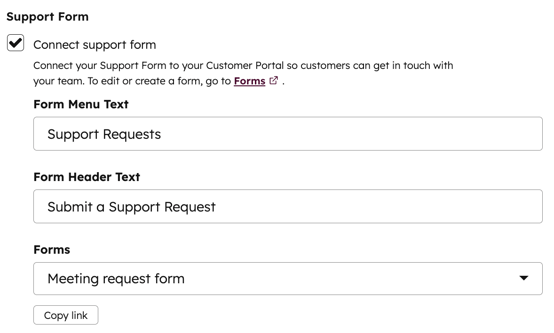
- I delen «Supportskjema » merker du av for «Koble til supportskjema ».
- Skriv inn «Form Menu Text». Dette vil vises som teksten for lenken i navigasjonsmenyen i kundeportalen. For eksempel «Åpne ticket».
- Skriv inn tekst til skjemaoverskriften. Denne vises øverst i skjemaet. For eksempel: Opprett en supportbillett.
- Klikk på rullegardinmenyen «Skjemaer» for å velge et skjema.
- Klikk på «Lagre» nederst til venstre.
Du må velge et skjema som inneholder saksopplysninger og er koblet til samtaleinnboksen eller helpdesken. For å legge til saksopplysninger i skjemaet ditt, kan du enten opprette et skjema ved hjelp av malen «Support-skjema», eller aktivere saksopplysninger i skjemaeditoren.
Slik aktiverer du saksopplysninger for et skjema:
- I HubSpot-kontoen din klikker du på Mer og navigerer deretter til Markedsføring > Skjemaer. Hvis Mer ikke vises i kontoen din, navigerer du direkte til Markedsføring > Skjemaer.
- Hold musepekeren over skjemaet og klikk på «Rediger».
- I venstre panel i skjemaeditoren klikker du på innstillingsikonet.
- I menyen i venstre sidefelt klikker du på «Billetter».
- Slå på Koble dette skjemaet til en innboks eller en helpdesk på.
- I dialogboksen klikker du på rulleg ardin menyen og velger en innboks eller et helpdesk, og klikker deretter på «Koble til».
- Klikk øverst til høyre på Gjennomgå og oppdater. Klikk Oppdater for å publisere skjemaet og fullføre tilkoblingen til innboksen eller helpdesken.
Det opprettes en sak for hver innsending av skjemaet, og denne vises både i kundens egen kundeportal og i innboksen for samtaler.
Hvis du har problemer med hvordan skjemaet fungerer eller med innsendingene, kan du se gjennom de ulike vanlige problemene og trinnene for å løse dem.
Tilpass portalens tema
Slik redigerer du utseendet på kundeportalen:
- I HubSpot-kontoen din klikker du på Mer og navigerer deretter til Service > Kundeportal. Hvis Mer ikke vises i kontoen din, navigerer du direkte til Service > Kundeportal.
- Klikk på fanen Tema.
- På «Tema »-kortet klikker du på «Tilpass tema».
- I forhåndsvisningen av temaet kan du bruke stilalternativene til å sikre at utseendet på kundeportalen er i samsvar med resten av nettstedet ditt. Les mer om hvordan du redigerer innstillingene for temastil.
Merk: Hvis du endrer temastilene, vil disse endringene gjelde for alle sider i kundeportalen.
Legg til egendefinerte lenker på portalens startside
Slik legger du til et sett med egendefinerte lenker i kundeportalen:
- I HubSpot-kontoen din klikker du på Mer og navigerer deretter til Service > Kundeportal. Hvis Mer ikke vises i kontoen din, navigerer du direkte til Service > Kundeportal.
- Klikk på Tema .
- På navigasjons kortet klikker du på Tilpass navigasjon.
- Klikk på rullegardinmenyen «Meny » og velg en meny. Les mer om hvordan du oppretter og redigerer menyer.
Tilpass portalens merkevareprofil
Slik tilpasser du portalens logoer og favikoner:
- I HubSpot-kontoen din klikker du på Mer og navigerer deretter til Service > Kundeportal. Hvis Mer ikke vises i kontoen din, navigerer du direkte til Service > Kundeportal.
- Klikk på Tema .
- På kortet «Merkevareelementer » klikker du på «Administrer merkevareelementer».
- På fanen «Brand Kit » kan du redigere standardlogoen og favikonet. Les mer om hvordan du redigerer et merkevaresett.
Konfigurer private system-sider for innhold
Du kan velge og redigere system-sidene som kundene dine vil bruke når de går inn på portalen, inkludert sidene der de kan registrere seg, logge inn og logge ut. Du kan også konfigurere en side for nektet tilgang og sider for tilbakestilling av passord.
Slik konfigurerer du system-sidene for kundeportalen:
- I HubSpot-kontoen din klikker du på
innstillinger-ikonet i den øverste navigasjonslinjen. - I menyen i venstre sidefelt navigerer du til Innhold > Privat innhold.
- Klikk på fanen «Sider ».
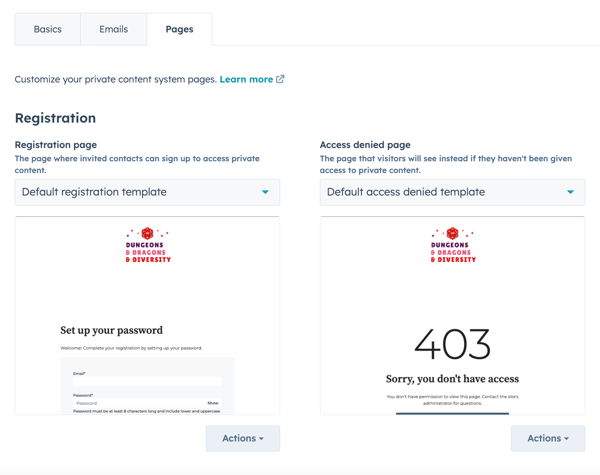
- Under hver type systemside klikker du på rullegardinmenyen og velger en mal.
- Når du har valgt en mal, kan du redigere eller forhåndsvise den ved å klikke på Handlinger og deretter velge det aktuelle alternativet.
Tilpass språket i samtykket til behandling (valgfritt)
Hvis du lar kunder registrere seg selv for å få tilgang til kundeportalen, bør du konfigurere samtykkemeldingen slik at de får vite hvordan du vil bruke dataene deres.
Merk: Selv om disse funksjonene finnes i HubSpot, er juridisk avdeling den beste kilden til råd om samsvar i din spesifikke situasjon.
- I HubSpot-kontoen din klikker du på Mer og navigerer deretter til Service > Kundeportal. Hvis Mer ikke vises i kontoen din, navigerer du direkte til Service > Kundeportal.
- Klikk på fanen «Tilgang ».
- Klikk på «Samtykkemelding».
- Du blir ført til innstillingene for ditt private innholds . Klikk på rullegardinmenyen «Velg et domene å redigere» og velg domenet der kundeportalen din er hostet.
- I delen «Samtykke til behandling av data » klikker du på «Rediger innholdet i det eksplisitte samtykket».
- I panelet «Melding og samtykke » oppdaterer du teksten for samtykke til behandling eller etiketten til avkrysningsruten for samtykke til behandling, og klikker deretter på «Lagre». Du kan også legge inn lenker til juridisk avdelings eksterne ressurser i teksten for «Melding og samtykke» , hvis det er aktuelt.
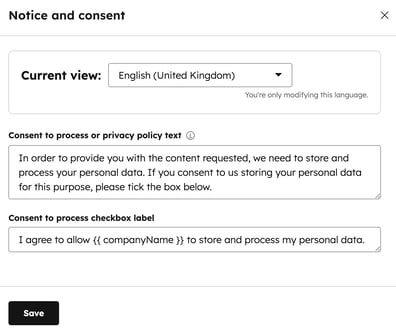
Dette oppdaterer kun «Samtykke til behandling»-teksten for kundeportalen din. Lær hvordan du angir standardtekst for merknad og samtykke for andre HubSpot-verktøy.
Aktiver en kunde portal
Når du har fullført konfigurasjonstrinnene, kan du aktivere kundeportalen din.
- I HubSpot-kontoen din klikker du på Mer og navigerer deretter til Service > Kundeportal. Hvis Mer ikke vises i kontoen din, navigerer du direkte til Service > Kundeportal.
- Øverst på siden slår du på bryteren for kundeportalen .
Alle meldinger som sendes fra kundeportalen til teamet ditt, vises i innboksen for samtaler og loggføressom en e-postkontakt på tidslinjen for den aktuelle kunden.
Gi kontakter tilgang til kundeportalen
For å få tilgang til kundeportalen kan du enten dele lenken til portalen med kundene dine, eller de kan få tilgang til portalen via kunnskapsbasen. Slik viser du kundeportalen:
- I HubSpot-kontoen din klikker du på Mer og navigerer deretter til Service > Kundeportal. Hvis Mer ikke vises i kontoen din, navigerer du direkte til Service > Kundeportal.
- Klikk på «Vis portal» øverst til høyre.
- Avhengig av hvilken påloggings- og autentiseringsmetode du har valgt, må kunden kanskje opprette påloggingsopplysninger før de kan få tilgang til kundeportalen:
- Hvis kundene kan registrere seg selv, vises en lenke med teksten «Registrer deg her» under feltene for påloggingsopplysninger.
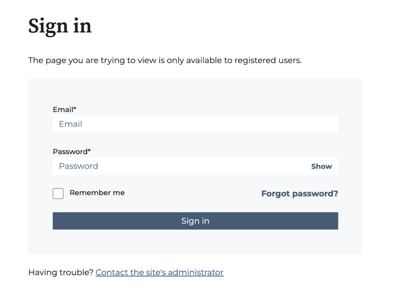
- Hvis kundene kan registrere seg selv, vises en lenke med teksten «Registrer deg her» under feltene for påloggingsopplysninger.
- Hvis bare en bestemt gruppe kontakter har tilgang, vil de motta en e-post slik at de kan opprette påloggingsopplysningene sine.
Merk: Hvis du er logget inn på HubSpot-kontoen din når du besøker kundeportalen, trenger du ikke å logge inn for å se
siden med oversikt over saker
.
Bruk kundeportalen
Når kundene logger seg inn på kundeportalen, kan de se alle sine åpne og lukkede saker på siden med oversikt over saker, samt filtrere og søke etter eksisterende saker. Hvilke saker kundene kan se, avhenger av angitte sakstillatelser og tilknytninger til kontaktoppføringer.
Følgende ticketegenskaper er som standard synlige i kundeportalen:
- Emne
- Forespurt av
- Opprettelsesdato
- Sakseier
- Dato for siste aktivitet
- Status
For å se detaljer om en sak og tilhørende samtaler kan kundene klikke på en sak for å åpne siden med billettdetaljer.
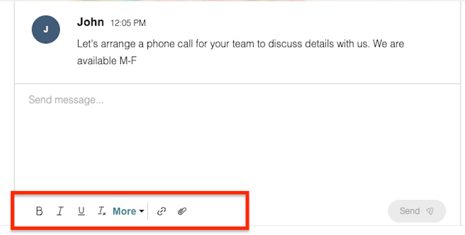
For å svare på henvendelser kan de skrive en melding i tekstboksen og bruke ikonene nederst i e-postredigeringsverktøyet til å endre tekststilen og legge ved filer. Hvis en henvendelse ennå ikke inneholder noen meldinger, kan det ikke legges ved filer i den første meldingen. Legg i stedet ved filer i et påfølgende svar.
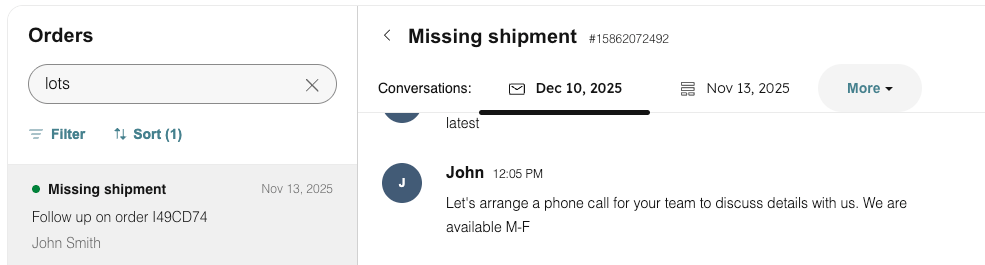
Hvis en sak inneholder flere samtaletråder og kunden har tillatelse til å se mer enn én tråd, vises faner øverst på siden med saksdetaljer. Bruk disse fanene til å bytte mellom samtaletråder.
Eksporter saksdata fra kundeportalen
For å eksportere saksdata kan kundene klikke på «Eksporter til CSV» øverst til høyre i tabellen. Dette eksporterer alle data som er synlige i den aktuelle visningen, inkludert eventuelle filtre som er brukt på eksporttidspunktet.
Hvis kunden trenger å opprette en ny sak, kan de klikke på «Opprett en supportsak». Dette fører dem til sakskjemaet du har opprettet, slik at de kan sende inn en ny henvendelse.

For å logge ut av portalen kan kunden klikke på avataren øverst til høyre og deretter velge «Logg ut». For å logge kunder ut automatisk etter en periode uten aktivitet, kan du konfigurere tidsbegrensninger for inaktive økter.
