
Sist oppdatert: 1 juli 2026

Administrer data om webinarregistrering og deltakelse mellom HubSpot og GoToWebinar. Når du kobler GoToWebinar-kontoen din til HubSpot, synkroniseres informasjon om webinarregistrering og deltakelse med kontaktoppføringene, slik at du kan spore webinaraktivitet i HubSpot.
Bruk integrasjonen til å automatisere webinarregistrering med arbeidsflyter, segmentere kontakter basert på engasjement i webinarer og rapportere om webinarresultater. Du kan for eksempel automatisk registrere kontakter for et webinar og deretter bruke registrerings- eller deltakelsesdata til å utløse oppfølgingstiltak i HubSpot.
Før du begynner
Før du installerer GoToWebinar-integrasjonen, må du være oppmerksom på følgende:Tillatelser påkrevd For å koble GoToWebinar til HubSpot må du enten være superadministrator eller ha tilgangstillatelser til App Marketplace.
GoToWebinar-integrasjonen kan kun kobles til én GoToWebinar-konto. Du kan bruke Zapier-integrasjonen til å sette opp en enkel integrasjon med en annen GoToWebinar-konto.
Installer GoToWebinar-integrasjonen
Slik installerer du GoToWebinar-integrasjonen:- På HubSpot-kontoen din klikker du på Marketplace-ikonet
i den øverste navigasjonslinjen, og deretter velger du HubSpot Marketplace. - Søk etter og velg GoToWebinar- appen i søkefeltet.
- Klikk på Installer.
- Skriv inn påloggingsopplysningene dine for GoToWebinar og klikk på«Logg inn». Etter at du har logget inn på GoToWebinar, kobles kontoene dine automatisk sammen, og du blir omdirigert tilbake til siden «Tilkoblede apper » i HubSpot.
Aktiver webinaret ditt
Fra GoToWebinar-integrasjonssiden kan du manuelt synkronisere tidligere webinarer og aktivere automatisk synkronisering for alle nye webinarer. Vær oppmerksom på følgende:
- Brukeren som kobler til, må være medarrangør for at et webinar skal være tilgjengelig for synkronisering.
- Etter at du har aktivert synkronisering, kan det ta mellom 1 minutt og 2 timer eller mer før et webinar er synkronisert. Dette avhenger av mengden informasjon som står i kø for synkronisering. Kolonnen «Synkroniseringsstatus» viser den aktuelle statusen for synkroniseringen for hvert webinar.
Slik aktiverer du synkronisering for et webinar:
- I HubSpot-kontoen din klikker du på
innstillinger-ikonet i den øverste navigasjonslinjen. Gå til Integrasjoner > Tilkoblede apper i menyen i venstre sidefelt. - Klikk påGoToWebinar.
- Gå til fanen «Innstillinger for synkronisering av arrangementer ».
- På fanene «Kommende webinarer » og «Tidligere webinarer » kan du se alle kommende og tidligere webinarer fra den tilknyttede GoToWebinar-kontoen.
-
- For å synkronisere et webinar manuelt, merk av i avmerkingsboksen i kolonnen «Synkroniser ». HubSpot vil da begynne å importere data fra GoToWebinar.
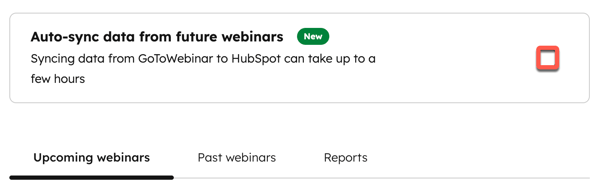
- Som standard vil synkronisering være deaktivert for alle webinarer som ble opprettet før integrasjonen ble konfigurert. For å aktivere automatisk synkronisering for nye webinarer, merk av i avmerkingsboksen «Synkroniser data automatisk fra fremtidige webinarer ».
Sett opp et skjema for webinaret ditt
Når du er klar til å begynne å samle inn påmeldinger til det kommende webinaret ditt, kan du gjøre det ved hjelp av følgende metoder:
- Registrer kontakter via en GoToWebinar-registreringsside.
- Registrer kontakter via et HubSpot-skjema (ved hjelp av en standard skjema-modul) som er innebygd på en HubSpot-side.
- Registrer kontakter via et HubSpot-skjema som er innebygd på en ekstern side.
- Registrer kontakter via et HubSpot-skjema (ved hjelp av en tilpasset modul knyttet til et webinar) som er innebygd på en HubSpot-side.
Hvis du bruker et HubSpot-skjema, må du være oppmerksom på følgende:
- GoToWebinar-registreringssiden og HubSpot-landingssiden din er ikke koblet sammen. Hvis du bruker en HubSpot-landingsside med et HubSpot-skjema, trenger du ikke å bruke GoToWebinar-registreringssiden.
- Når du kobler et skjema på en HubSpot-side eller en innebyggingskode for et skjema til GoToWebinar, vil integrasjonen ikke automatisk inkludere noen felt fra GoToWebinar-registreringssiden. For å samle inn denne informasjonen anbefales det å legge til de samme spørsmålene fra GoToWebinar-registreringssiden i HubSpot-skjemaet ditt.
- Når du konfigurerer skjemaet, må du være oppmerksom på hvilke skjemafelt som kan brukestil åoverføre informasjon mellom HubSpot og GoToWebinar.
- For å sikre at GoToWebinar-integrasjonen med HubSpot registrerer en kontakt for et webinar i GoToWebinar-kontoen din, må følgende felt angis som obligatoriske og være de eneste obligatoriske feltene i skjemaet:
- Fornavn
- Etternavn
- E-post
Bruk et skjema på en HubSpot-landingsside
Du kan opprette skjemaer i HubSpot som automatisk registrerer kontakter for et webinar opprettet i GoToWebinar når skjemaet sendes inn. Når besøkende sender inn skjemaet, blir de sendt til GoToWebinar og vises som deltakere i deltakerlisten din.
- Deltakerdataene legges til i HubSpot i sanntid.
- Deltakerdataene legges til i HubSpot 15 minutter etter at webinaret er avsluttet.
Slik registrerer du kontakter til et GoToWebinar-webinar:
- I HubSpot-kontoen din klikker du på Mer og navigerer deretter til Markedsføring > Skjemaer. Hvis Mer ikke vises i kontoen din, navigerer du direkte til Markedsføring > Skjemaer.
- Opprett et skjema.
- Konfigurer feltene i skjemaet. Skjemaet må inneholde feltene Fornavn, Etternavn og E-post for å kunne godta registreringer.
- Når du har fullført oppsettet av skjemaet og publisert det, legger du til skjemaet på en HubSpot-side.
- I redigeringsfeltet i venstre sidepanel på HubSpot-siden navigerer du tilInnhold. Klikkderetter på Skjema-modulen.
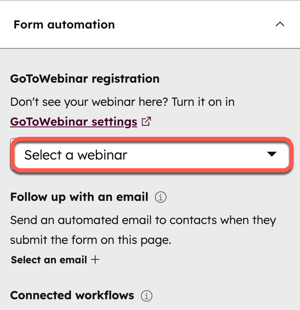
- Gå til delen «Skjemaautomatisering ».
- I delen «Webinar-skjema »klikker du på rullegardinmenyen «Velg integrasjon » og velger GoToWebinar.
- Klikk på rullegardinmenyen «Velg et webinar » og velg webinaret som skjemaet skal samle påmeldinger til.
Merk: Kun kommende webinarer vises som alternativer i rullegardinmenyen. Webinarer som allerede har funnet sted, vises ikke.
- Fortsett med å konfigurere HubSpot-siden din.
Legg
inn
et HubSpot-skjema på en ekstern side
Du kan også legge inn et HubSpot-skjema på en ekstern side for å registrere besøkende til et webinar ved å endre skjemaets innleggingskode slik at den inkluderer GoToWebinar-webinarnøkkelen.
Fremgangsmåten for å legge til GoToWebinar-nøkkelen i innbyggingskoden til HubSpot-skjemaet varierer avhengig av om du bruker et HubSpot-skjema laget med den gamle redigeringsfunksjonen eller den oppdaterte skjemaeditoren.
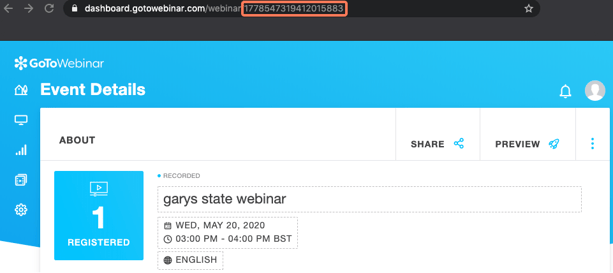
Slik henter du GoToWebinar-nøkkelen:- Gå til siden med detaljer om webinaret i GoToWebinar-kontoen din.
- Kopier webinar-nøkkelen fra sidens URL.
Slik legger du til GoToWebinar-nøkkelen i HubSpot-skjemaet ditt:
- I HubSpot-kontoen din klikker du på Mer og navigerer deretter til Markedsføring > Skjemaer. Hvis Mer ikke vises i kontoen din, navigerer du direkte til Markedsføring > Skjemaer.
- Hold musepekeren over et eksisterende skjema, klikk på Handlinger og velg deretter Del.
- Klikk på fanen «Innebyggingskode ». Klikk deretter på«Kopier» for å kopiere innebyggingskoden fra skjemaet ditt.
-
- Hvis du bruker et HubSpot-skjema som er laget i den gamle redigeringsmodulen:
- Når du legger til innbyggingskoden på den eksterne siden din, må du redigere skjemaets innbyggingskode.
- Legg til et komma etter formID.
- Legg til en goToWebinarWebinarKey-identifikator medwebinar-nøkkelen fra for webinaret ditt.
- Hvis du bruker et HubSpot-skjema som er laget i den gamle redigeringsmodulen:

-
-
Hvis du bruker et HubSpot-skjema som er laget i denoppdaterte skjemaeditoren:
- Når du legger til innbyggingskoden på den eksterne siden din, limer du inn følgende skript rett før innbyggingskoden for skjemaet.
<script> window.addEventListener("hs-form-event:on-ready", function(event) { HubSpotFormsV4.getFormFromEvent(event).setExtraSubmissionMetadata({ goToWebinarWebinarKey: 'insert key here' }); }); </script> - Erstatt
'insert key here'med din GoToWebinar-webinarnøkkel.
- Når du legger til innbyggingskoden på den eksterne siden din, limer du inn følgende skript rett før innbyggingskoden for skjemaet.
-
Opprett en tilpasset skjema-modul
Segmenter og følg opp påmeldte og deltakere
Når kontakter begynner å melde seg på webinarene dine, kan du segmentere dem basert på deres webinaraktivitet ved å bruke GoToWebinar-integrasjonsfilteret i segmenter.
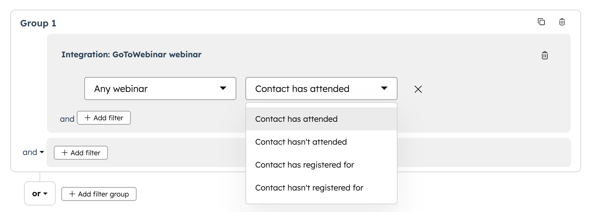
Merk:segmenteringsalternativene ovenfor er ikke tilgjengelige iMarketing HubStarter-kontoer.
Du kan også legge til webinar-data i HubSpot-poengkriteriene dine for å sikre at HubSpot-poengsummen for kontaktene dine er nøyaktig og oppdatert.
Når du har segmentert kontaktene dine, kan du sende e-poster til dem basert på deres engasjement i webinaret ditt. I tillegg til eventuelle markedsførings-e-poster du oppretter for å oppmuntre til påmelding, følger her noen forslag:
- Påminnelses-e-poster i forkant av webinaret.
- Takk -e-poster til de som deltok.
- «Beklager at du ikke kunne delta»-e-poster til de som registrerte seg, men ikke deltok.
- E-postermed forespørsel om å avtale en demo til de som deltok og har en høy lead-score.
Merk: Integrasjonen har ikke et automatisert system for å legge til personlige lenker fra GoToWebinar i HubSpot-e-poster.
Synkroniser webinar-data til Salesforce
Hvis du har installert HubSpot-Salesforce-integrasjonen, vil webinar-aktivitet automatisk overføres til Salesforce i HubSpot Embed-vinduet.
For å sende mer målrettede meldinger til selgerne dine, kan du overføre data til Salesforce som en oppgave med en arbeidsflyt. Hvis du for eksempel vil varsle en selger hver gang en av deres potensielle kunder deltar på et webinar, kan duopprette en arbeidsflyt som sender en oppgave til Salesforce. Oppgaven vil vises i Salesforce-posten for den potensielle kunden eller kontakten, i delen «Aktivitetshistorikk ».
Hvis du brukerSalesforce-integrasjonen, erdetviktig åendre feltkartleggingenmellom e-postfeltet i HubSpot og Salesforce til«Bruksiste verdi». Dette er viktig fordi data hentes fra GoToWebinar til HubSpot basert på e-postadressen. Hvis e-postadressen i HubSpot endres mellom det tidspunktet en kontakt registrerer seg og når vedkommende deltar på webinaret, vil HubSpot derfor ikke kunne koble deltakelsesdataene til den nye e-postadressen.
Legg til kontakter i et GoToWebinar ved hjelp av arbeidsflyter
Abonnement påkrevd Du må ha et HubSpot Professional- eller Enterprise-abonnement for å kunne bruke arbeidsflyter.
Merk: For å melde på kontakter til GoToWebinar-arrangementet ditt, må synkroniseringen for arrangementet være slått på i integrasjonsinnstillingene dine.
Du kan melde på og registrere kontakter automatisk til GoToWebinar-webinarene dine ved hjelp av arbeidsflyter.- I HubSpot-kontoen din klikker du på Mer og navigerer deretter til Automatisering > Arbeidsflyter. Hvis Mer ikke vises i kontoen din, navigerer du direkte til Automatisering > Arbeidsflyter.
- Velg en eksisterende kontaktbasert arbeidsflyt, eller opprett en ny kontaktbasert arbeidsflyt.
- Rediger utløserne for påmelding.
- Klikk på +-ikonet for å legge til en arbeidsflythandling.
- I venstre panel, i delen Integrerte apper, klikker du for å utvide GoToWebinar-delen .
- Klikk på handlingen «Legg til kontakt i webinar ».

- Klikk pårullegardinmenyen «Webinar » for å velge GoToWebinar-arrangementet ditt. Klikk deretter på «Lagre».
- Aktiver arbeidsflyten.
Når en kontakt blir registrert i arbeidsflyten, vil en bekreftelses-e-post med lenken til webinaret bli sendt til vedkommendes primære e-postadresse.
Bruk markedsføringsarrangementer med GoToWebinar
HubSpot kan samlemarkedsføringsarrangementerfra GoToWebinar-integrasjonen for å gi deg en samlet oversikt over markedsføringsarrangementene dine.
Avinstaller integrasjonen
Slik kobler du fra HubSpot- og GoToWebinar-kontoene dine:
- I HubSpot-kontoen din klikker du på
innstillinger-ikonet i den øverste navigasjonslinjen. Gå til Integrasjoner > Tilkoblede apper i menyen i venstre sidefelt. - Til høyre forGoToWebinar klikker du på rullegardinmenyen Handlinger . Velg deretter Avinstaller.
