
Sist oppdatert: 14 mai 2026
Tilgjengelig med et av følgende abonnementer, unntatt der det er angitt:
-
 Commerce Hub
Professional, Enterprise
Commerce Hub
Professional, Enterprise
-
 Seter påkrevd
Tillatelser påkrevd Du må ha superadministratorrettigheter for å opprette tilbud.
Bruk tilbud til å dele priser med kjøpere, registrere aksept av tilbud, samle inn signaturer og motta betalinger. Før du oppretter tilbud, må du konfigurere logoen din, standard e-postadressen for tilbud, standard betalingsbetingelser, utløpsdatoer og mer.
Merk:
- Denne artikkelen refererer til tilbudsverktøyet, som er en del av HubSpots nye AI-drevne CPQ, og er tilgjengelig i en Commerce Hub Professional- eller Enterprise-konto.
- Hvis du ikke har en Commerce Hub Professional- eller Enterprise-konto , kan du lese mer om eldre tilbud. Les mer omforskjellene mellom eldre tilbud og Commerce Hub -tilbud i « ».
- Hvis du har tilgang til eldre tilbud og er tildelt en Commerce Hub -lisens, mister du tilgangen til eldre tilbud og eldre tilbudsmaler. Hvis innstillingen for å tillate oppretting av eldre tilbud er slått på, kan du velge hvilken tilbudstype du vil opprette. Eller, for å gjenvinne tilgang til eldre tilbud og eldre tilbudsmaler, endrer du lisensen til en kjerne- eller visningslisens.
Konfigurer generelle tilbudsinnstillinger
For å komme i gang må du konfigurere følgende tilbudsinnstillinger:
Konfigurer logo og merkevareprofil
Logoer og merkevareprofil brukes på tilbud på følgende måte:
- Logoen er basert på logoen som er konfigurert i innstillingene for merkevareprofilering av tilbud, elleri innstillingene for merkevareprofilering av konto hvis ingen er angitt.
- Fargene er basert på fargene i merkevaresettet. Du kan ogsåopprette merkevareprofil for tilbud eller tilpasse merkevareprofilen på maler.
- Oppdatering av logo og merkevare vil ikke oppdatere eksisterende publiserte tilbud, kun tilbud som er under utarbeidelse og tilbud opprettet etter oppdateringen.
Angi standard betalingsalternativer
Angi hvilke betalingsmetoder tilbudene dine skal akseptere som standard i betalingsinnstillingene. Betalingsinnstillingene kan oppdateres når du oppretter tilbud.
Angi standard nettobetalingsbetingelser
Angi standard nettobetingelser i fakturainnstillingene. Innstillingen definerer tidsrammen i dager innen hvilken betaling må skje i hver faktureringsperiode, noe som gir økt gjennomsiktighet i tilbudsavtalens vilkår.
Koble domenet ditt til HubSpot
Som standard hostes tilbud på det primære domenet til landingssiden som er koblet til kontoen din. Hvis du ikke har koblet til et domene, eller ønsker å koble til et eget underdomene for hosting av tilbud (f.eks. billing.website.com), kan du lære hvordan du kobler et domene til HubSpot.
Konfigurer tilbudsinnstillinger
Slå på oppretting av eldre
tilbud Slå på alternativet for oppretting av eldre tilbud for å la brukere opprette enten tilbudeller eldre tilbud. Når innstillingen er slått på, vil brukere med en Commerce Hub- lisens kunne velge mellom tilbud eller eldre tilbud når de oppretter tilbud.
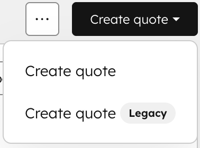
Slik aktiverer du innstillingen:
- I HubSpot-kontoen din klikker du på
innstillinger-ikonet i den øverste navigasjonslinjen. - I menyen i venstre sidefelt, i delen Datahåndtering, klikker du på Objekter.
- På siden Objekter klikker du på rullegardinmenyen Velg et objekt og velger Tilbud.
- Slå på bryteren Aktiver oppretting av eldre tilbud.
Angi aktivitetsgrensen for sporing av mottakeraktivitet
Slik angir du grensen:
- I HubSpot-kontoen din klikker du på
innstillinger-ikonet i den øverste navigasjonslinjen. - I menyen i venstre sidefelt, i delen Datahåndtering, klikker du på Objekter.
- På siden Objekter klikker du på rullegardinmenyen Velg et objekt og velger Tilbud.
- Under«Analyser terskel for sporing av tilbudsaktivitetsnivå» angir duterskelen for høy aktivitet. Publiserte tilbud med aktivitet som spores under denne terskelen, vil bli definert som «Lav aktivitet».
Angi en standard e-postadresse for avsender av
tilbud Angi en standard e-postadresse som tilbud skal sendes fra. Standard e-postadressen kan være en team-e-postadresse eller en personlig e-postadresse. Hvis det ikke er angitt noen standard e-postadresse, vil tilbudet bli sendt fra den personlige eller team-e-postadressen som brukeren velger når tilbudet sendes.
Slik angir du en standard e-postadresse:
- I HubSpot-kontoen din klikker du på
innstillinger-ikonet i den øverste navigasjonslinjen. - I menyen i venstre sidefelt, i delen Datahåndtering, klikker du på Objekter.
- På siden Objekter klikker du på rullegardinmenyen Velg et objekt og velger Tilbud.
- Klikk på rullegardinmenyen Standard avsenderadresse og velg en e-postadresse.
- Hvis du vil tillate brukere å sende tilbud manuelt fra sin personlige e-postadresse eller andre team-e-postadresser de har tilgang til, slår du på bryteren Tillat sending fra andre e-postadresser.
- Klikk påLagre.
Angi passord på tilbud
Krev at kjøpere oppgir et passord for å få tilgang til tilbud, eller la brukerne velge om de vil legge til passordautentisering for enkeltstående tilbud. Etter at du har lagret, vil den valgte innstillingen for passordautentisering gjelde for fremtidige tilbud.
- I HubSpot-kontoen din klikker du på
innstillinger-ikonet i den øverste navigasjonslinjen. - I menyen i venstre sidefelt, i delen Datahåndtering, klikker du på Objekter.
- På siden Objekter klikker du på rullegardinmenyen Velg et objekt og velger Tilbud.
- UnderKjøpergodkjenningvelgerdu et alternativ:
- Ingen autentisering: kjøpere kan se tilbud uten passordautentisering.
- Valgfri autentisering: brukere som oppretter et tilbud, kan velge om de vil legge til passordautentisering i tilbudet.
- Påkrevd autentisering: alle tilbud som opprettes må inneholde passordautentisering.
Merk: Det kreves ikke passordfor å laste ned PDF-filen av et tilbud fra tilbuds-e-posten.
Lær hvordan du angir passord når du oppretter tilbud.
Angi en standard utløpsperiode
Angi en standard utløpsperiode for tilbud. Alle nye tilbud som opprettes etter at innstillingen er aktivert, vil automatisk ha den angitte utløpsdatoen. Hvis en kjøper ikke har akseptert eller signert et tilbud innen utløpsdatoen, utløper det. Oppførselen for hver akseptmetode er som følger:
- E-signatur: tilbudet utløper ikke hvis kjøperen har e-signert tilbudet før utløpsdatoen.
- Klikk for å godta: tilbudet utløper ikke hvis kjøperen hargodtatt tilbudet før utløpsdatoen.
- Skriv ut og signer: tilbudet utløper ikke hvis det er merket som signert.
Merk: Hvis tilbudet er akseptert eller signert før utløpsdatoen, men ikke er kontrasignert eller betalt, utløper ikke tilbudet.
Slik angir du standard utløpsperiode:
- I HubSpot-kontoen din klikker du på
innstillinger-ikonet i den øverste navigasjonslinjen. - I menyen i venstre sidefelt, i delen Datahåndtering, klikker du på Objekter.
- På siden Objekter klikker du på rullegardinmenyen Velg et objekt og velger Tilbud.
- Klikk på rullegardinmenyenAngi standard utløpsperiode ( ) og skriv inn en standard utløpsperiode på mellom 1 og 365 dager.
- Klikk på Oppdater.
Angi standard tilbudsverdi
Angi en standard tilbudsverdi, entenTilbudsbeløp ellerTotal kontraktsverdi (TCV).
- I HubSpot-kontoen din klikker du på
innstillinger-ikonet i den øverste navigasjonslinjen. - I menyen i venstre sidefelt, i delen Datahåndtering, klikker du på Objekter.
- På siden Objekter klikker du på rullegardinmenyen Velg et objekt og velger Tilbud.
- Klikk pårullegardinmenyen Standard tilbudsverdi og velg Tilbudsbeløp eller Total kontraktsverdi (TCV).
Angi at tilbud skal slettes når en kontakt slettes
Når personverninnstillingene er aktivert, blir ikke tilbud knyttet til en kontakt slettet etter 30 dager hvis kontakten slettes. Aktiver innstillingen Slett tilbud når en kontakt slettes for å slette tilbudene etter 30 dager. Denne innstillingen er bare tilgjengelig når personverninnstillingene er aktivert.
- I HubSpot-kontoen din klikker du på
innstillinger-ikonet i den øverste navigasjonslinjen. - I menyen i venstre sidefelt, i delen Datahåndtering, klikker du på Objekter.
- På siden Objekter klikker du på rullegardinmenyen Velg et objekt og velger Tilbud.
- Slå på bryteren Slett tilbud ved sletting av kontakt.
Konfigurer e-signaturer for tilbud
Administrer innstillinger for identitetsverifisering av e-signaturer
Som standard krever e-signaturer ikke identitetsverifisering under signeringsprosessen for tilbudet. Hvis verifisering av kjøperen er påkrevd,
må du
slå på denne innstillingen.
Merk: Hvis medunderskrivere ikke er påkrevd å verifisere, må du slå på innstillingen og be medunderskrivere om å medunderskrive ved hjelp av indekssiden for tilbud.
Slik slår du på identitetsverifisering:
- I HubSpot-kontoen din klikker du på
innstillinger-ikonet i den øverste navigasjonslinjen. - I menyen i venstre sidefelt, i delen Datahåndtering, klikker du på Objekter.
- På siden Objekter klikker du på rullegardinmenyen Velg et objekt og velger Tilbud.
- Klikk på fanen E-signaturøverst.
- For å slå på verifisering, slå på bryteren for Identitetsverifisering under Innstillinger for e-signatur. Identitetsverifisering vil være påkrevd når du signerer tilbud etter at innstillingen er slått på.
- Klikk på rullegardinmenyenVerifisering fra e-postadresse og velg en e-postadresse for teamet. Personlige e-postadresser kan ikke brukes som standard.
- Hvis det ikke er angitt noen standard-e-postadresse, vil e-posten bli sendt fra success@hubspot.com.
- For å slå av verifisering, slå av bryteren for Identitetsverifisering under Innstillinger for e-signatur. Identitetsverifisering vil ikke være påkrevd når du signerer tilbud etter at innstillingen er slått av.

Angi e-postadressen til avsenderen av e-signaturen
Velg en e-postadresse for teamet som e-postene med e-signatur skal sendes fra. Hvis det ikke er valgt en e-postadresse, sendes e-postene med e-signatur fra success@hubspot.com.
- I HubSpot-kontoen din klikker du på
innstillinger-ikonet i den øverste navigasjonslinjen. - I menyen i venstre sidefelt, i delen Datahåndtering, klikker du på Objekter.
- På siden Objekter klikker du på rullegardinmenyen Velg et objekt og velger Tilbud.
- Klikk på fanen E-signaturøverst.
- Klikk på rullegardinmenyenE-signatur fra e-postadresse og velg en e-postadresse for teamet.
Slå på godkjenning
av
tilbud
Slå på godkjenning av tilbud for å inkludere dem i en godkjenningsprosess. Sørg for nøyaktighet og konsistens før du sender tilbud til kjøpere. Lær mer om hvordan du konfigurerer godkjenning av tilbud.
Hvis du bruker eldre tilbud, kan du lære mer om godkjenning av eldre tilbud.
Tilpass tilbud med merkevareprofilering og maler
Tilpass utseendet og opplevelsen av tilbud, og lag tilbudsmaler for å hjelpe selgere med å lage standardiserte tilbud mer effektivt:
-
Lær mer om hvordan du tilpasser standardutseendet på tilbud, inkludert skrifttyper, farger, layout og stil.
- Lær mer om å opprette tilbudsmaler for å konfigurere tilbudsoppsettet og forhåndsutfylte moduler.
Neste trinn
- Lær hvordan du oppretter og sender tilbud til kjøperne dine.
- Lær mer om å administrere tilbud, inkludert hvordan du viser, administrerer, sporer og eksporterer tilbud i kontoen din.
- Lær hvordan du administrerer tilbud som krever godkjenning.
- Lær hvordan du konfigurerer avslutningsagenten for å hjelpe kjøpere når de ser på et tilbud.
