
Sist oppdatert: 3 august 2026
Tilgjengelig med et av følgende abonnementer, unntatt der det er angitt:
-
 Markedsføring Hub
Enterprise
Markedsføring Hub
Enterprise
-
 Salg Hub
Enterprise
Salg Hub
Enterprise
-
 Service Hub
Enterprise
Service Hub
Enterprise
-
 Data Hub
Enterprise
Data Hub
Enterprise
-
 Smart CRM
Enterprise
Smart CRM
Enterprise
-
 Revenue Hub
Enterprise
Revenue Hub
Enterprise
Gjennomgå og bruk konverterings- og ytelsesdataene for arbeidsflyt-handlingene dine til å analysere effektiviteten i hver del av arbeidsflyten og optimalisere automatiseringsstrategiene dine for å forbedre forretningsresultatene.
Bruk denne funksjonen til å identifisere arbeidsflytbanen med flest påmeldinger, se antall påmeldinger som nådde hvert trinn, antall feil ved hvert trinn og konverteringsraten for hver forgrening og hvert sluttpunkt. Du kan også filtrere disse dataene etter arbeidsflytversjon for å se hvordan tidligere endringer har påvirket disse konverteringsratene.
For å analysere den samlede ytelsen til arbeidsflyten og mulighetene for automatisering, kan du lære hvordan du tolker fanen «Analyser» i arbeidsflyten.
Tillatelser påkrevd Du må ha superadministrator- eller redigeringsrettigheter for arbeidsflyter for å kunne spore måleparametere i arbeidsflyter.
Aktiver måling av nøkkeltall
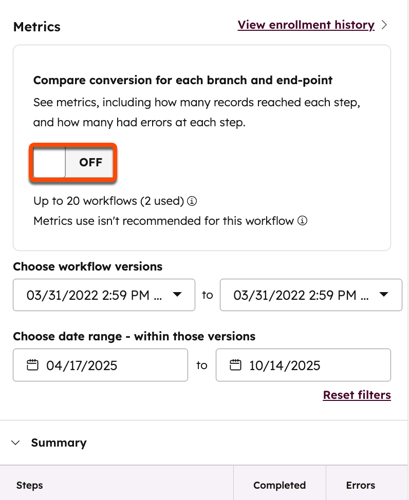
For å begynne å spore ytelsen til arbeidsflyten din, må du aktivere innstillingen «Metrikker ». Denne innstillingen må aktiveres i hver enkelt arbeidsflyt. Den kan også aktiveres i arbeidsflytens ytelsesinnstillinger.
Du kan bruke denne innstillingen på opptil 20 arbeidsflyter i kontoen din.
- I HubSpot-kontoen din klikker du på Mer og navigerer deretter til Automatisering > Arbeidsflyter. Hvis Mer ikke vises i kontoen din, navigerer du direkte til Automatisering > Arbeidsflyter.
- Klikk på navnet på arbeidsflyten din.
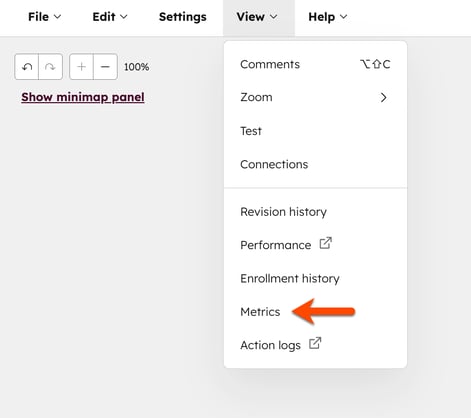
- Øverst klikker du på Vis > Metrikker.
- I panelet til høyre klikker du på «Slå på målinger».
- Øverst til venstre kan du klikke på X-ikonet for å lukke skjermbildet «Metrikker ».
Gjennomgå målingene for arbeidsflyten din
Konverterings- og ytelsesdataene for arbeidsflyten vil kun omfatte data fra det tidspunktet alternativet «Slå på målinger» ble valgt. Data fra tidligere perioder vil ikke inngå, og du må filtrere målingene dine for å velge fra et utvalg av arbeidsflytversjoner.
Merk: Målingene gir en historisk oversikt over påmeldinger. På grunn av det store datavolumet kan det oppstå en forsinkelse på flere timer etter at et objekt har meldt seg av, før dette gjenspeiles i de samlede ytelsesdataene.
Slik gjennomgår du målingene for arbeidsflyten din:
- I HubSpot-kontoen din klikker du på Mer og navigerer deretter til Automatisering > Arbeidsflyter. Hvis Mer ikke vises i kontoen din, navigerer du direkte til Automatisering > Arbeidsflyter.
- Slik identifiserer du arbeidsflyter der måling av nøkkeltall er aktivert:
- Klikk på Avanserte filtre øverst til høyre. Du må kanskje bla horisontalt for å finne dette alternativet.
- Klikk på + Legg til filtre i panelet til høyre.
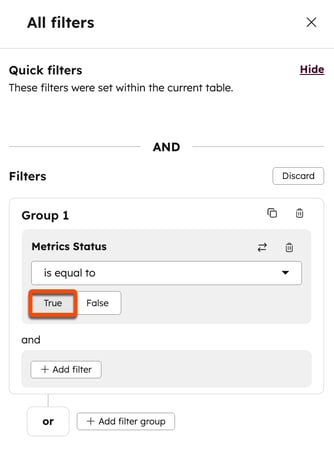
- Søk etter og velg Metrikstatus.
- Sett filteret til Er lik og velg Sant.
- Klikk på «Bruk filter».
- Klikk på navnet på arbeidsflyten din.
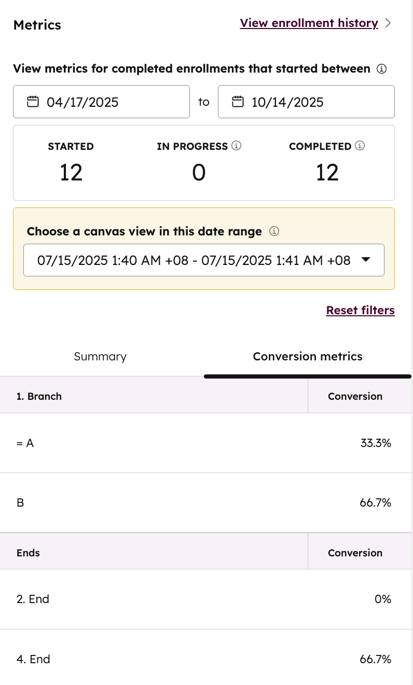
- Øverst klikker du på Vis > Metrikker. I panelet til høyre kan du se antall poster som har startet arbeidsflyten, poster som for øyeblikket er i arbeidsflyten, og poster som har fullført arbeidsflyten.
- Slik filtrerer du statistikken ytterligere:
- Vis målinger for fullførte registreringer som startet mellom: bruk datovalgverktøyet for å se registreringsdata mellom bestemte datoer.
- Velg et arbeidsområde i dette datointervallet: velg versjonen av arbeidsflyten innenfor datoene ovenfor.
- Etter at du har filtrert målingene, kan du i delen «Oversikt» i panelet til høyre se følgende:
- Det totale antallet registrerte kontakter.
- Antall kontakter som fullførte en handling eller fortsatte nedover en gren.
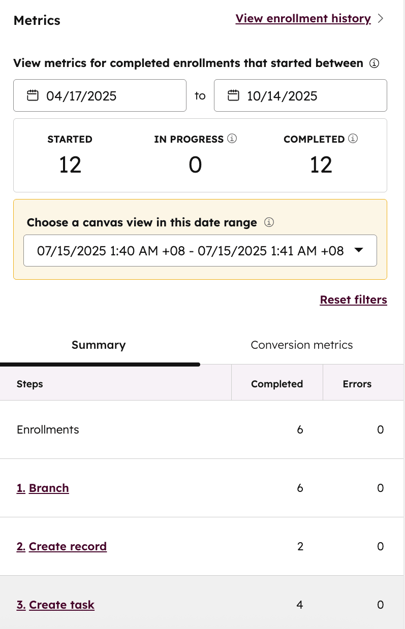
- I fanene for konverteringsmålinger i høyre panel kan du se hvor stor andel av kontaktene som fullførte en handling, fortsatte nedover hver gren eller avsluttet arbeidsflyten.
- For å se alle påmeldinger som har nådd et bestemt trinn, hold musepekeren over handlingen og klikk på «Matching påmeldinger». Feltet «Kun påmeldinger som nådde» i påmeldingshistorikken vil automatisk bli satt til den valgte handlingen. Les mer om hvordan du ser på påmeldingshistorikken for arbeidsflyten din.
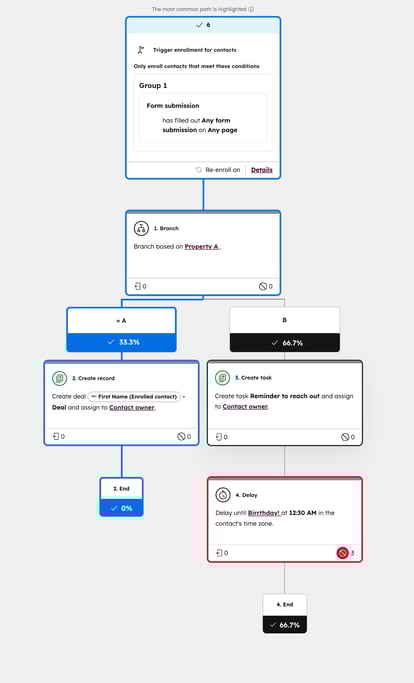
- I forhåndsvisningen av arbeidsflyten kan du se følgende:
- Det totale antallet påmeldinger for arbeidsflyten.
- Andelen påmeldinger som har nådd hvert endepunkt.
- For enhver forgreningshandling: prosentandelen av påmeldinger som fortsatte langs hver forgreningsbane.
-
- For hver handling vises antallet avmeldinger som skjedde som følge av handlingen.
- Eventuelle feil som kan ha oppstått under handlingen. Hvis det har oppstått en feil, vises feilikonet. Antallet feil vises ved siden av feilikonet.
- I forhåndsvisningen vil den samlede arbeidsflytbanen med flest poster og eventuelle individuelle forgreninger som flest poster har fulgt, bli uthevet i grønt.
- Hvis flere forgreninger har de samme ytelsesdataene, vil den første forgreningen ha forrang når du gjennomgår den uthevede banen i forhåndsvisningen av arbeidsflyten.
- Hvis en bane ikke har noen handlinger eller bare har en «Gå til»-handling, vil den mest brukte banen kanskje ikke bli uthevet som forventet. Når du sporer metriske data, anbefales det at alle baner har minst én handling, eller mer enn én handling i tillegg til en «Gå til»-handling.
