
Data ostatniej aktualizacji: 6 kwietnia 2026
Dostępne z każdą z następujących podpisów, z wyjątkiem miejsc, w których zaznaczono:
-
 Marketing Hub
Starter, Professional, Enterprise
Marketing Hub
Starter, Professional, Enterprise
-
 Sales Hub
Starter, Professional, Enterprise
Sales Hub
Starter, Professional, Enterprise
-
 Service Hub
Starter, Professional, Enterprise
Service Hub
Starter, Professional, Enterprise
-
 Data Hub
Starter, Professional, Enterprise
Data Hub
Starter, Professional, Enterprise
-
 Content Hub
Starter, Professional, Enterprise
Content Hub
Starter, Professional, Enterprise
-
 Smart CRM
Professional, Enterprise
Smart CRM
Professional, Enterprise
W Breeze Studio możesz tworzyć i zarządzać bazami wiedzy, które dostarczają asystentom i konsultantom dodatkowych informacji dotyczących Twojej firmy. Możesz na przykład przesłać pliki PDF z opisami produktów lub dodać linki do wszystkich kontaktów utworzonych w ramach konkretnej kampanii.
Zapoznaj się z ograniczeniami i kwestiami
,
które należy wziąć pod uwagę- Możesz mieć jednocześnie do 50 oddzielnych zasobów wiedzy.
- Asystenci i agencibędą korzystać z najnowszej wersji wszystkich rekordów dodanych do zasobów wiedzy.
- Repozytoria wiedzy nie mogą zostać zapisane bez dołączenia co najmniej jednego pliku lub obiektu CRM.
Tworzenie magazynów wiedzy
Domyślny magazyn wiedzy zostanie utworzony przy użyciu źródeł danych ustawionych w ustawieniach AI w celu uzyskania kontekstu dotyczącego Twojej firmy. Aby utworzyć niestandardowe magazyny wiedzy w celu uzyskania dodatkowego kontekstu:
- Na koncie HubSpot przejdź do sekcji Breeze > Wiedza.
- W prawym górnym rogu kliknijUtwórz magazyn.
- W prawym panelu wprowadźnazwęmagazynu wpolu Nazwa.
- Wpolu Opiswprowadźopis kontekstu, którychcesz dodać do tego magazynu.
- Wsekcji PlikikliknijDodaj i wybierz odpowiednie pliki z urządzenia. Dowiedz się, jak wykorzystywane są obrazy osadzone w dokumentach.
- Przesyłaj pliki w następujących formatach: .pdf, .md, .html, .pptx, .txt (tylko kodowanie UTF-8) oraz .docx (do 50 MB na plik).
- Przesyłaj pliki graficzne w następujących formatach: .jpeg, .png lub .webp (do 10 MB na plik).
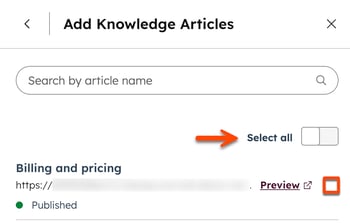
- W sekcji Treści HubSpot kliknij menu rozwijane Dodaj i wybierz typ treści(np. Baza wiedzy).
- Aby wybrać konkretną treść, zaznacz pole wyboru obok każdego zasobu. W przypadku baz wiedzy kliknij bazę wiedzy, aby wybrać artykuły do uwzględnienia lub wykluczenia.
- Aby zaznaczyć całą zawartość, włącz przełącznik Zaznacz wszystko.
- Kliknij Dodaj [zasoby] w prawym dolnym rogu.
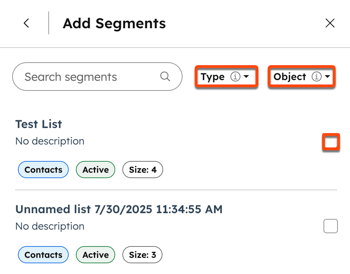
- W sekcji Segmenty (Listy) kliknij Dodaj.
- W polu wyszukiwania wpisz nazwę segmentu.
- Aby filtrować dostępne segmenty, kliknij menu rozwijane Status (np. Aktywny lub Statyczny) lub Obiekt i wybierz opcję. Dostępne obiekty obejmująobiekty podstawowe iniestandardowe.
-
- Aby wybrać segment, zaznacz pole wyboru obok niego.
- Kliknij Dodaj segmenty w prawym dolnym rogu.
- Aby dodać dodatkowe pliki, treści lub segmenty, kliknij „Dodaj”, a następnie powtórz odpowiednie czynności.
- Po zakończeniu kliknij Utwórz.
Jak obrazy osadzone są wykorzystywane w dokumentach
Po przesłaniu obsługiwanych dokumentów do repozytorium wiedzy wszelkie obrazy osadzone w tych dokumentach są automatycznie indeksowane wraz z treścią tekstową. Dzięki temu agenci i asystenci mogą wyszukiwać i analizować informacje wizualne, takie jak diagramy, wykresy i zrzuty ekranu, bez konieczności osobnego przesyłania plików graficznych.
Zadaj agentowi lub asystentowi pytania dotyczące treści wizualnych w dokumentach, takich jak diagramy lub dane przedstawione na wykresie.
-
Obsługiwane formaty dokumentów: PDF, Word (.docx) i PowerPoint (.pptx).
-
Limit rozmiaru pliku: do 50 MB na dokument.
Edytuj bazy wiedzy
- Na koncie HubSpot przejdź do sekcji Breeze > Wiedza.
- Kliknij kartę magazynu wiedzy.
- W prawym panelu kliknij ikonę menu i wybierzopcję Edytuj, aby dostosować nazwę i opis. Następnie kliknij Zapisz.
- Aby dodać nowy plik, kliknijDodaj wsekcji Pliki, a następnie prześlij plik.
- Aby dodać treść lub segmenty, kliknij Dodaj w sekcjach Treść lub Segmenty (Lista)i wybierz opcję.
- W przypadku artykułów bazy wiedzy, stron docelowych, wpisów na blogu i połączeń zaznaczpole wyboru obokkażdego zasobu, który chcesz dodać, a następnie kliknijDodaj [zasób].
- W przypadku segmentów kliknij Dodaj, usuń zaznaczenie lub zaznacz pole wyboru obok segmentu. Następnie kliknij Dodaj segmenty.
- Aby usunąć plik, zasób lub segment, kliknijikonę usuwania obokjego nazwy.
- Po zakończeniu kliknij Zapisz.
Usuwanie zasobów wiedzy
Po usunięciu zasobu wiedzy z konta agenta lub asystenta zasób ten pozostaje na Twoim koncie. Aby trwale usunąć zasób wiedzy:
- Na koncie HubSpot przejdź do sekcji Breeze > Wiedza.
- Kliknij kartę magazynu wiedzy.
- W prawym panelu kliknijikonę menu i wybierzopcję Usuń.
- W oknie dialogowym kliknijUsuń skarbnicę.
Zarządzanie skarbnicami wiedzy agenta lub asystenta
Po utworzeniu skarbnic wiedzy dodaj je do dowolnego agenta lub asystenta w Breeze Studio.
- Na koncie HubSpot przejdź do sekcji Breeze > Breeze Studio.
- Najedź kursorem na agenta lub asystenta i kliknijikonę menu pionowego, a następnie wybierz opcjęKonfiguruj.
- W sekcji Co wie ten agent w edytorze kliknijDodaj wiedzę.
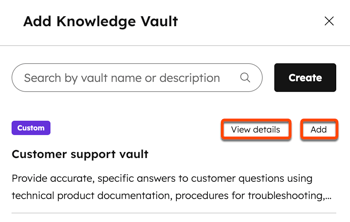
- W prawym panelu najedź kursorem naskarbnicę wiedzy i kliknijDodaj. Powtórz tę czynność dla każdej skarbnicy wiedzy, której chcesz używać.
- Aby przejrzeć zawartość magazynu wiedzy, najedź kursorem na magazyn wiedzy i kliknijWyświetl szczegóły lubWyświetl w ustawieniach.
- Aby usunąć magazyn wiedzy z tego agenta lub asystenta, najedź kursorem na magazyn wiedzy i kliknijUsuń.
- Po zakończeniu kliknij X, aby zamknąć prawy panel. Następnie kliknij Publikuj w prawym górnym rogu.
Zrozumienie cytatów
z repozytorium
wiedzy
Gdy asystent lub agent odwołuje się w swoich odpowiedziach do treści z dokumentów repozytorium wiedzy, cytat zawiera konkretne szczegóły z pliku źródłowego.
Cytaty wyświetlają nazwę dokumentu wraz z odpowiednim numerem strony lub sekcją, jeśli są dostępne. Pomaga to zlokalizować i zweryfikować treść, do której nawiązano, w oryginalnym dokumencie. Obsługiwane formaty to .pdf lub .docx.

Zrozumienie domyślnych właściwości zawartych w skarbnicach wiedzy
Skarbnice wiedzy zawierają domyślne właściwości HubSpot. Dowiedz się więcej o domyślnych właściwościach kontaktów, firm, transakcji i zgłoszeń. Aby wyświetlić właściwości każdego obiektu, kliknij, aby rozwinąć odpowiednią sekcję:
Przykład: Wykorzystanie bazy wiedzy opartej na segmentach w niestandardowym asystencie
Stwórz niestandardowego asystenta, który pomaga użytkownikom wydobywać wnioski z ostatnich zgłoszeń do pomocy technicznej. Na przykład podsumowując częste problemy zgłaszane w ostatnim tygodniu, wykrywając trendy regionalne lub identyfikując skoki w niektórych typach zgłoszeń.
Utwórz segment dla ostatnich zgłoszeń
- Na swoim koncie HubSpot przejdź do sekcji CRM > Segmenty.
- Utwórz aktywny segment „Zgłoszenia” przefiltrowany tak, aby zawierał tylko zgłoszenia utworzone w ciągu ostatnich 30 dni (lub „ostatnich 7 dni”, w zależności od tego, jak aktualne mają być dane).
Dowiedz się więcej o tworzeniu segmentów.
Utwórz bazę wiedzy przy użyciu segmentu
- Na koncie HubSpot przejdź do sekcji Breeze > Wiedza.
- W prawym górnym rogu kliknij Utwórz bazę wiedzy.
- Wprowadź szczegóły magazynu wiedzy:
- Nazwa: Najnowsze zgłoszenia w regionie [X].
- Opis: Zgłoszenia do pomocy technicznej z ostatnich 30 dni złożone w regionie [X].
- W sekcji Segmenty kliknij Dodaj i wybierz nowy segment. Do magazynu wiedzy można dodać więcej niż jeden segment, ale pozostałe segmenty muszą być innego typu obiektu. Na przykład jeden segment dotyczący zgłoszeń, a drugi dotyczący kontaktów.
Dowiedz się więcej o tworzeniu magazynów wiedzy.
Dołącz magazyn wiedzy do niestandardowego asystenta
- Na koncie HubSpot przejdź do sekcji Breeze > Breeze Studio.
- Kliknij kartę Asystenci.
- Aby utworzyć nowego asystenta, kliknijopcję Utwórz asystentawprawym górnym rogu. Aby edytować istniejącego asystenta, najedź kursorem na kartę asystenta, a następnie kliknijikonę menui wybierzopcję Konfiguruj.
- W sekcji Ustaw informacje, do których ten asystent ma dostęp , wpodsekcji Wiedza kliknijDodaj wiedzę, abydodać magazyn wiedzy utworzony z segmentem zgłoszenia.
- Po zakończeniu edycji i testowania asystenta kliknijopcję Opublikuj wprawym górnym rogu, aby udostępnić asystenta użytkownikom w Breeze Assistant.
Dowiedz się więcej o tworzeniu lub dostosowywaniu asystentów.
Przykłady zastosowań
Oto kilka przykładowych poleceń, których użytkownicy mogą używać z nowym asystentem, wraz z przykładowymi wynikami:
| Komenda | Przykładowa odpowiedź |
| Jakie było 5 najczęstszych problemów zgłoszonych w ciągu ostatniego tygodnia? | Ranking typów problemów (np. Błąd logowania – 23 zgłoszenia, Rozbieżność w rozliczeniach – 12 zgłoszeń itp.). |
| Czy są jakieś regiony, w których w tym tygodniu odnotowano gwałtowny wzrost liczby zgłoszeń w porównaniu z poprzednim tygodniem? | Tabela lub lista punktowa przedstawiająca regiony, w których nastąpiły zmiany w liczbie zgłoszeń (np. Niemcy 45% w porównaniu z poprzednim tygodniem, Stany Zjednoczone bez zmian itp.). |
| Którzy klienci mieli w tym miesiącu więcej niż trzy zamknięte zgłoszenia? | Lista nazwisk klientów, identyfikatorów, z liczbą zgłoszeń i ewentualnie krótkim podsumowaniem zgłoszenia. |
