
Data ostatniej aktualizacji: 21 maja 2026
Dostępne z każdą z następujących podpisów, z wyjątkiem miejsc, w których zaznaczono:

Podsumowanie
Breeze Assistant to asystent konwersacyjny, który wspiera zespoły ds. sprzedaży, marketingu i obsługi klienta w platformie HubSpot. Korzystając z Breeze Assistant, możesz używać zapisanych podpowiedzi w celu zwiększenia wydajności, zarządzać rozmowami w ramach projektów oraz odwoływać się do wcześniejszych rozmów dzięki funkcji „memories”.
Wykorzystaj Breeze Assistant do udoskonalania lub tworzenia treści, przygotowywania się do spotkań, podsumowywania danych oraz wykonywania innych zadań. W przypadku pytań związanych z marketingiem Breeze Assistant korzysta z treści HubSpot Academy, analizy ruchu na stronie oraz wskazówek Loop Marketing, aby zapewnić odpowiedzi bardziej adekwatne do kontekstu.
Uwaga: Możesz zarządzać dostępem do funkcji SI w ustawieniach SI i skonfigurować udostępniane dane. Zapoznaj się z często zadawanymi pytaniami dotyczącymi zaufania do SI i kartami modeli SI HubSpot, aby uzyskać szczegółowe informacje na temat kontroli bezpieczeństwa SI, wykorzystania danych, a także zgodności.
Ten artykuł dotyczy korzystania z Breeze Assistant na komputerze stacjonarnym. Aby zainstalować aplikację mobilną Breeze Assistant, zeskanuj poniższy kod QR lub postępuj zgodnie z instrukcjami zawartymi w dokumentacji aplikacji mobilnej Breeze Assistant:

Zanim zaczniesz
Zanim zaczniesz korzystać z tej funkcji, upewnij się, że w pełni rozumiesz, jakie kroki należy podjąć z wyprzedzeniem, a także jakie są ograniczenia tej funkcji i potencjalne kwestie, które należy wziąć pod uwagę podczas jej używania.
Zapoznaj się z wymaganiami dotyczącymi korzystania z Breeze Assistant
- Aby korzystać z Breeze Assistant, włącz opcję „Daj użytkownikom dostęp do Breeze Assistant” w ustawieniach AI.
- Aby korzystać z funkcji zależnych od połączonych kont, aplikacji lub asystentów niestandardowych, upewnij się, że zostały one najpierw skonfigurowane na komputerze. Na przykład:
- Aby przygotować się do spotkań, upewnij się, że kalendarz jest połączony.
- Aby korzystać z aplikacji, połącz je z Breeze Assistant. Dowiedz się więcej o korzystaniu z Breeze Assistant z połączonymi aplikacjami.
- Aby korzystać z asystentów niestandardowych, utwórz lub dostosuj asystentów.
- Uprawnienia użytkownika określają, jakie czynności można wykonywać za pomocą asystenta Breeze.
Poznaj ograniczenia i kwestie, które należy wziąć pod uwagę podczas korzystania z Breeze Assistant
- Aby uzyskać przegląd konfiguracji konta pod kątem funkcji AI, zapoznaj się z instrukcją konfiguracji konta HubSpot w celu wdrożenia funkcji AI.
- Generowanie treści przez Breeze Assistant jest ograniczone do 30 razy na minutę i 1000 razy dziennie.
- Wyszukiwanie w połączonych aplikacjach (np. Gmail) nie obsługuje filtrów języka naturalnego. Na przykład podczas wyszukiwania w Gmailu użyj zapytania m:john is:unread
Jak korzystać z Breeze Assistant w HubSpot
Użyj Breeze Assistant, aby rozpocząć czat, dodać kontekst do swojej prośby i wchodzić w interakcję z odpowiedziami.
Jak rozpocząć czat z Breeze Assistant
- Na górnym pasku nawigacyjnym kliknijAssistant.
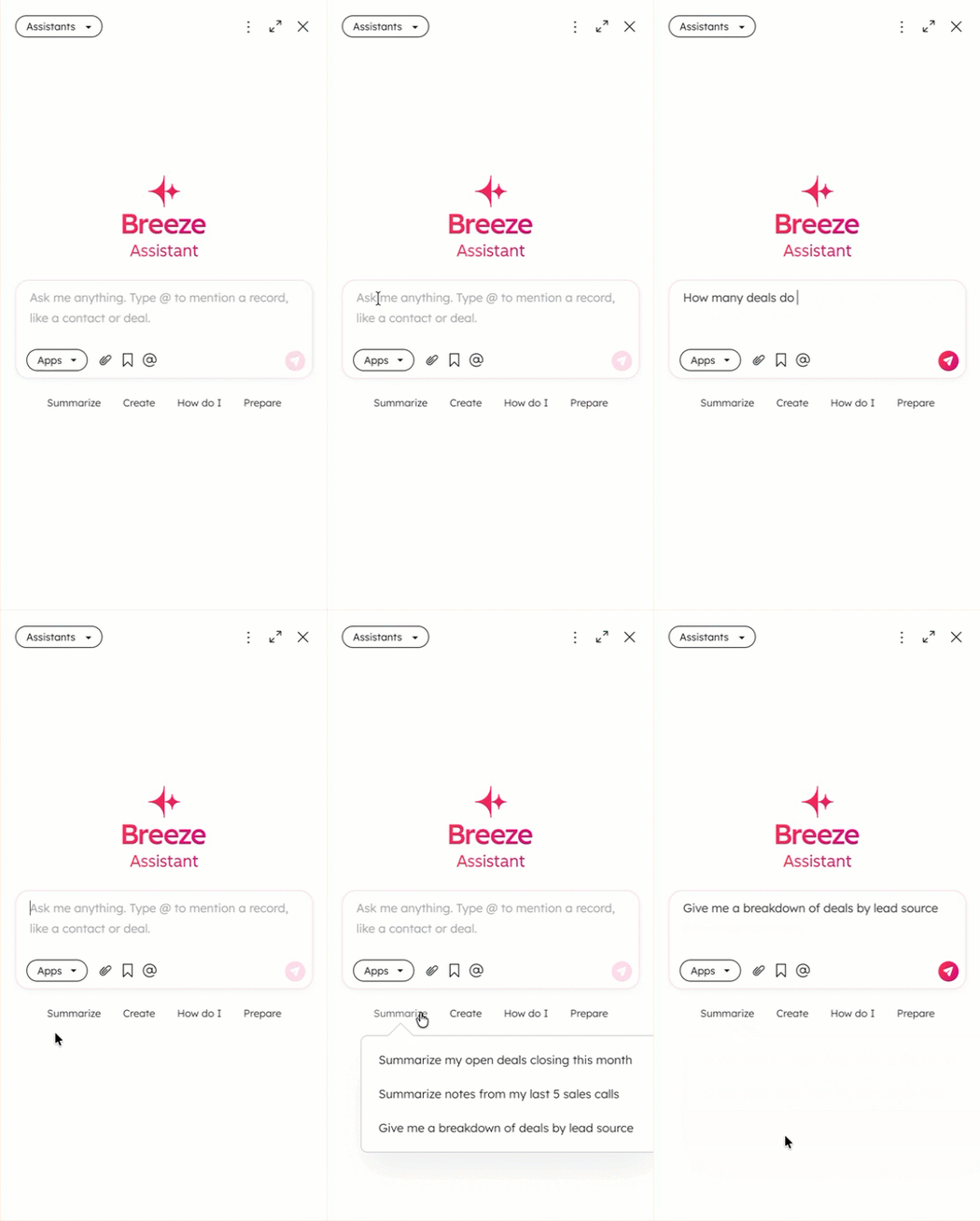
- Aby wysłać wiadomość, wpisz treść, kliknij sugerowaną treść lub użyj zapisanej treści, a następnie kliknij ikonę wysyłania w prawym dolnym rogu.
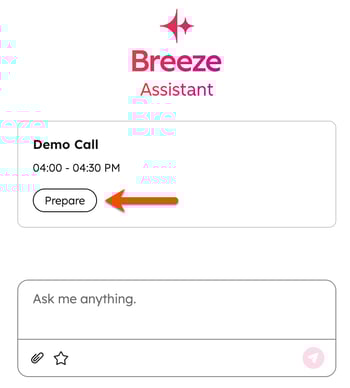
- Jeśli podłączyłeś swój kalendarz, możesz przygotować się do nadchodzących spotkań, klikając przycisk„Przygotuj” pod nazwą spotkania:
Jak dodać kontekst do podpowiedzi w Breeze Assistant
- Aby połączyć aplikacje z Breeze Assistant, kliknij menu rozwijane Aplikacje i zaznacz pole wyboru obok każdej aplikacji, którą chcesz uwzględnić w swoim poleceniu. Jeśli nigdy nie zainstalowałeś aplikacji dla Breeze Assistant, zostaniesz przekierowany do Breeze Marketplace. Dowiedz się więcej o korzystaniu z Breeze Assistant z połączonymi aplikacjami.
- Aby przeszukiwać wszystkie aplikacje, włącz przełącznik Użyj wszystkich aplikacji jako źródeł.
- Aby zapisać wybrane aplikacje do przyszłych czatów z Breeze Assistant, tak aby były one przeszukiwane w pierwszej kolejności, włącz przełącznik Zachowaj wybór do przyszłych czatów.

- Aby załączyć plik, wybierz opcję przesłania nowego pliku lub wybierz istniejący plik z narzędzia do obsługi plików. Dowiedz się więcej o obsługiwanych typach i rozmiarach plików podczas przesyłania plików do Breeze Assistant.
- Aby przesłać plik, kliknij ikonę załącznikai wybierz opcję Prześlij z komputera. Następnie wybierz plik.
- Aby dodać plik z narzędzia do obsługi plików, kliknijikonę załącznika i wybierz op cję Wybierz plik. Następnie wybierz plik.
Jak zarządzać czatami i monitami w Breeze Assistant
- Aby rozpocząć nową rozmowę, kliknij ikonę „Nowa rozmowa w prawym górnym rogu.
- Aby wyświetlić poprzednie czaty, kliknijikonę menu z trzema pionowymi kropkami i wybierz opcję „Czaty”w prawym górnym rogu.
- Aby użyć zapisanego podpowiedzi, kliknijikonę menu z trzema pionowymi kropkami w prawym górnym rogu i wybierzopcję „Podpowiedzi ”. Następnie wybierz podpowiedź. Wprowadź dodatkowe informacje, a następnie kliknij ikonę wysyłania .
- Aby zapisać polecenie jako ulubione, najedź kursorem na wiadomość,a następnie kliknij ikonę gwiazdki .
Jak pracować z odpowiedziami Breeze Assistant
- W odpowiedziach Breeze Assistant mogą być dostępne dodatkowe działania, takie jak podsumowanie powiązanej aktywności. Kliknij działanie (np. „Podsumuj”), aby wysłać komunikat.
- Aby skopiować odpowiedź, kliknij „Kopiuj wiadomość”znajdu jącąsiępodwiadomością.
- Aby przekazać opinię na temat odpowiedzi asystenta Breeze:
- Jeśli odpowiedź była zgodna z oczekiwaniami, kliknij ikonę kciuka w górę .
- Jeśli odpowiedź nie była zgodna z oczekiwaniami, kliknijikonę kciuka w dół .
- Gdy Breeze Assistant potrzebuje wyjaśnień, w czacie może pojawić się karta z pytaniem.
- Aby odpowiedzieć na pytanie, wybierz jedną lub więcej z gotowych opcji albo wpisz własną odpowiedź. Następnie kliknij ikona wysyłania .
- Jeśli wymaganych jest wiele pytań, kliknij Poprzednie i Następne, aby przechodzić między kartami z pytaniami. Kliknij Pomiń, aby pominąć pytanie.
Jak zarządzać zapisanymi informacjami w Breeze Assistant
Breeze Assistant może zapamiętywać ważne informacje o użytkowniku, takie jak imię i nazwisko, stanowisko, ton wypowiedzi, styl pisania oraz powtarzające się instrukcje. Zapisanie tych informacji pozwala Breeze Assistant na dostarczanie z czasem bardziej spersonalizowanych odpowiedzi.
- Na górnym pasku nawigacyjnym kliknijAsystent.
- Wprowadźszczegóły, którechcesz dodać lub usunąć z pamięci Breeze Assistant, a następnie kliknij ikonę wysyłania . Na przykład możesz poinstruować Breeze Assistant, aby zapamiętał, że preferujesz punkty wypunktowane, lub zapomniał, że używasz przyjaznego tonu.
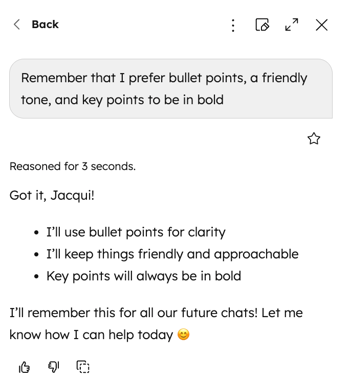
- Aby wyświetlić istniejące zapamiętane informacje, kliknijikonę menu z trzema pionowymi kropkami i wybierzopcję Memoriesw prawym górnym rogu.
- Aby usunąć wspomnienie, kliknij ikonę usuwania obok tego wspomnienia.
Jakich poleceń mogę użyć, aby odwołać się do poprzednich rozmów w celu uzyskania kontekstu
Breeze Assistant może przeszukiwać poprzednie rozmowy w celu uzyskania kontekstu. Pozwala to na zachowanie ciągłości w czatach bez konieczności ręcznego ponownego wprowadzania kontekstu.
Historia rozmów jest domyślnie włączona. W stosownych przypadkach Breeze Assistant może automatycznie odwoływać się do poprzednich czatów, aby zapewnić dokładniejsze odpowiedzi.
Aby ręcznie odwołać się do poprzednich rozmów, poproś Breeze Assistant, używając języka naturalnego. Na przykład:
Znajdź wszystkie informacje z naszych poprzednich rozmów na temat [temat].
Czy możesz znaleźć rozmowę na temat [temat]?
Powtórz podejście, które zastosowałeś ostatnim razem [zadanie].
Jak sprawdzić źródła odpowiedzi asystenta Breeze
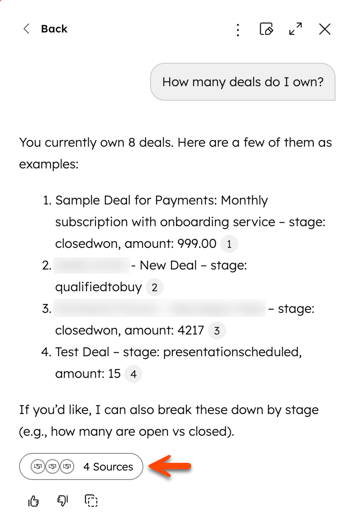
Asystent Breeze może dołączać cytaty do odpowiedzi, aby pokazać, skąd pochodzą informacje, np. z rejestrów, połączonych aplikacji i zapisanych wspomnień. Skorzystaj z cytatów i sekcji Źródła, aby sprawdzić, z czego asystent Breeze korzystał podczas generowania odpowiedzi.
- Na górnym pasku nawigacyjnym kliknijAsystent.
- Aby wysłać wiadomość, wpisz polecenie, kliknij sugerowane polecenie lub użyj zapisanego polecenia, a następnie kliknijikonę wysyłania w prawym dolnym rogu.
- Aby przejrzeć pojedyncze odwołanie, najedź kursorem na odwołanie [#] i wyświetl wyskakujące okienko. Jeśli klikniesz odwołanie, zostaniesz przekierowany do konkretnego zapisu, połączonej aplikacji lub zapisanego wspomnienia.
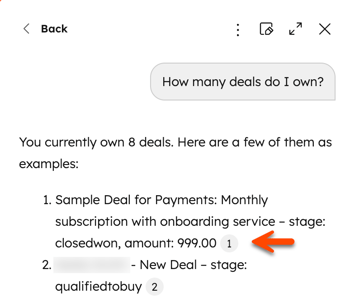
- Aby przejrzeć wszystkie źródła i zapisy, do których odwołuje się dana odpowiedź, kliknij [#] Źródła poniżej odpowiedzi.
Jakie są różne sposoby korzystania z Breeze
Assistant
?
Z Breeze Assistant można korzystać w różnych narzędziach i przepływach pracy na koncie HubSpot, w zależności od zadania, które chcesz wykonać. Możesz na przykład używać go do pracy z rekordami CRM, analizowania danych dotyczących wydajności, generowania treści lub automatyzacji procesów.
Poniższe przykłady pokazują typowe sposoby wykorzystania Breeze Assistant do zadań związanych ze sprzedażą, marketingiem i zarządzaniem CRM. Dowiedz się więcej, przeglądając bibliotekę przypadków użycia HubSpot.
Gdzie mogę dowiedzieć się więcej o Breeze Assistant?
Aby dowiedzieć się więcej o konkretnych funkcjach Breeze Assistant:
