
Data ostatniej aktualizacji: 1 czerwca 2026
Dostępne z każdą z następujących podpisów, z wyjątkiem miejsc, w których zaznaczono:
- Dodatek: Marki
-
 Marketing Hub
Enterprise
Marketing Hub
Enterprise
Użytkownicy korzystający z Marketing HubEnterprise, którzy zakupili dodatek Brands, mogą korzystać z tej funkcji do zarządzania wieloma markami w ramach jednego konta HubSpot. Możesz dostosować branding każdej marki, aby usprawnić tworzenie treści.
Możesz również uporządkować zasoby, takie jak formularze, strony i inne elementy, przypisując je do konkretnej marki. Dowiedz się więcej o wykorzystaniu funkcji „Marki” w naszej Akademii HubSpot.
Uwaga:
- Może być konieczne ręczne wyrażenie zgody na dostęp do niektórych narzędzi związanych z markami, takich jak e-maile marketingowe i typy subskrypcji.
- Jeśli użytkownik włączy opcję rezygnacji ze wszystkich typów subskrypcji dla kontaktu na swoim koncie HubSpot, zostanie on wyrejestrowany tylko z subskrypcji dla bieżącej marki, w ramach której prowadzisz działalność.
- Jeśli nie masz dostępu do konkretnej funkcji opisanej poniżej, ale chciałbyś go uzyskać, skontaktuj się ze swoim menedżerem ds. sukcesu klienta.
Zanim zaczniesz
Zanim zaczniesz, pamiętaj o następujących kwestiach:
- Dowiedz się więcej o tym, czy marki są odpowiednie dla Twojej organizacji.
- Tylko superadministratorzy mogą tworzyć i edytować marki.
- Każdy dodatek „Marki” pozwala na utworzenie jednej marki. Możesz dodać do 100 marek, kupując wiele instancji dodatku „Marki”.
- Dzięki każdemu dodatku Brands Twoje konto HubSpot będzie miało dostęp do jednej dodatkowej domeny marki. Powiązanie tej domeny z nową marką jest opcjonalne. Jeśli chcesz powiązać domenę marki, upewnij się, że jest ona podłączona przed skonfigurowaniem marki na koncie HubSpot.
- Typy treści, które możesz hostować w dodatkowej domenie marki, zależą od innych Twoich subskrypcji. Dowiedz się więcej o limitach subskrypcji dla domen.
- HubSpot zezwala na tylko jedną domenę główną na konto. Jeśli masz już skonfigurowaną domenę główną na swoim koncie HubSpot, musisz przypisać markę do domeny dodatkowej.
- Utworzenie marki spowoduje automatyczne utworzenie właściwości kontaktu „Marki” na Twoim koncie. Możesz filtrować kontakty według marki i automatycznie ustawiać tę właściwość, gdy kontakt wyśle formularz powiązany z konkretną marką.
Tworzenie marek
Aby utworzyć nową markę:
- Na koncie HubSpot kliknij
ikonę ustawień w górnym pasku nawigacyjnym. - W menu po lewej stronie przejdź do sekcji Marki > Wiele marek.
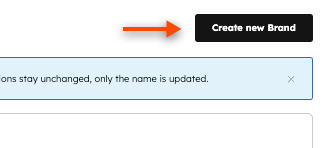
- W prawym górnym rogu kliknij Utwórz nową markę.
- Wprowadź nazwę marki.
- Kliknij Utwórz.
Wybierz markę domyślną
Użytkownicy mogą ustawić dla siebie markę domyślną, dzięki czemu ta marka będzie automatycznie wybierana po zalogowaniu. Aby wybrać markę domyślną:
- Na swoim koncie HubSpot kliknij swoje zdjęcie profilowew prawym górnym rogu, a następnie kliknijProfil i preferencje.
- W zakładce Profil w sekcji Ustawienia domyślne kliknij menu rozwijane Domyślna marka i wybierz swoją domyślną markę. Będzie to miało zastosowanie tylko do Ciebie.
- Kliknij Zapisz.
Przejdź do sekcji Marki w głównym menu nawigacyjnym
W prawym górnym rogu konta HubSpot kliknij swoje zdjęcie profilowe, najedź kursorem na Marka, a następnie wybierz markę, do której chcesz przejść.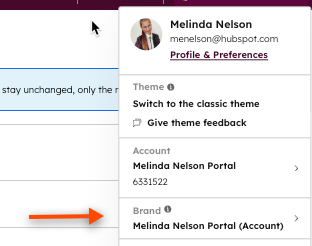
Po kliknięciu marki możesz przejść do różnych części CRM i wyświetlić informacje przefiltrowane według wybranej marki. Możesz na przykład utworzyć rekord, zaimportować listę rezygnacji z wiadomości e-mail oraz dostosować strony subskrypcji e-mail dla konkretnej marki.
Zainstaluj kod śledzenia HubSpot dla marki
Każda marka jest powiązana z własnym, unikalnym kodem śledzenia. Unikalne kody śledzenia pozwalają wyświetlać różne banery z polityką plików cookie na różnych stronach. Nie wpłynie to jednak na raportowanie.
Aby zainstalować kod śledzenia:
- Na koncie HubSpot kliknij
ikonę ustawień w górnym pasku nawigacyjnym. - Przejdź do sekcji Śledzenie i analityka > Kod śledzenia w menu po lewej stronie.
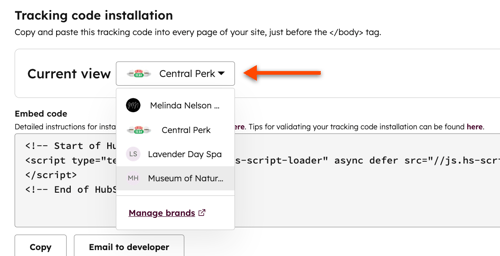
- Kliknij menu rozwijane Bieżący widok i wybierz markę, dla której chcesz zainstalować kod śledzenia.
- Kontynuuj instalację kodu śledzenia.
Raporty dotyczące marek
Śledź wyniki swojej marki i zapewnij spójność działań zespołów, korzystając z pulpitów nawigacyjnych z niestandardowymi raportami dotyczącymi marek. Możesz również powiązać istniejące pulpity nawigacyjne i raporty z marką. Dowiedz się więcej o zarządzaniu pulpitami nawigacyjnymi.
Utwórz raport dotyczący marki
Aby utworzyć raport dotyczący marki:
- Na koncie HubSpot przejdź do sekcji Raportowanie > Raporty.
- KliknijUtwórz raport.
- Wybierz opcjęRaport dotyczący pojedynczego obiektu.
- Kliknij Dalej.
- Wybierzźródło danych ( np. kontakty) i kliknijDalej.
- KliknijDodaj właściwość [obiektu].
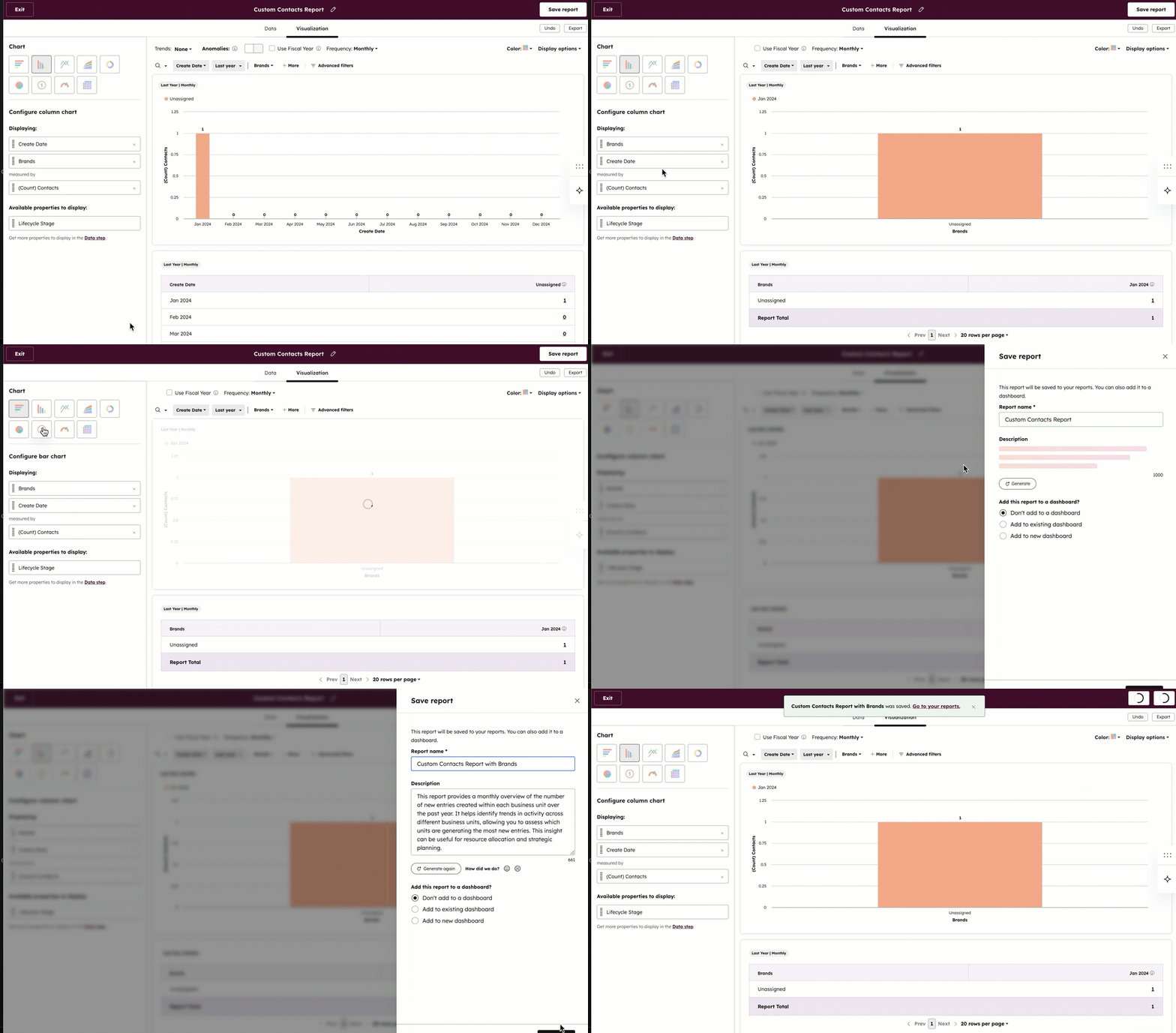
- Użyj paska wyszukiwania, aby znaleźć właściwość„Marki”, a następnie kliknij ją, aby dodać jako źródło danych, po czym kliknij Dalej.
- Dodaj właściwości do raportu.
- Wybierz styl wykresu.
- KliknijZapisz raport.
- Wprowadźnazwę raportu i wybierz, czy chcesz dodać go do nowego, czy istniejącego pulpitu nawigacyjnego, a następnie kliknijDalej.
- Wybierz, kto ma mieć dostęp do raportu, i kliknij„Zapisz”.
Filtrowanie raportu według konkretnej marki
Aby filtrować raport według konkretnej marki:
- Na koncie HubSpot przejdź do sekcji Raportowanie > Pulpity.
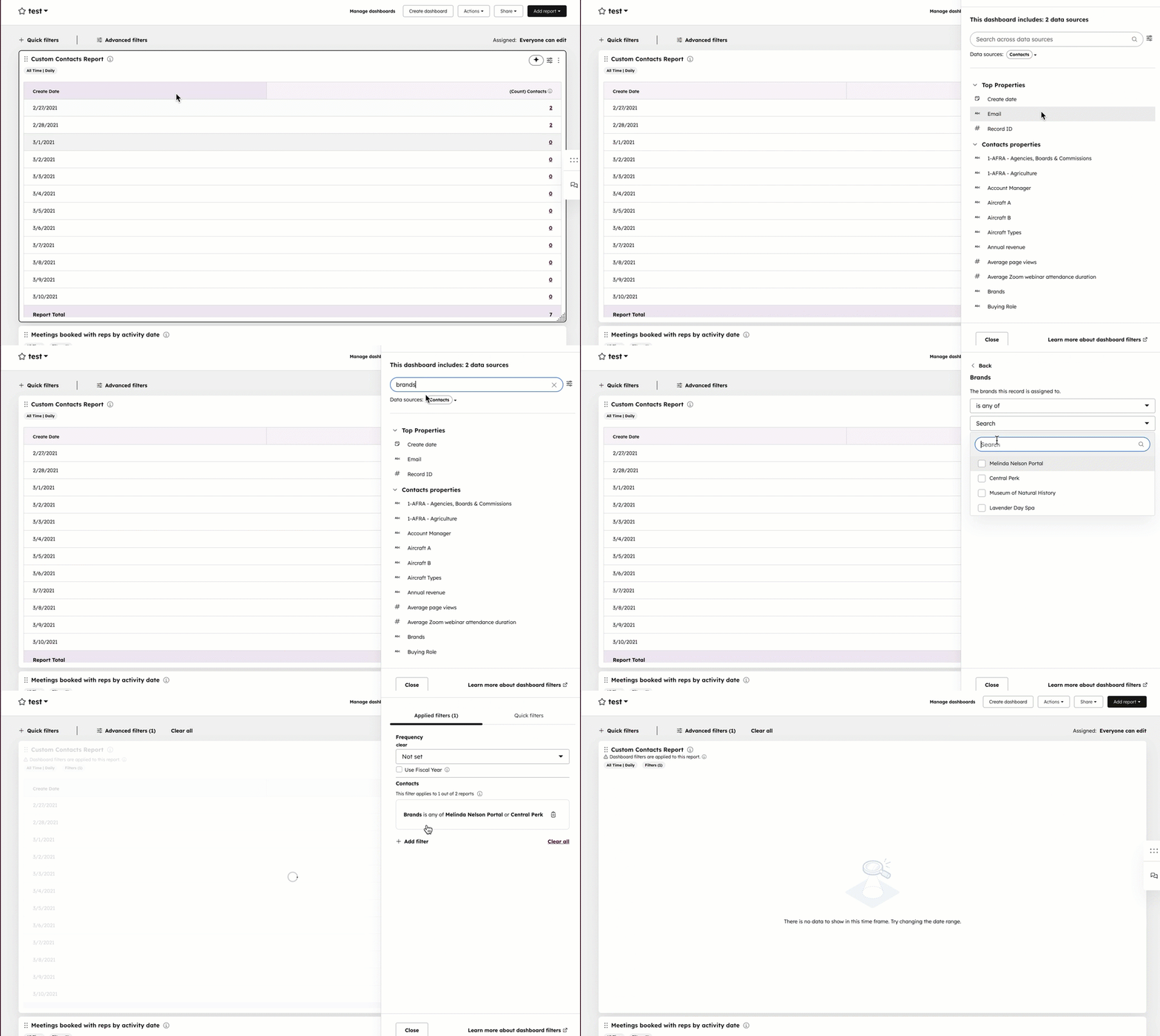
- Na pulpicie nawigacyjnym kliknij opcję Zaawansowane filtry.
- Kliknij + Dodaj filtr.
- Użyj paska wyszukiwania, aby znaleźć i wybrać filtr jednostki biznesowej, którego chcesz użyć.
- Kliknij menu rozwijane Marki i wybierz markę.
- Wybierz operator.
- KliknijZastosuj filtr.
- Kliknij Zamknij.
Powiązanie istniejącego raportu z marką
Aby powiązać istniejący raport z marką- Na koncie HubSpot przejdź do sekcji Raportowanie > Raporty.
- Na liście raportów zaznacz pole wyboru obok raportów, które chcesz powiązać, a następnie kliknij Ustaw markę.
- W oknie dialogowym kliknij menu rozwijane Marka i wybierz markę.
- Kliknij Ustaw markę.
Zmiana nazwy lub usunięcie istniejących marek
Zarządzaj markami na stronie ustawień marek:
- Na koncie HubSpot kliknij
ikonę ustawień w górnym pasku nawigacyjnym. - W menu po lewej stronie przejdź do sekcji Wiele marek.
- Kliknij menu rozwijane Bieżący widok i wybierz markę, której nazwę chcesz zmienić lub którą chcesz usunąć.
- Aby zmienić nazwę lub usunąć markę lub domyślną markę konta:
-
- Aby zmienić nazwę marki, w prawym górnym rogu kliknij menu rozwijane „Działania ”, a następnie kliknij „Zmień nazwę”.
- W oknie dialogowym wprowadź nową nazwę marki.
- Kliknij „Aktualizuj”. Nowa nazwa marki pojawi się na Twoim koncie HubSpot.
- Aby zmienić nazwę marki, w prawym górnym rogu kliknij menu rozwijane „Działania ”, a następnie kliknij „Zmień nazwę”.
-
- Aby usunąć markę, w prawym górnym rogu kliknij menu rozwijane Działania, a następnie kliknij Usuń. W oknie dialogowym potwierdź usunięcie. Wpisz nazwę marki, a następnie kliknij Usuń markę.
Uwaga:
- Jeśli usuniesz markę, konto zniknie, ale dane z nim powiązane nie zostaną usunięte. Wszelkie istniejące dane, zasoby lub ustawienia zostaną przeniesione do marki konta.
- W przypadku usunięcia marki dane dotyczące subskrypcji zostaną zachowane. Typy subskrypcji zostaną przeniesione do marki konta. Rezygnacje z tych typów subskrypcji zostaną zachowane. Rezygnacje z subskrypcji marki zostaną usunięte i nie zostaną przekształcone w rezygnację z marki konta.
- Nie ma możliwości wyłączenia funkcji marek. Jeśli chcesz usunąć funkcję marek, skontaktuj się ze swoim menedżerem ds. sukcesu klienta, aby anulowaćdodatek „Marki”.
Przykładowe zastosowanie marek
Poniżej znajduje się przykład konfiguracji marki oraz przypisania do niej kampanii, kontaktów, formularzy i marketingowego e-maila. Jest to przykład prostego procesu i nie ma on charakteru wyczerpującego. Podobnie konfiguracja marek może się różnić w zależności od potrzeb Twojej organizacji. Jeśli potrzebujesz porady dotyczącej konfiguracji marki, skontaktuj się ze swoim menedżerem ds. sukcesu klienta.
Ten przykład opiera się na producencie samochodów posiadającym dwie marki – Motr i Engn. Obie marki działają w ramach tego samego działu marketingu. Klienci mogą być powiązani z jedną marką lub z obiema. Kampanie dla każdej marki są prowadzone oddzielnie.
Skonfiguruj swoją markę
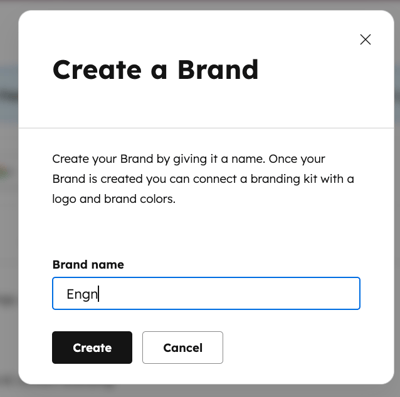
Aby rozpocząć, utwórz swoją drugą markę, w tym przypadku Engn. Pierwsza marka (Motr) będzie korzystać z istniejącej marki (po zakupie dodatku Brands otrzymujesz jedną markę, którą możesz dodać do tej, którą już posiadasz na swoim koncie HubSpot).
- Na koncie HubSpot kliknij
ikonę ustawień w górnym pasku nawigacyjnym. - W menu po lewej stronie przejdź do sekcji Multi-Brand.
- W prawym górnym rogu kliknij Utwórz nową markę.
- Wprowadź nazwę swojej marki.
- Kliknij Utwórz.
Utwórz kampanię i przypisz ją do marki
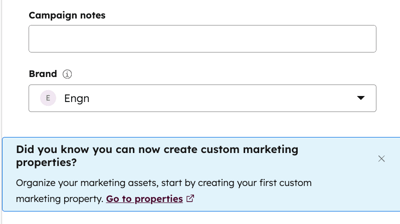
Teraz przypisz kampanię do marki. Zasoby do kampanii możesz dodać później.
- Na koncie HubSpot przejdź do Marketing > Kampanie.
- W prawym górnym rogu kliknij Utwórz kampanię.
- Wybierz opcję Zacznij od zera lub Zacznij od szablonu, a następnie kliknij Dalej.
- Podczas wypełniania szczegółów kampanii kliknij menu rozwijane Marka, a następnie wybierz markę, którą chcesz powiązać z kampanią.
Przypisz istniejące kontakty do marki
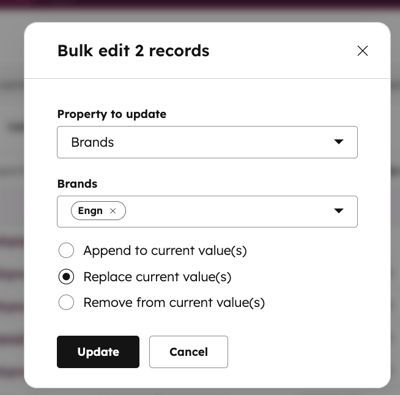
Podczas konfigurowania marek w Twoim koncie tworzona jestwłaściwość„Marka”. Użyj tej właściwości, aby wybrać markę, do której należy dany kontakt. Kontakty mogą należeć do wielu marek (na przykład, jeśli Twoje marki Motr i Engn mogą przyciągać podobnych odbiorców, mogą oni stać się klientami obu marek). Ta właściwość może być następnie wykorzystywana na listach do segmentacji kontaktów według marki, w przepływach pracy oraz w raportach.
- Na koncie HubSpot przejdź do System CRM > Kontakty.
- Aby wybrać wiele pojedynczych rekordów:
- W widoku listy zaznacz pola wyboru obok rekordów.
- W widoku tablicy dla transakcji, zgłoszeń lub obiektów niestandardowych najedź kursorem na rekord, a następnie zaznacz pole wyboru. Po zaznaczeniu jednej karty rekordu na pozostałych kartach pojawią się pola wyboru, które można zaznaczyć.
- Aby zaznaczyć wszystkie rekordy na bieżącej stronie lub w potoku, zaznacz pole wyboru w lewym górnym rogu tabeli lub tablicy. W widoku listy, aby zaznaczyć wszystkie rekordy w widoku, kliknij link Zaznacz wszystkie [liczba] [rekordów] .
- Wybierz opcję Edytuj.
- W oknie dialogowym kliknij menu rozwijane Właściwość do aktualizacji i wybierz Jednostki biznesowe.
- Zaznacz pole wyboru obok marek, do których chcesz przypisać kontakt.
- Aby dodać nowe wartości przy zachowaniu istniejących, wybierz opcję Dodaj do bieżących wartości.
- Aby nadpisać istniejące wartości, wybierz opcję Zastąp bieżące wartości.
- Kliknij przycisk „Aktualizuj”.
Utwórz formularz do pozyskiwania potencjalnych klientów dla marki
Po skonfigurowaniu marek możesz przypisać je do formularzy, dzięki czemu kontakty wypełniające dany formularz będą automatycznie przypisywane do marki, z którą jest on powiązany.
- W prawym górnym rogu kliknij swoje zdjęcie profilowe, najedź kursorem na opcję Marka, a następnie wybierz markę, do której chcesz przejść.
- Na koncie HubSpot przejdź do sekcji Marketing > Formularze.
- W prawym górnym rogu kliknij Utwórz formularz.
- Wybrana wcześniej marka zostanie automatycznie ustawiona w formularzu.
- Kontynuuj tworzenie formularza.
Opcjonalnie możesz również przypisać go do kampanii utworzonej wcześniej:
- Na koncie HubSpot przejdź do Marketing > Kampanie.
- Kliknij kampanię.
- W lewym górnym rogu kliknij Dodaj zasoby.
- Użyj paska wyszukiwania, aby znaleźć formularz.
- Zaznacz pole wyboru obok formularza.
- Kliknij „Zapisz”.
Utwórz e-mail marketingowy i przypisz go do
marki
oraz kampanii
E-maile marketingowe można przypisywać do marki, co pozwala na rozdzielenie wiadomości między dwiema markami. Podczas wysyłania możesz skorzystać z listy, która została przefiltrowana według właściwości marki, aby w łatwy sposób wysłać e-maile do tych kontaktów, które są powiązane z jedną lub obiema markami.
Marki nie można zmienić po utworzeniu wiadomości e-mail. Jeśli chcesz przypisać istniejącą wiadomość e-mail do marki, zalecamy sklonowanie istniejącej wiadomości. Podczas klonowania będziesz mógł wybrać markę.
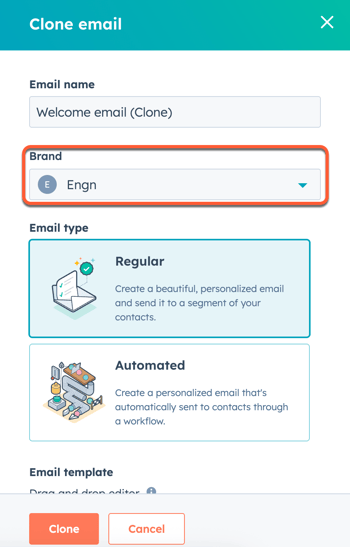
- W prawym górnym rogu kliknij swoje zdjęcie profilowe, najedź kursorem na opcję Marka, a następnie wybierz markę, do której chcesz przejść.
- Na koncie HubSpot przejdź do Marketing > E-mail.
- W prawym górnym rogu kliknij „Utwórz wiadomość e-mail”.
- Wybrana wcześniej marka zostanie automatycznie ustawiona w wiadomości e-mail. Możesz to sprawdzić podczas przeglądania wiadomości.
- Kontynuuj tworzenie wiadomości e-mail.
