
Data ostatniej aktualizacji: 15 maja 2026
Dostępne z każdą z następujących podpisów, z wyjątkiem miejsc, w których zaznaczono:

Po skonfigurowaniu czatu na żywo lub narzędzia czatu opartego na regułach, widżet czatu może nie pojawiać się na oczekiwanych stronach w witrynie internetowej lub dla zamierzonych kontaktów. W tym artykule opisano typowe przyczyny i przedstawiono kroki rozwiązywania problemów, które pomogą rozwiązać ten problem.
Upewnij się, że kod śledzenia jest zainstalowany
Jeśli dodajesz narzędzia czatu do witryny internetowej, która jest hostowana zewnętrznie z HubSpot, musisz zainstalować kod śledzenia HubSpot na swoich stronach. Dostęp do kodu śledzenia można uzyskać w ustawieniach:
Uwaga: jeśli masz już zainstalowany kod śledzenia HubSpot na swojej witrynie internetowej lub jeśli Twoja witryna jest hostowana w HubSpot, nie musisz instalować tego fragmentu kodu osobno.
- Na koncie HubSpot kliknij
ikonę ustawień w górnym pasku nawigacyjnym. - W menu lewego paska bocznego przejdź do Śledzenie & Analityka > Kod śledzenia .
- Aby skopiować kod i dodać go do witryny internetowej, kliknij przycisk Kopiuj. Możesz też kliknąć Wyślij e-mail do programisty i wprowadzić adres e-mail , aby wysłać kod do programisty lub działu IT.
Jeśli kod śledzenia został dodany ręcznie, upewnij się, że dokładny fragment kodu został skopiowany bez modyfikacji i zainstalowany w nagłówku strony w oczekiwanym miejscu. Jeśli korzystasz z menedżera tagów, potwierdź, że tag HubSpot został opublikowany i uruchomiony na testowanej stronie.
Sprawdź, czy nie ma blokad skryptów lub ograniczeń zgody na pliki cookie
Jeśli widżet czatu nadal się nie pojawia, sprawdź, czy baner zgody na pliki cookie, blokada skryptów lub inny skrypt JavaScript innej firmy lub niestandardowy skrypt JavaScript uniemożliwia załadowanie skryptu śledzenia HubSpot. Niektóre platformy zarządzania zgodami blokują skrypty HubSpot do czasu zaakceptowania przez odwiedzającego plików cookie, co może uniemożliwić wyświetlanie widżetu czatu.
Współpracuj z programistą, aby upewnić się, że skrypty HubSpot mogą zostać uruchomione w razie potrzeby i sprawdź, czy żadne narzędzia innych firm lub rozszerzenia przeglądarki nie blokują ładowania skryptów HubSpot .
Sprawdź, czy kod śledzenia HubSpot i skrypty widżetu czatu ładują się poprawnie
Po zainstalowaniu kodu śledzenia sprawdź, czy ładuje się on poprawnie na Twojej stronie.
Kod śledzenia powinien pojawić się w źródle strony lub DOM z atrybucją id hs-script-loader.
HubSpot używa określonych atrybutów skryptu id aby zapobiec wielokrotnemu ładowaniu tego samego skryptu. Nie używaj identyfikatorów skryptów HubSpot w innych miejscach witryny internetowej. Jeśli inny element strony używa już tego samego identyfikatora, HubSpot może określić, że skrypt jest już obecny i nie ładować go ponownie.
Aby potwierdzić ładowanie skryptów widżetu czatu:
- Otwórz witrynę internetową w przeglądarce.
- Otwórz narzędzia deweloperskie, a następnie sprawdź zakładkę Sieć .
- Wyszukaj
conversations-embed.js. Ten plik jest ładowany przez kod śledzenia HubSpot i powinien pochodzić z domeny, która zawierausemessages. - Upewnij się, że skrypt ma atrybut
idatrybucjahubspot-messages-loaderi zawiera wymagane atrybucje danych: data-hsjs-portaldata-hsjs-hubletdata-hsjs-env- Wyszukaj
visitor.js. Ten skrypt ładuje UI widżetu czatu i jest wstawiany przezconversations-embed.js.
Jeśli conversations-embed.js lub visitor.js nie ładuje się, sprawdź konsolę przeglądarki pod kątem błędów JavaScript, błędów Content Security Policy lub innych błędów strony, które mogą uniemożliwiać uruchomienie skryptów HubSpot.
Uwaga: jeśli na koncie nie są włączone żadne narzędzia czatu, kod śledzenia może nie zawierać kodu ładującego plik conversations-embed.js. Po włączeniu narzędzia czatu może wystąpić buforowanie, zanim zaktualizowany kod śledzenia rozpocznie ładowanie skryptu widżetu czatu.
Jeśli Twoja witryna wymusza zasady bezpieczeństwa treści (CSP), upewnij się, że domeny skryptów HubSpot są dozwolone. Błędy związane z CSP zazwyczaj pojawiają się w konsoli przeglądarki i wskazują, który skrypt został zablokowany i dlaczego. Dowiedz się więcej o wymaganych domenach i dyrektywach w ustawieniach Content Security Policy w HubSpot.
Włącz narzędzia czatu
Aby potwierdzić, że narzędzia czatu są włączone:
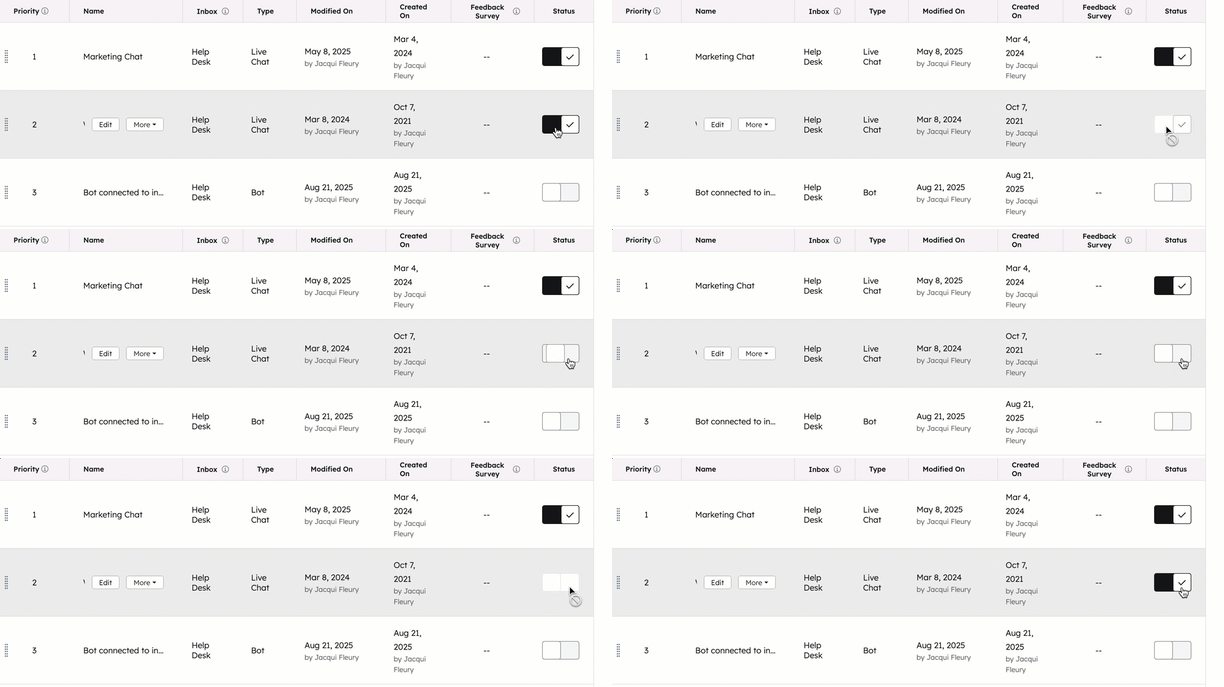
- Na koncie HubSpot przejdź do Obsługa klienta > Przepływy czatu.
- Obok nieaktywnego narzędzia czatu, w kolumnie Status , kliknij, aby włączyć przełącznik statusu .
Wyczyść pamięć podręczną przeglądarki
Jeśli narzędzia czatu nie pojawią się na witrynie internetowej po ich włączeniu, sprawdź, czy testujesz w odpowiedniej domenie lub środowisku na żywo. Jeśli niedawno wprowadziłeś zmiany w swojej witrynie, odczekaj kilka minut lub odśwież stronę.
Następnie spróbuj załadować swoją witrynę w oknie przeglądarki incognito. Jeśli narzędzia czatu są wyświetlane w trybie incognito, wyczyść pamięć podręczną przeglądarki i pliki cookie , aby wyświetlić narzędzia czatu w oknie przeglądarki bez trybu incognito.
Ocena zasad targetowania i wykluczeń
Podczas tworzenia narzędzia czatu można określić, na których stronach widżet czatu powinien się pojawiać w ustawieniach kierowania. Możesz także kierować reklamy na podstawie znanych informacji o odwiedzającym. Dokonaj oceny swoich reguł targetowania na karcieTarget narzędzia czatu, aby upewnić się, że kryteria odpowiadają temu, co spodziewasz się zobaczyć na stronach w witrynie internetowej.
Określ prawidłową domenę i poddomenę
Najpierw sprawdź, czy strona, na której spodziewasz się zobaczyć narzędzia czatu, jest uwzględniona w twoich regułach kierowania. Jeśli chcesz, aby narzędzia czatu pojawiały się na stronach w określonej domenie, upewnij się, że wprowadziłeś właściwą domenę. Na przykład, jeśli regułą kierowania jest Witryna internetowa | zawiera | www.coffeeshop.com, narzędzia czatu pojawią się na każdej stronie hostowanej wpoddomenie www , w tym www.coffeeshop.com, www.coffeshop.com/contact i www.coffeeshop.com/pricing.

Narzędzia czatu nie pojawią się jednak na blog.coffeeshop. com, chyba że dodasz poddomenę bloga do reguł kierowania.
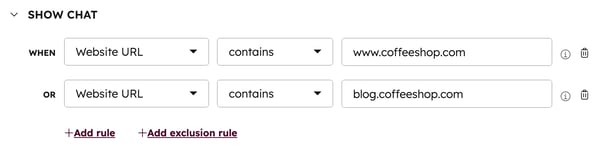
Można też określić domenę główną w regułach kierowania. W tym przykładzie, jeśli użyjesz reguły kierowania Witryna internetowa | zawiera | coffeeshop.com, narzędzia czatu pojawią się na każdej stronie z tą domeną główną.
Potwierdź adres URL strony używany do kierowania
Gdy widżet czatu się ładuje, wysyła adres URL strony do HubSpot, aby określić, czy narzędzia czatu powinny się pojawić w oparciu o reguły targetowania.
Aby sprawdzić, który adres URL jest używany:
- Otwórz witrynę internetową w przeglądarce.
- Kliknij prawym przyciskiem myszy w dowolnym miejscu na stronie i wybierz opcję Sprawdź lub naciśnij kombinację klawiszy Ctrl + Shift + I (Windows) lub Cmd + Option + I (Mac), aby otworzyć narzędzia deweloperskie.
- Kliknij kartę Sieć .
- Odśwież stronę.
- Poszukaj żądania związanego z widżetem czatu (na przykład żądania zawierającego
conversationslubmessages). - Kliknij żądanie, a następnie sprawdź zakładkę Nagłówki .
- Znajdź nagłówek
X-Hubspot-Messages-Urii dokonaj oceny jego wartości.
Potwierdź, że adres URL w tym nagłówku jest zgodny z regułami targetowania narzędzi czatu. Na przykład, reguła targetowania, która zawiera https://hubspot.com nie będzie pasować do adresu URL zaczynającego się od https://www.hubspot.com jeśli reguła nie zawiera www poddomena.
Jeśli witryna korzysta z odwrotnego proxy, upewnij się, że proxy zachowuje nagłówek X-Hubspot-Messages-Uri podczas przekazywania żądań do HubSpot. Bez tego nagłówka widżet czatu może nie załadować się zgodnie z oczekiwaniami.
Sprawdź zasady wykluczenia
Jeśli narzędzia czatu nie wyświetlają się zgodnie z oczekiwaniami, upewnij się, że adres URL strony nie jest uwzględniony w regułach wykluczenia. Przejdź do narzędzia czatu, a następnie na karcieCel , dokonaj oceny i usuń wszelkie reguły wykluczenia, jeśli to konieczne.

Weryfikacja informacji o odwiedzających i ich zachowania
Jeśli kierujesz narzędzia czatu na podstawie informacji o odwiedzającym i jego zachowaniu, upewnij się, że kontakt spełnia kryteria docelowe. Na przykład, jeśli narzędzia czatu wyświetlają się tylko kontaktowi, który kliknął określone CTA na witrynie internetowej, przejdź do rekordu kontaktu i filtruj aktywność CTA kontaktu. Jeśli kontakt nie kliknął wybranego CTA, nie zobaczy narzędzia czatu.
Jeśli kliknęli CTA, dokonaj oceny dodatkowych kroków rozwiązywania problemów w tym przewodniku lub dowiedz się więcej o tym, jak śledzące pliki cookie mogą wpływać na wyświetlanie narzędzi czatu.
Sprawdzanie aplikacji jednostronicowych (SPA)
Jeśli witryna jest aplikacją jednostronicową lub SPA, reguły kierowania mogą nie działać zgodnie z oczekiwaniami ze względu na sposób, w jaki treść witryny SPA dynamicznie aktualizuje się podczas przechodzenia do innych stron, zamiast przeładowywania. HubSpot nie może wykryć nowego adresu URL strony, co może spowodować pojawienie się niewłaściwego narzędzia czatu na stronie lub uniemożliwić jego pojawienie się w ogóle. Jeśli korzystasz z czatu na żywo lub bota w swojej jednostronicowej aplikacji, zaleca się współpracę z programistą w celu wykorzystania zestawu SDK widżetu cz atu do kierowania na strony. Użyj metody .widżet-refresh, aby określić różne narzędzia czatu na różnych stronach. Więcej informacji można znaleźć w dokumentacji HubSpot Docs dla deweloperów.
Sprawdź ustawienia dostępności czatu
Jeśli narzędzia czatu nadal nie pojawiają się na stronach, sprawdź ustawienia dostępności kanału czatu. Możesz kontrolować, kiedy ukryć widżet czatu, w tym gdy żaden członek zespołu nie jest online lub gdy jest poza godzinami pracy, edytując ustawienia dostępności:
- Na koncie HubSpot kliknij
ikonę ustawień w górnym pasku nawigacyjnym. - W menu na lewym pasku bocznym przejdź do skrzynki odbiorczej & Centrum pomocy:
- Aby edytować kanał czatu połączony ze skrzynką odbiorczą rozmów, na stronie wybierz opcję Skrzynka odbiorcza.
- Aby edytować kanał czatu połączony z centrum pomocy, wybierz Centrum pomocy. Następnie w sekcji Źródła zgłoszeń i routing kliknij Kanały.
- Najedź kursorem na kanał czatu i kliknij Edytuj.
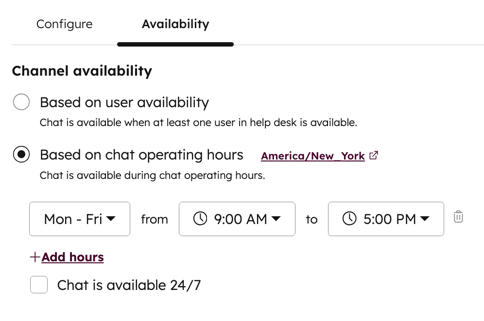
- Przejdź do zakładkiDostępność . Wybierz opcję:
-
- Na podstawie dostępności użytkowników: odwiedzający mogą czatować z zespołem, jeśli co najmniej jeden członek zespołu przypisany w regułach przypisywania jest dostępny.
- W oparciu o godziny pracy czatu: ustaw, kiedy Twój zespół powinien być dostępny na czacie i poinformuj odwiedzających, kiedy mogą spodziewać się odpowiedzi.
- Użyj rozwijanych menu, aby ustawić godziny pracy zespołu. Kliknij + Dodaj godziny , aby dodać dodatkowe zakresy dni i godzin.
- Czat jest dostępny 24/7: zaznacz to pole wyboru, jeśli Twój zespół jest zawsze dostępny na czacie.
- W sekcji Zachowanie dostępności skonfiguruj czat w oparciu o dostępność zespołu i poinformuj odwiedzających, kiedy mogą spodziewać się odpowiedzi. Wybierz opcję:
-
- Aby skonfigurować doświadczenie odwiedzającego, gdy zespół jest dostępny, kliknij kartę Dostępne . Kliknij menu rozwijane Pokaż typowy czas odpowiedzi , aby poinformować odwiedzających, kiedy mogą spodziewać się odpowiedzi.
- Aby skonfigurować doświadczenia odwiedzających, gdy zespół jest nieobecny w godzinach pracy, kliknij kartę Poza domem . Kliknij menu rozwijane Pokaż wiadomość wyjazd ową i wybierz zachowanie widżetu trybu wyjazdowego.

Wymagana subskrypcja Subskrypcja Service Hub Enterprise jest wymagana do ustawienia doświadczenia odwiedzającego, gdy zespół jest maksymalnie obciążony.
- Aby skonfigurować doświadczenie odwiedzającego, gdy zespół osiągnie maksymalną pojemność, kliknij menu rozwijane Jeśli wszyscy członkowie zespołu osiągną maksymalną pojemność, a następnie wybierz wyświetlanie komunikatu o oczekiwaniu, ukryj program uruchamiający czat lub nie rób nic. Dowiedz się więcej o konfigurowaniu limitów pojemności czatu dla użytkowników.
-
- Aby skonfigurować doświadczenie odwiedzającego poza godzinami pracy zespołu, kliknij kartę Poza godzinami pracy i kliknij menu rozwijane Ustaw zachowanie offline i wybierz, aby wyświetlić czas powrotu, wyświetlić wiadomość o wyjeździe lub ukryć program uruchamiający czat, gdy odwiedzający wejdzie na Twoją stronę poza godzinami pracy.
- Kliknij przycisk Zapisz.
Jeśli korzystasz z narzędzia czatu zawierającego bota, może on nadal być wyświetlany, jeśli nie dostosowałeś preferencji dostępności bota. Dowiedz się, jak edytować czas wyświetlania narzędzi czatu na podstawie dostępności zespołu.
Sprawdź priorytetyzację narzędzi czatu
Jeśli masz więcej niż jedno narzędzie do czatu, które pojawia się na stronie, możesz zdecydować, które z nich HubSpot powinien traktować priorytetowo, gdy odwiedzający wejdzie na Twoją stronę. Jeśli oczekiwany przepływ czatu nie pojawia się, sprawdź priorytet narzędzia czatu w porównaniu do innych przepływów czatu na stronie.
Zrozumienie, dlaczego pojawiają się inne narzędzia czatu
Jeśli odwiedzający rozpoczął wątek na jednej z Twoich stron, a następnie przejdzie na inną stronę, na której ma pojawić się inne narzędzie czatu, rozmowa będzie kontynuowana w oryginalnym wątku. W związku z tym inne narzędzia czatu nie pojawią się. Na przykład:
- Narzędzia czatu A mają pojawić się na stronie www.coffeeshop.com.
- Narzędzia czatu B mają pojawić się na blog.coffeeshop.com.
- Odwiedzający rozpoczął czat za pomocą Narzędzia czatu A, a następnie przeszedł do blog.coffeeshop.com.
- Narzędzia czatu B nie pojawią się, a użytkownik będzie mógł kontynuować wątek rozpoczęty za pomocą Narzędzia czatu A.
Zrozumienie śledzenia plików cookie
Jeśli po wykonaniu powyższych kroków widżet czatu nadal nie pojawia się dla kontaktów spełniających kryteria docelowe, najprawdopodobniej jest to spowodowane śledzącymi plikami cookie. Aby widżet czatu pojawił się dla odwiedzającego, plik cookie śledzenia musi być powiązany z rekordem kontaktu odwiedzającego w bazie danych kontaktów. Jeśli rekord kontaktu nie ma pliku cookie śledzenia, widżet czatu nie pojawi się dla odwiedzającego powiązanego z rekordem kontaktu.
W jaki sposób odwiedzający otrzymuje śledzący plik cookie?
Odwiedzający są śledzeni anonimowo za pomocą śledzącego pliku cookie, zanim staną się kontaktami. HubSpot może następnie powiązać ich aktywność w witrynie internetowej na śledzącym pliku cookie z ich rekordem kontaktu na dwa sposoby:
- Odwiedzający wypełnia formularz HubSpot.
- Odwiedzający klika wiadomość e-mail z działu marketingu HubSpot, która prowadzi go do strony HubSpot lub strony innej niż HubSpot z zainstalowanym kodem śledzenia HubSpot .
Dodatkowo możesz użyć API kodu śledzenia , aby śledzić odwiedzających Twoją witrynę.
Dopóki odwiedzający nie wykona jednej z powyższych konwersji, HubSpot nie wie, kim jest odwiedzający ani do jakich list należy jego rekord kontaktu. Dlatego też, jeśli masz kontakt, który jeszcze nie dokonał konwersji, nie zobaczy on Twojego widżetu czatu, nawet jeśli jest kontaktem w Twojej bazie danych lub członkiem listy, na którą kierujesz reklamy.
Uwaga: nawet jeśli odwiedzający wykonał jedną z dwóch powyższych czynności, aby uzyskać plik cookie śledzenia, jeśli od tego czasu usunął pliki cookie przeglądarki lub odwiedził Twoją witrynę w innej przeglądarce, w oknie incognito lub na urządzeniu mobilnym, wówczas jego plik cookie śledzenia nie może zostać wykryty, a widżet czatu nie pojawi się dla niego.
Dlaczego mam kontakty bez pliku cookie śledzenia?
Oto kilka typowych sposobów, w jakie kontakty mogą istnieć w bazie danych bez konwersji na formularzu lub kliknięcia linku marketingowego e-maila:
- Kontakt został zaimportowany.
- Kontakt został dodany ręcznie.
- Kontakt został utworzony z zalogowanego e-maila Sales.
Gdy kontakt w bazie danych jest śledzony za pomocą pliku cookie śledzenia, HubSpot uznaje go za znany kontakt. Jeśli spełniają kryteria odbiorców, widżet czatu pojawi się dla nich, gdy odwiedzą Twoją witrynę.
Uwaga: w niektórych przypadkach niektóre rozszerzenia przeglądarki (takie jak blokery pop-up, reklam lub skryptów) mogą uniemożliwić załadowanie widżetu czatu. Jeśli widżet pojawia się po wyłączeniu tych rozszerzeń, jedno z nich prawdopodobnie go blokuje.
