
Data ostatniej aktualizacji: 19 stycznia 2026
Dostępne z każdą z następujących podpisów, z wyjątkiem miejsc, w których zaznaczono:

Poniższe informacje dotyczą problemów związanych z dodatkiem Outlook Desktop Add-in dotyczących instalacji, aktualizacji, śledzenia i powiadomień oraz uzyskiwania dzienników debugowania.
Ten artykuł dotyczy dodatku HubSpot Sales Outlook Desktop Add-in, który znajduje się wtrybie konserwacji. Jeśli korzystasz z dodatku HubSpot Sales Office 365, dowiedz się, jak rozwiązywać problemy za pomocą dodatku Office 365.
Uwaga: ze względu na istotne zmiany wprowadzone przez firmę Microsoft w ramachnowego programuOutlook dla systemu Windows, firma HubSpot nie będzie już aktywnie rozwijać ani ulepszaćdodatku HubSpot Sales Outlook do programu Outlook. Chociażdodatek HubSpot Sales Outlook do programu Outlook jest nadal dostępny w starszej wersji programu Outlook dla systemu Windows i będzie nadal obsługiwany, zdecydowanie zalecamy aktywowaniedodatku HubSpot Sales Office 365. Jeśli korzystasz z dodatku do programu Outlook, dodatek HubSpot Sales Office 365 zostanie automatycznie zainstalowany po przejściu na nową wersję programu Outlook dla systemu Windows. Więcej informacji znajdziesz w tym poście społeczności HubSpot.
Rozwiązywanie problemów związanych z instalacją dodatku do programu Outlook
Jeśli napotkałeś problem podczas instalacji lub obsługi dodatku do programu Outlook, znajdź poniższy komunikat o błędzie, aby uzyskać dodatkowe informacje dotyczące rozwiązywania problemów:- „Wystąpił błąd podczas próby zainstalowania HubSpot Sales w programie Outlook”.
- „Nie można zainstalować rozwiązania Microsoft Office z powodu ogólnego błędu instalatora”.
- „Dostosowane funkcje tej aplikacji nie będą działać...”.
- „Wartość nie mieści się w oczekiwanym zakresie”.
- „Nie można zainstalować tej aplikacji, ponieważ aplikacja o tej samej tożsamości jest już zainstalowana”.
- „Nie można uruchomić aplikacji. Skontaktuj się z dostawcą aplikacji”.
- „Proces nie może uzyskać dostępu do pliku, ponieważ jest on używany przez inny proces”.
- Co mogę zrobić, jeśli program Outlook ulega awarii po zainstalowaniu aplikacji HubSpot Sales?
- Co należy zrobić, jeśli nie widzę już HubSpot w skrzynce odbiorczej programu Outlook?
- „Nie można przeanalizować wartości właściwości „typ”.
- „Nadal nie ładuje się? Masz wolne połączenie lub używasz nieobsługiwanej przeglądarki”.
- „Nie można śledzić Twojej wiadomości e-mail, ponieważ nie jesteś zalogowany. Czy chcesz wysłać wiadomość e-mail bez śledzenia?”.
- „Wystąpił problem ze śledzeniem tej wiadomości e-mail. Sprawdź, czy masz połączenie z Internetem i jesteś zalogowany do HubSpot”.
Jeśli nie widzisz dodatku w programie Outlook, dowiedz się więcej otym, jak włączyć HubSpot Sales w skrzynce odbiorczej programu Outlook.
Zaktualizuj program Outlook
Upewnij się, że program Outlook jest zaktualizowany i jest to wersja Click-to-run. Wersja Click-to-run programu Outlook jest kompatybilna z dodatkiem, natomiast wersja zainstalowana ze sklepu Microsoft Store nie jest. Dowiedz się, jaksprawdzić wersję programu Outlook, z której korzystasz, i zaktualizować program Outlook.
Skonfiguruj ustawienia zapory sieciowej
Zapory sieciowe muszą zezwalać na komunikację z *.hubspot.com za pośrednictwem protokołu HTTPS. Wszelkie aktualizacje będą wymagały komunikacji z dl.getsidekick.com.
Problemy z śledzeniem i powiadomieniami
E-maile nie są śledzone
Po wysłaniu testowego e-maila naadres hello@getsidekick.com możesz otrzymać odpowiedź, że Twój e-mail nie został śledzony:
- Upewnij się, że dodatekHubSpot Sales Outlook Desktop Add-in jest zainstalowany.
- Przed wysłaniem wiadomości e-mail upewnij się, że zaznaczone jestpole Śledź wiadomość e-mail.
- Jeśli pole nie zostało zaznaczone,piksel śledzącyużywany do śledzenia otwarć wiadomości e-mail nie zostanie wstawiony do wiadomości.
- Aby sprawdzić, czy piksel śledzący został wstawiony do wysłanego e-maila, przejdź dotreści źródłoweje-maila i poszukaj kodu podobnego do poniższego:
  img src=3D"http://t.sidekickopen69.com/e1t/o/5/f18dQhb0S7ks8dDMPbW2n0
x6l2B=9gXrN7sKj6v5 dlMTVfn3cs3M2y_-W2B89RP1pctGFW8mdf1T1k1H6H0?si=3D56803726671216=64&pi=3D01cd79e8 c6c3-455d-d1aa-5175f2b770de&ti=3Dundefined" style=3D"display:none!important" height=3D"1" width=3D"1"
- Wiadomości e-mail wysyłane w trybie zwykłego tekstu nie mogą być śledzone. Jeśli widzisz, że wiadomości e-mail są wysyłane w postaci zwykłego tekstu, przejdź do trybu HTML:
- Utwórz nową wiadomość e-mail w programie Outlook.
- W zakładceOpcje wiadomościw grupieFormatkliknijHTML lubRich Text.
- Jeśli program Outlook dołącza piksel śledzący HubSpot za pośrednictwem identyfikatora CID, wiadomość e-mail nie będzie śledzona. Identyfikatory CID dołączają obraz piksela do wysyłanej wiadomości e-mail. Następnie używają standardowych tagów obrazów HTML, które odwołują się do obrazu, aby osadzić go w wiadomości e-mail, gdy kontakt ją otworzy. Piksel śledzący nie jest zatem faktycznie wstawiany do treści wiadomości e-mail, a wiadomość nie jest śledzona.
- Spróbujodinstalować, a następnieponownie zainstalowaćdodatek.
Po wykonaniu tych czynności wyślij kolejną testową wiadomość e-mail z funkcją śledzenia naadres hello@getsidekick.com, aby otrzymać powiadomienie.
Typowe komunikaty o błędach śledzenia
Jeśli nie jesteś zalogowany na swoje konto, może pojawić się następujący komunikat o błędzie:
Nie można śledzić Twojej wiadomości e-mail, ponieważ nie jesteś zalogowany. Czy chcesz wysłać wiadomość e-mail bez śledzenia?
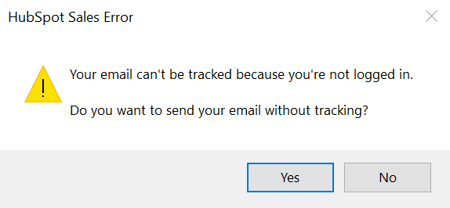
Aby rozwiązać ten błąd:
- Wyloguj się z dodatku Outlook Desktop, klikając HubSpot Sales na wstążce skrzynki odbiorczej, a następnie kliknij Wyloguj się.
- Zaloguj się ponownie do dodatku Outlook Desktop.
- Jeśli błąd nadal występuje, wykonaj poniższe czynności związane z rozwiązywaniem problemów.
Może również pojawić się ogólny błąd o treści:
Wystąpił problem z śledzeniem tej wiadomości e-mail. Sprawdź, czy masz połączenie z Internetem i jesteś zalogowany do HubSpot.
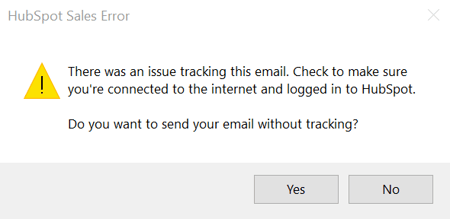
Aby rozwiązać ten błąd:
- Wyloguj się z dodatku Outlook Desktop Add-in, klikając HubSpot Sales na wstążce skrzynki odbiorczej, a następnie kliknij Wyloguj się.
- Zaloguj się ponownie do dodatku Outlook Desktop.
- Wykonaj poniższe czynności związane z rozwiązywaniem problemów.
- Odłącz urządzenie od sieci, a następnie podłącz je ponownie.
- Sprawdź, czy na urządzeniu nie ma zainstalowanych programów zabezpieczających, które blokują dodatek do programu Outlook.
Powiadomienia nie są wyświetlane
- Powiadomienia w czasie rzeczywistym są wysyłane za pośrednictwem rozszerzenia HubSpot Sales dla przeglądarki Chrome. Jeśli wysyłasz śledzone wiadomości e-mail za pomocą dodatku do programu Outlook i nie otrzymujesz powiadomień HubSpot Sales w czasie rzeczywistym, upewnij się, że przeglądarka Chrome działa w tle zzainstalowanym rozszerzeniem HubSpot Sales dla przeglądarki Chrome.
- Upewnij się, że jesteś zalogowany na właściwe konto HubSpot Sales podczas wysyłania śledzonych wiadomości e-mail za pomocą dodatku do komputera. Dowiedz się, jakzmienić konto, z którym połączone jest rozszerzenie poczty e-mail.
Problemy z logowaniem lub ładowaniem
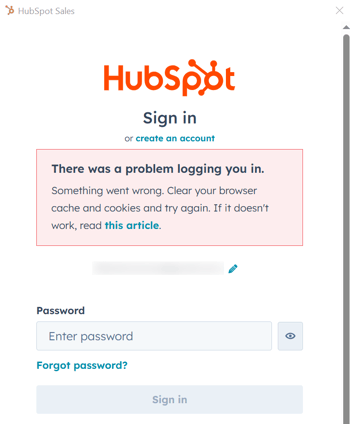
Jeśli nie możesz zalogować się do dodatku lub dodatek nie ładuje się poprawnie, odinstaluj go, a następnie zainstaluj ponownie.
Dzienniki debugowania
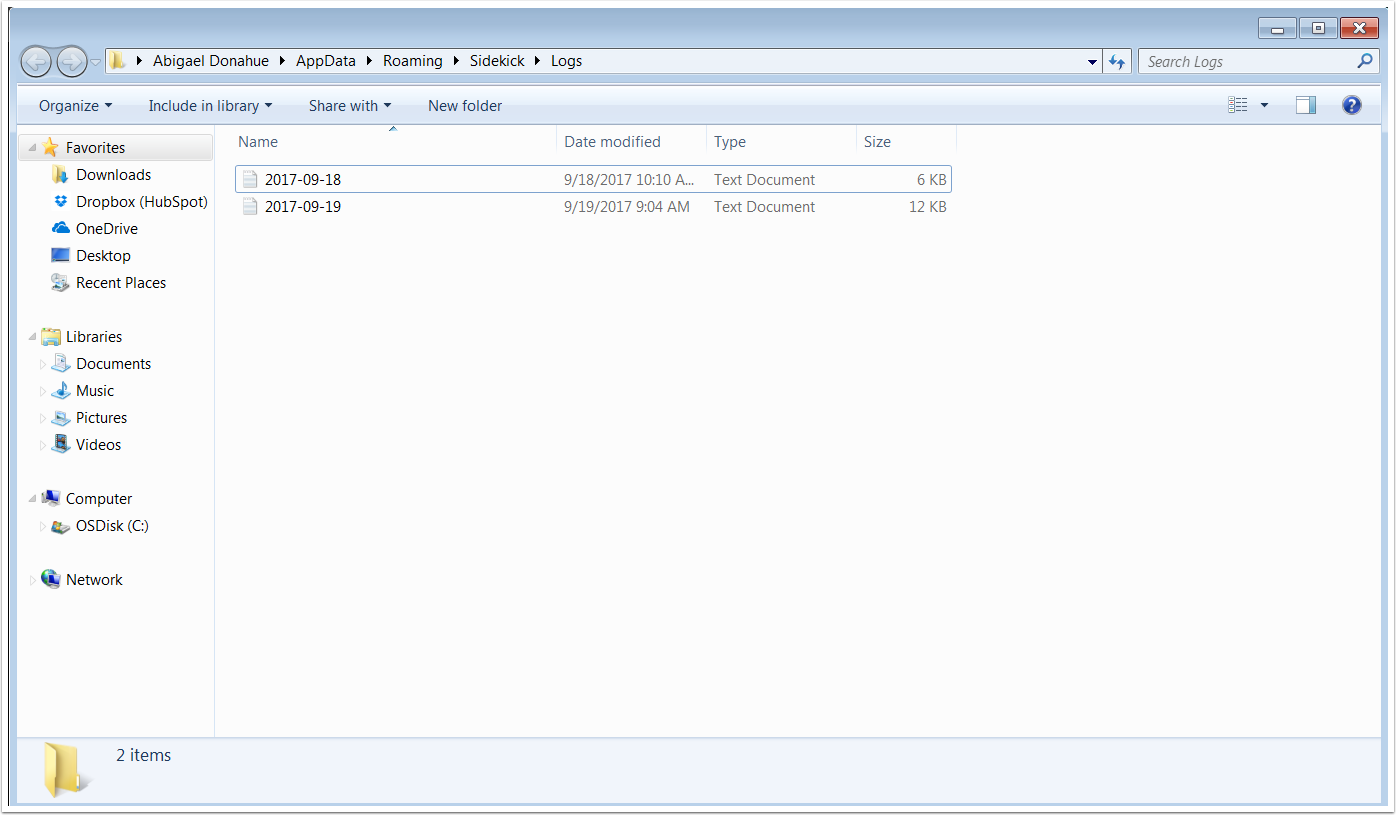
Podczas współpracy z działem pomocy technicznej HubSpot w celu rozwiązania problemów z dodatkiem do komputera stacjonarnego możesz zostać poproszony o dostarczenie dzienników debugowania. Po zainstalowaniu rozszerzenia w programie Outlook informacje będą przechowywane w dziennikach raportów na Twoim komputerze. Dzienniki te są zapisywane każdego dnia, w którym rozszerzenie jest używane, a nazwy plików odnoszą się do daty użytkowania. Jeśli rozszerzenie nie działa zgodnie z oczekiwaniami, dzienniki te pomogą zespołowi pomocy technicznej dokładniej zbadać, co dzieje się z dodatkiem na Twoim komputerze.
Istnieją dwa sposoby gromadzenia dzienników debugowania: z menu Start komputera i z konta Outlook.
Dostęp do dzienników debugowania z menu Start komputera
- Skopiuj i wklej%appdata%\Sidekick\Logs domenuStartwsystemie Windows, a następnie naciśnijklawisz Enter.
- Otworzy się okno z logami debugowania. Dodaj te logi jako załączniki do zgłoszenia do pomocy technicznej.
Dostęp do dzienników debugowania z konta Outlook
- W programie Outlook kliknijHubSpot Salesna wstążce skrzynki odbiorczej i wybierzUstawienia.
- W górnej części okna dialogowego ustawień kliknijPomoc. Następnie wybierz Wyślij logi.
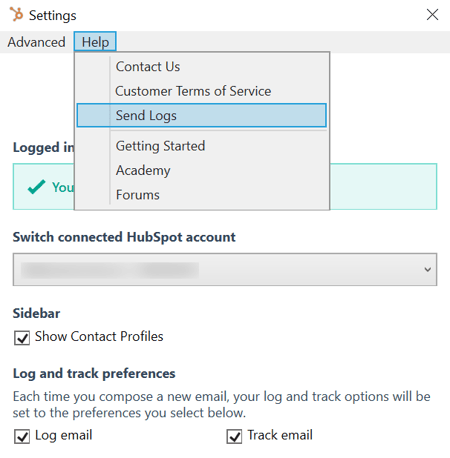
- Otworzy się okno tworzenia wiadomości e-mail z adresem dystrybucyjnym HubSpot Outlook w polu Do. Zastąp go adresem e-mail specjalisty ds. pomocy technicznej, z którym współpracujesz, i kliknijWyślij.
