
Data ostatniej aktualizacji: 6 lipca 2026
Dostępne z każdą z następujących podpisów, z wyjątkiem miejsc, w których zaznaczono:
-
 Service Hub
Professional, Enterprise
Service Hub
Professional, Enterprise
-
 Stanowiska wymagane dla niektórych funkcji
Skorzystaj z centrum pomocy, aby przeglądać istniejące zgłoszenia i tworzyć nowe bez konieczności opuszczania obszaru roboczego. Konsultanci obsługi klienta na Twoim koncie mogą tworzyć zgłoszenia w
centrum
pomocy, odpowiadać na nie i dodawać do nich notatki, aby skuteczniej zarządzać problemami klientów.
Użytkownicy posiadający uprawnienia superadministratora lub dostępu do konta mogą również ustawiać domyślne adresy e-mail dla zespołów podczas odpowiadania na zgłoszenia w centrum pomocy.
Wymagane stanowiska Aby uzyskać dostęp do zaawansowanych funkcji centrum pomocy, takich jak widoki niestandardowe, umowy SLA i rekomendacje dotyczące odpowiedzi, wymagane jest przypisanie stanowiska serwisowego.
Wymagane uprawnienia Aby przeglądać, edytować i odpowiadać na zgłoszenia w centrum pomocy, wymagany jest dostęp do działu obsługi klienta lub działu sprzedaży.
Zrozumienie automatycznego tworzenia zgłoszeń w centrum pomocy
- Domyślnie zgłoszenia są automatycznie tworzone z kanałów połączonych z centrum pomocy. Na przykład, jeśli podłączyłeś kanał formularza do centrum pomocy, zgłoszenia będą tworzone automatycznie dla każdego przesłanego formularza.
- E-maile indywidualne wysyłane z adresu e-mail połączonego z centrum pomocy również tworzą nowe zgłoszenia, które są przypisywane do nadawcy. Jeśli jednak wyślesz e-mail indywidualny z poziomu istniejącego zgłoszenia, odpowiedź zostanie dodana do wątku tego zgłoszenia i nie nie spowoduje utworzenia nowego zgłoszenia.
- Aby zapobiec powielaniu zgłoszeń, zgłoszenia są nie automatycznie tworzone przez oparte na regułach chatboty połączone z centrum pomocy. Dowiedz się więcej o tworzeniu zgłoszeń przez oparte na regułach chatboty.
Dostosuj domyślne właściwości nowych zgłoszeń w
centrum pomocy Ustaw wartości domyślne dla zgłoszeń tworzonych w centrum pomocy. Te wartości domyślne mają zastosowanie do wszystkich nowych zgłoszeń, chyba że zostaną nadpisane w ustawieniach kanału.
- Na koncie HubSpot kliknij Więcej, a następnie przejdź do Obsługa > Centrum pomocy. Jeśli opcja Więcej się nie pojawia, przejdź bezpośrednio do sekcji Obsługa > Centrum pomocy.
- W sekcji „Dostosowywanie centrum pomocy ” kliknij opcję „Wartości domyślne zgłoszeń”.
- Kliknij menu rozwijane „Pipeline” i wybierz pipeline.
- Kliknij menu rozwijane „Status zgłoszenia” i wybierz status.
- Kliknij menu rozwijane „Priorytet zgłoszenia” i wybierz priorytet.
- Aby dodać dodatkowe właściwości domyślne:
- Kliknij opcję „Dodaj kolejną właściwość zgłoszenia”.
- Kliknij menu rozwijane i wybierz właściwość.
- Kliknij „Gotowe”.
W ustawieniach zgłoszeń możesz również zarządzać powiązanymi ustawieniami, takimi jak domyślne powiązania i ścieżki obsługi. Dowiedz się więcej o konfigurowaniu i zarządzaniu ścieżkami obsługi zgłoszeń.
Tworzenie zgłoszeń w centrum pomocy
Tworzenie zgłoszeń ręcznie lub poprzez wysłanie wiadomości e-mail.
Tworzenie zgłoszeń ręcznie
Uwaga: użytkownicy mogą wyświetlać w centrum pomocy tylko te zgłoszenia, do których mają dostęp. Dowiedz się, jak ograniczyć dostęp użytkowników do zgłoszeń.
- Na koncie HubSpot kliknij Więcej, a następnie przejdź do Obsługa > Centrum pomocy. Jeśli opcja Więcej się nie pojawia, przejdź bezpośrednio do sekcji Obsługa > Centrum pomocy.
- W obszarze roboczym centrum pomocy kliknij przycisk + Utwórz zgłoszenie w lewym górnym rogu.
- W prawym panelu wprowadź szczegóły zgłoszenia. Jeśli chcesz dostosować wyświetlane tutaj właściwości, kliknij opcję Edytuj ten formularz u góry panelu. Domyślnie wymagane są następujące pola:
- Nazwa zgłoszenia: podaj opis tego zgłoszenia.
- Pipeline: przypisz to zgłoszenie do konkretnego pipeline’u, który utworzyłeś.
- Status zgłoszenia: wybierz konkretny etap zgłoszenia z wybranego potoku.
- Aby powiązać firmę lub kontakty ze zgłoszeniem, kliknij menu rozwijane „Firma” i „Kontakt”, a następnie wyszukaj firmę lub kontakty. Dowiedz się, jak powiązać odpowiednie działania firmy lub kontaktów ze zgłoszeniem.
- Gdy tworzysz zgłoszenie ręcznie, rozmowa nie zostanie automatycznie powiązana ze zgłoszeniem.
- Aby wysłać wiadomość e-mail lub zadzwonić do kontaktu, kliknij opcję Dodaj kontakt.
- Po powiązaniu nowego lub istniejącego kontaktu pojawi się edytor odpowiedzi:
- Aby wysłać wiadomość e-mail do kontaktu, w edytorze odpowiedzi zacznij tworzyć wiadomość do tego kontaktu.
- Aby zadzwonić do kontaktu, kliknij strzałkę rozwijaną opcji „E-mail” i wybierz opcję „Zadzwoń”. Następnie wybierz numer, pod który chcesz zadzwonić.
Tworzenie zgłoszeń poprzez wysyłanie wiadomości e-mail Utwórz
zgłoszenie, wysyłając wiadomość e-mail:- Na koncie HubSpot kliknij Więcej, a następnie przejdź do Obsługa > Centrum pomocy. Jeśli opcja Więcej się nie pojawia, przejdź bezpośrednio do sekcji Obsługa > Centrum pomocy.
- W obszarze roboczym centrum pomocy kliknij ikonę + w lewym górnym rogu. Następnie kliknij opcję Wyślij e-mail.
- W wyskakującym okienku wprowadź adres e-mail odbiorcy, temat oraz treść wiadomości. Dowiedz się więcej o wysyłaniu wiadomości e-mail do pojedynczych odbiorców.
- Kliknij „Wyślij i utwórz zgłoszenie”.
Właściwości zgłoszenia, takie jak ścieżka obsługi, status i właściciel zgłoszenia, zostaną wygenerowane przez narzędzia HubSpot. Jeśli włączono ustawienie „Generatywne narzędzia i funkcje AI ”, sztuczna inteligencja wykorzystuje treść wiadomości do wygenerowania szczegółów zgłoszenia
Odpowiadaj na zgłoszenia w centrum pomocy
- Na koncie HubSpot kliknij Więcej, a następnie przejdź do Obsługa > Centrum pomocy. Jeśli opcja Więcej się nie pojawia, przejdź bezpośrednio do sekcji Obsługa > Centrum pomocy.
- Kliknij zgłoszenie, aby wyświetlić odpowiadającą mu rozmowę.
- Jeśli zgłoszenie zawiera wiele rozmów, u góry zgłoszenia wyświetlane są zakładki. Kliknij zakładkę, aby przełączać się między rozmowami.
- W prawym pasku bocznym wyświetl szczegóły dotyczące powiązanych rekordów (np. kontaktów, firm i transakcji). Aby wyświetlić oś czasu aktywności zgłoszenia, kliknij zakładkę Historia. Ta zakładka wyświetla wszystkie powiązane działania, w tym datę utworzenia zgłoszenia, zmiany statusu, dodanie do przepływu pracy lub listy, scalanie i inne. Aby edytować zakładki wyświetlane w prawym pasku bocznym, dowiedz się więcej o dostosowywaniu prawego paska bocznego w centrum pomocy.
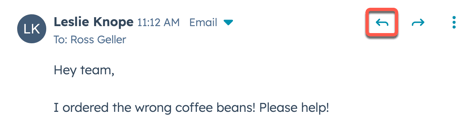
- Domyślnie Twoja odpowiedź będzie odnosić się do najnowszej wiadomości w wątku. Aby odpowiedzieć na konkretną wiadomość, najedź kursorem na wiadomość i kliknij ikonę odpowiedzi w prawym górnym rogu wiadomości.
- Użyj edytora odpowiedzi, aby odpowiedzieć na otrzymaną wiadomość e-mail, wiadomość na czacie, przesłany formularz lub połączenie telefoniczne:
- Aby rozwinąć edytor odpowiedzi podczas wpisywania odpowiedzi, kliknij i przeciągnij edytor odpowiedzi lub kliknij ( Expand), aby otworzyć go w oknie podręcznym.
-
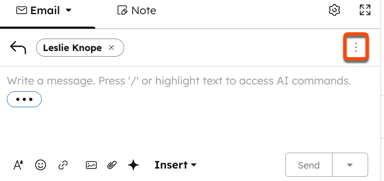
- Jeśli chcesz dodać dodatkowych odbiorców w polu „DW” lub „UDW”, dodać kolejnych odbiorców w polu „Do” lub edytować adres e-mail w polu „Od” , kliknij menu w prawym górnym rogu, aby rozwinąć opcje edycji.
- Możesz kliknąć strzałkę rozwijaną obok nazwy nadawcy, aby przełączać się między adresami nadawców w połączonych kanałach e-mailowych zespołu. Możesz również ustawić domyślny adres e-mail, z którego będą wysyłane odpowiedzi na zgłoszenia w centrum pomocy.
-
- Wpisz odpowiedź, korzystając z paska narzędzi w lewym dolnym rogu, aby zastosować formatowanie tekstu (np. pogrubienie, kursywa itp.). Aby dodać tekst z hiperłączem, kliknij ikonę linku lub skopiuj i wklej tekst z hiperłączem bezpośrednio do wiadomości. Możesz również kliknąć „Wstaw” i wybrać opcję, aby załączyć treść z innego narzędzia w HubSpot, w tym:
- Artykuły z bazy wiedzy
- Fragmenty
- Wideo
- Spotkania
- Dokumenty
- Oferty
- Szablony
- Wpisz odpowiedź, korzystając z paska narzędzi w lewym dolnym rogu, aby zastosować formatowanie tekstu (np. pogrubienie, kursywa itp.). Aby dodać tekst z hiperłączem, kliknij ikonę linku lub skopiuj i wklej tekst z hiperłączem bezpośrednio do wiadomości. Możesz również kliknąć „Wstaw” i wybrać opcję, aby załączyć treść z innego narzędzia w HubSpot, w tym:
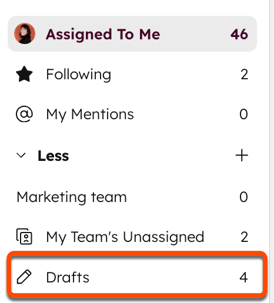
- Niewysłane wiadomości, które zaczniesz pisać, będą automatycznie zapisywane jako wersje robocze. Dzięki temu możesz opuścić zgłoszenie i wrócić do niego później lub uzyskać do niego dostęp poprzez widok wersji roboczych w lewym panelu bez utraty dotychczasowych postępów. Szkice są widoczne wyłącznie dla użytkownika, który je utworzył.
- Jeśli użytkownik, któremu odpowiadasz, był początkowo nieznany, ale później podał swoje imię i nazwisko lub adres e-mail, możesz powiązać go z kontaktem:
- Znajdź jedną z wiadomości wysłanych przez gościa i kliknijikonę lupy.
- W prawym panelu kliknij zakładkę Utwórz nowy, aby utworzyć nowy kontakt, lub kliknij zakładkę Dodaj istniejący, aby powiązać go z istniejącym kontaktem. Spowoduje to również powiązanie zgłoszenia oraz Twojej rozmowy z tym użytkownikiem. Na dole panelu kliknij Zapisz.
-
Aby wysłać odpowiedź, kliknij „Wyślij”. Możesz również odpowiedzieć i zaktualizować status zgłoszenia w ramach jednej czynności:
- W prawym dolnym rogu kliknij strzałkę rozwijaną obok przycisku „Wyślij” i wybierz status zgłoszenia. Wyświetlą się tutaj statusy zgłoszenia z bieżącego procesu obsługi.
- Jeśli wybrany status zgłoszenia jest warunkowy, pojawi się monit o wprowadzenie wymaganych właściwości.
- Po wybraniu opcji wiadomość e-mail zostanie wysłana, a status zgłoszenia zostanie zaktualizowany.
Uwaga: jeśli włączono ustawienia automatyzacji dla zgłoszeń, przepływ pracy „Zmień status zgłoszenia po wysłaniu wiadomości e-mail do klienta” zostanie automatycznie zmodyfikowany, aby zapobiec przywróceniu poprzedniego statusu zgłoszenia.
Dodawanie notatek do rozmowy
Użyjzakładki „Notatka”, aby powiadomić innego członka zespołu o rozmowie. Notatka ta nie będzie widoczna dla kontaktu. W przypadku zgłoszeń utworzonych na podstawie połączeń przychodzących zakładka „Notatka” pojawi się tylko wtedy, gdy wiadomość e-mail wychodząca zostanie sporządzona lub wysłana.
- Na koncie HubSpot kliknij Więcej, a następnie przejdź do Obsługa > Centrum pomocy. Jeśli opcja Więcej się nie pojawia, przejdź bezpośrednio do sekcji Obsługa > Centrum pomocy.
- Kliknij zgłoszenie, aby wyświetlić odpowiadającą mu rozmowę wraz ze szczegółami powiązanych rekordów (np. kontaktów, firm i transakcji).
- W edytorze odpowiedzi kliknij kartę „Notatka ”.
- Wpisz @ i nazwisko członka zespołu, a następnie wprowadź treść wiadomości.
- Użyj ikon u dołu edytora wiadomości e-mail, aby zmodyfikować styl tekstu, wstawić link lub przesłać plik.
- Aby dodać do odpowiedzi dokument, fragment tekstu, link do spotkania, artykuł z bazy wiedzy, cytat lub film, kliknij przycisk „Wstaw”.
- Kliknij „Utwórz notatkę”. Do członka zespołu zostanie wysłane powiadomienie z linkiem do rozmowy.
Dowiedz się więcej o tworzeniu, edytowaniu i zarządzaniu notatkami w centrum pomocy.
Zaktualizuj status zgłoszenia
- Na koncie HubSpot kliknij Więcej, a następnie przejdź do Obsługa > Centrum pomocy. Jeśli opcja Więcej się nie pojawia, przejdź bezpośrednio do sekcji Obsługa > Centrum pomocy.
- Kliknij zgłoszenie, aby wyświetlić powiązaną rozmowę.
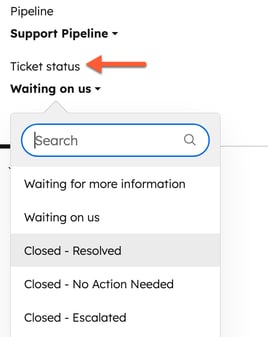
- Na prawym pasku bocznym kliknij menu rozwijane „Status zgłoszenia ” i wybierz status. Dowiedz się więcej o konfigurowaniu statusów zgłoszeń i ścieżek obsługi.
Rozpocznij nową rozmowę dotyczącą istniejącego zgłoszenia
- Na koncie HubSpot kliknij Więcej, a następnie przejdź do Obsługa > Centrum pomocy. Jeśli opcja Więcej się nie pojawia, przejdź bezpośrednio do sekcji Obsługa > Centrum pomocy.
- Kliknij zgłoszenie, aby wyświetlić powiązaną rozmowę.
- Jeśli korzystasz z układu tabelarycznego lub podzielonego, kliknij przycisk menu rozwijane w prawym górnym rogu, a następnie wybierz opcję Rozpocznij nową rozmowę.
Zakończ
czat na żywo
i pozostaw
(BETA)
Jeśli w wersji beta platformy pomocy technicznej włączyłeś opcję „Zamknij czat i pozostaw zgłoszenie otwarte”, możesz zakończyć czat na żywo, pozostawiając powiązane zgłoszenie otwarte. Dzięki temu Twój zespół może kontynuować obsługę sprawy offline, za pośrednictwem poczty e-mail lub rozmowy telefonicznej. Jest to przydatne, gdy musisz przenieść rozmowę do trybu offline, aby zbadać problem lub zebrać informacje od innego zespołu.
Uwaga: po zakończeniu czatu nie można go ponownie otworzyć.
Aby zakończyć czat:- Na koncie HubSpot kliknij Więcej, a następnie przejdź do Obsługa > Centrum pomocy. Jeśli opcja Więcej się nie pojawia, przejdź bezpośrednio do sekcji Obsługa > Centrum pomocy.
- Kliknij zgłoszenie, aby wyświetlić odpowiadającą mu rozmowę.
- W edytorze odpowiedzi kliknij opcję „Zakończ czat”.

- Jeśli z odwiedzającym nie jest powiązany żaden adres e-mail, pojawi się okienko pop-up. Kliknij „Zakończ czat”, aby potwierdzić.
W edytorze odpowiedzi domyślny kanał zmieni się z „Czat na żywo ” na „E-mail”.
Zarządzanie zgłoszeniami w centrum pomocy
Po utworzeniu zgłoszeń i udzieleniu odpowiedzi na zgłoszenia klientów w centrum pomocy możesz edytować, śledzić, dzielić, łączyć, przenosić lub usuwać zgłoszenia. Pomaga to Twojemu zespołowi być na bieżąco z ostatnią aktywnością związaną ze zgłoszeniami i utrzymuje porządek na liście zgłoszeń. Dowiedz się więcej o zarządzaniu zgłoszeniami w centrum pomocy.
