
Data ostatniej aktualizacji: 26 lutego 2026
Dostępne z każdą z następujących podpisów, z wyjątkiem miejsc, w których zaznaczono:
-
 Service Hub
Professional, Enterprise
Service Hub
Professional, Enterprise
-
 Stanowiska wymagane dla niektórych funkcji
Po tym, jakve skonfigurowaniu obszaru roboczego sukcesu klienta, utwórz wskaźniki kondycji, aby oceniać kontakty lub firmy na podstawie zdefiniowanych atrybutach i danych behawioralnych. Wyniki kondycji przypisują wartości liczbowe do rekordów na podstawie wybranych wartości właściwości i śledzonych działań związanych z wydarzeniami istotnymi dla Twojej firmy.
Dzięki usprawnieniu sposobu pomiaru danych klientów, wskaźniki kondycji zapewniają spójne ramy oceny kondycji klientów zgodnie z priorytetami Twojej firmy. Pomaga to zespołowi ds. sukcesu klienta skuteczniej identyfikować ryzyko, możliwości i trendy.
Przykład zastosowania
Możesz utworzyć wskaźniki kondycji dla następujących przypadków użycia:
-
Identyfikacja klientów zagrożonych: odejmij punkty za wskaźniki ryzyka, takie jak nierozwiązane zgłoszenia, niskie wyniki NPS lub zagrożony sentyment CSM. Korzystając zwłaściwości oceny kondycji klienta „ ”, możesz uruchomić przepływ pracy, który powiadamia przypisanego CSM, gdy status kondycji klienta zostanie zaktualizowany do „zagrożony”.
-
Podkreśl możliwości rozwoju: przyznaj punkty za pozytywne sygnały zaangażowania, takie jak zakończone spotkania, wysokie wyniki NPS lub pozytywny nastrój CSM. Utwórz segment kontaktów lub firm z wysokimi wynikami, w oparciu o próg punktacji, aby zidentyfikować klientów, którzy mogą być dobrymi kandydatami do upsellingu.
-
Monitoruj ogólny stan portfela klientów: korzystaj zniestandardowych raportów, aby śledzić średnie wyniki kondycji w poszczególnych segmentach (np. według branży, CSM lub regionu) w celu identyfikacji trendów i proaktywnego reagowania na pojawiające się zagrożenia. Dowiedz się, jak dodawać raporty do obszaru roboczego sukcesu klienta.
Wymagane uprawnienia Do utworzenia oceny kondycji wymagane są uprawnienia do zarządzania ustawieniami sukcesu klienta .
Wymagane stanowiska Do utworzenia oceny kondycji wymagane jest miejsce serwisowe.
Zanim zaczniesz
- Jeśli masz subskrypcję Service Hub Professional, możesz utworzyć 1 wynik kondycji i maksymalnie 5 wersji roboczych wyników.
- Jeśli masz Service Hub Enterprise, możesz utworzyć maksymalnie 10 unikalnych wyników kondycji i 20 wyników roboczych.
Utwórz wynik kondycji
Przed skonfigurowaniem kryteriów punktacji i punktów należy utworzyć wynik kondycji i wybrać segment kontaktów lub firm, do których ma on być stosowany.
To, czy ocena będzie miała zastosowanie do kontaktów, czy firm, zależy od obiektu wybranego do reprezentowania Twoje konta klientów podczas konfigurowania obszaru roboczego sukcesu klienta.
- Na koncie HubSpot przejdź do Obsługa klienta > Sukces klienta.
- W prawym górnym rogu kliknij ikonę Ustawienia obszaru roboczego.
- Przejdź do karty Wyniki kondycji . Następnie kliknij Utwórz wynik kondycji.
- Aby skorzystać z gotowych grup wyników, kliknij opcję Przejdź do konfiguracji w prawym górnym rogu. Aby skonfigurować własne grupy wyników, kliknij opcję Zacznij od początku.
- W zakładce Firmy lub Kontakty kliknij menu rozwijane, aby wybrać maksymalnie pięć segmentów firm lub kontaktów, do których chcesz zastosować wynik. Możesz również kliknąć Utwórz nowy segment, aby utworzyć nowy segment, a następnie powrócić do procesu konfiguracji wyniku kondycji.
- Jeśli wprowadzisz zmiany w wybranych segmentachi wyjdziesz z kreatora wyników bez włączania wyniku, zmiany zostanązapisane jako wersja robocza ( ).
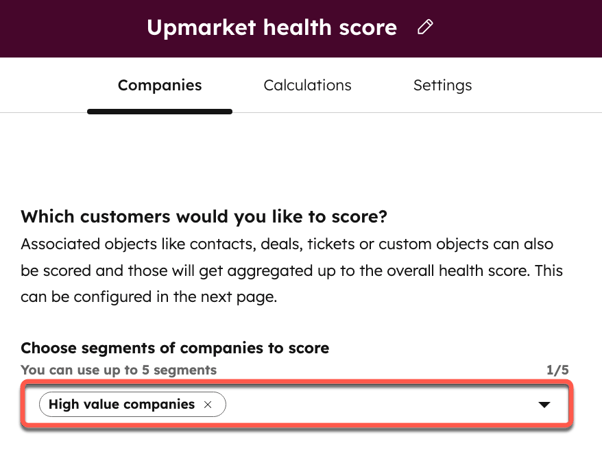
Po włączeniu oceny kondycji automatycznie tworzona jest właściwość kontaktu lub firmy o tej samej nazwie co ocena. Na przykład, jeśli utworzysz ocenę o nazwie Ocena kondycji rynku i zastosujesz ją do segmentu firm, zostanie utworzona właściwość firmy o nazwie Ocena kondycji rynku .
Konfiguracja kryteriów oceny i punktów
Aby zakwalifikować kontakty, firmy lub obiekty niestandardowe za pomocą oceny kondycji, skonfiguruj kryteria dodawania lub odejmowania punktów dla każdego rekordu. Dostępne opcje kryteriów zależą od typu utworzonej oceny.
- Na koncie HubSpot przejdź do Obsługa klienta > Sukces klienta.
- W prawym górnym rogu kliknij ikonę ikonę ustawień.
- Kliknij wyniki kondycji .
- Utwórz lub edytuj istniejący wynik kondycji.
- Kliknij kartę Obliczenia .
- Kilka grup zdarzeń i właściwości zostanie domyślnie wypełnionych.
Możesz wybrać jedną z następującychpredefiniowanych grup wyników:- 1:1 Zaangażowanie
- Zaangażowanie 1:1 w rozmowy
- Zgłoszenia do pomocy technicznej
- Nastroje CSM
- NPS
- Kliknij Przejdź do konfiguracji lub, aby utworzyć grupy punktacji od podstaw, kliknijRozpocznij od początku.
- Kliknij„Dodaj grupę zdarzeń ” lub „Dodaj grupę właściwości ” i postępuj zgodnie z instrukcjami, aby skonfigurować grupy punktacji.
- Każda z grup zdarzeń i właściwości będzie miała swoją maksymalną liczbę punktów wyświetloną po prawej stronie. Możesz wprowadzić nową maksymalną liczbę punktów dla tej grupy.
- edytować grupę zdarzeń lub grupę właściwości, kliknij ikonę ołówka obok jej nazwy i wprowadź nową nazwę. Aby sklonować lub usunąć grupę, kliknij pionową ikonę menu, a następnie wybierz odpowiednią opcję.

Skonfiguruj grupy wyników
Po skonfigurowaniu kryteriów oceny i punktów skonfiguruj grupy ocen.Oceny kondycji są tworzone przy użyciu grup zdarzeń lub grup właściwości. Każda grupa zawiera powiązane kryteria, które dodają lub odejmują punkty, gdy rekord spełnia określone warunki.Grupa może zawierać zdarzenia lub właściwości, ale nie jedno i drugie.
W ramach każdej grupy można:
- Zdefiniuj kryteria, które dodają punkty odzwierciedlające zdrowe zaangażowanie. Na przykład, jeśli data ostatniej aktywności wynosi mniej niż 30 dni, dodaj 10 punktów.
- Zdefiniuj kryteria, które odejmują punkty, aby wskazać ryzyko. Na przykład, jeśli data ostatniej aktywności jest krótsza niż 60 dni, odejmij 10 punktów.
- Ustal maksymalny limit punktów dla grupy, aby zapobiec nadmiernemu punktowaniu.
Skonfigurować kryteria oparte na zdarzeniach
- Na koncie HubSpot przejdź do Obsługa klienta > Sukces klienta.
- Najedź kursorem na istniejący wynik i kliknij Edytuj. Możesz też dowiedzieć się, jak utworzyć wynik kondycji.
- Kliknij kartę Obliczenia .
- Aby dodać grupę wydarzeń:
- Kliknij + Dodaj grupę wydarzeń.
- Wybierz typ zdarzenia (np. Spotkania, Połączenia).
- Kliknij ikonę Filtruj, a następnie wybierz właściwość wydarzenia (np. Połączenie zakończone).
- Wybierz operator (np. jest równe dowolnemu z).
- Wybierz lub wprowadź wartości właściwości zdarzenia w oparciu o wybrany operator. Dowiedz się, jak oceniać wiele wartości indywidualnie lub łącznie.
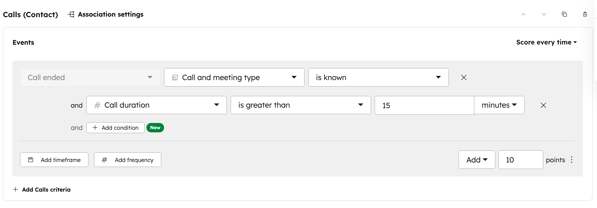
- Aby dodać dodatkowy warunek, kliknij + Dodaj warunek. Możesz dodawać warunki tylko dla tego samego typu zdarzenia (np. Spotkania, Połączenia). Ta opcjadziała zgodnie z logiką logiką AND, co oznacza, że ocena zostanie zaktualizowana tylko wtedy, gdy spełnione zostaną wszystkie kryteria. Na przykład dodaj 10 punktów, jeśli typ połączenia i spotkania jest znany, a czas trwania połączenia jest dłuższy niż 15 minut.
- Kliknij Dodaj przedział czasowy, a następnie wybierz przedział czasowy, w którym mają być uwzględnione zdarzenia.
- Kliknij Dodaj częstotliwość, a następnie określ, ile razy zdarzenie powinno wystąpić, aby zostało ocenione (np. wyświetlenie wiadomości e-mail od 1 do 3 razy dodaje dwa punkty, a 4 lub więcej razy dodaje pięć punktów). Możesz użyć operatorów Dokładnie, Pomiędzy i Co najmniej, aby ustawić zakresy częstotliwości.
- Wybierz, czy reguła będzie dodawać, czy odejmować punkty.
- Wprowadź liczbę punktów, które zostaną dodane lub odjęte od wyniku przez zdarzenie.
- Kliknij + Dodaj zdarzenie, aby dodać kolejne nowe zdarzenie tego samego typu (np. dodaj kolejne zdarzenie połączenia do grupy zdarzeń 1:1 Call Engagement ).
- Kliknij ikonę duplikowania lub usuwania nad zestawem zdarzeń, aby sklonować lub usunąć zestaw.
- Jeśli wybrano opcję Powiązany [obiekt], aby dostosować sposób agregowania powiązanych rekordów w wyniku, kliknij opcję Ustawienia powiązania. W oknie dialogowym:

- Aby wybrać rekordy na podstawie ich etykiety powiązania, kliknij menu rozwijane Dowolny [rekord], a następnie wybierz etykietę.
- Aby wybrać rekordy na podstawie innych kryteriów, kliknij opcję + Dodaj filtr, a następnie ustaw kryteria.
- Aby wybrać sposób agregowania punktów powiązanego rekordu do wyniku oryginalnego rekordu, kliknij menu rozwijane Agregacja. Wybierz opcję:
- Suma: obejmuje łączną liczbę punktów z każdego powiązanego zdarzenia, które spełnia kryteria w wynikach.
- Średnia: obejmuje łączną liczbę punktów z każdego powiązanego zdarzenia, które spełnia kryteria, podzieloną przez liczbę zdarzeń, które spełniają kryteria w wyniku.
- Min: uwzględnia najniższą wartość powiązanego zdarzenia, które spełnia kryteria w punktacji.
- Maks.: uwzględnia najwyższą wartość powiązanego zdarzenia, które spełnia kryteria w punktacji.
- Jeśli wybrano wiele wartości właściwości zdarzenia (np. formularze „Skontaktuj się z nami ” i „Newsletter” ), można wybrać opcję „Oceń indywidualnie ” lub „Oceń razem”. Dowiedz się więcej o tym, jak te opcje wpływają na wynik dla każdego typu kryteriów.
- Aby ocenić każdą opcję osobno, kliknij opcję Oceniaj indywidualnie. Wprowadź liczbę punktów, które zostaną dodane lub odjęte od oceny przez zdarzenie.
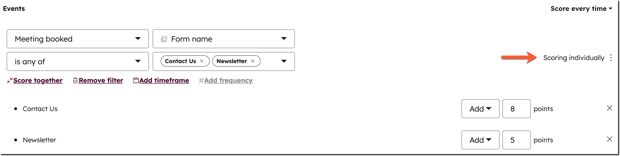
- Domyślnym zachowaniem jest opcja „Ocena zbiorcza”. Jeśli oceniałeś indywidualnie opcję „ ”, kliknij „Ocena zbiorcza”, aby przywrócić ustawienie domyślne. Wprowadź liczbę punktów, które zostaną dodane lub odjęte od oceny za zdarzenie dla dowolnej opcji.

- Aby ocenić każdą opcję osobno, kliknij opcję Oceniaj indywidualnie. Wprowadź liczbę punktów, które zostaną dodane lub odjęte od oceny przez zdarzenie.
- Aby skonfigurować spadek punktacji, który automatycznie zmniejsza punktację w oparciu o czas, jaki upłynął od wystąpienia zdarzenia, włącz przełącznik Spadek punktacji. Wybierz procent, o który ma zostać zmniejszona punktacja, oraz okres czasu, który musi upłynąć, aby punktacja została zmniejszona. Dowiedz się więcej o tym, jak działa spadek punktacji.
- Aby dodać kolejną regułę dla tego samego typu zdarzenia (np. dwie reguły dla spotkań), kliknij opcję Dodaj kryteria zdarzenia, wybierz zdarzenie, a następnie ustaw kryteria i sposób, w jaki wpłynie to na wynik.
- Domyślnie kontakt lub firma będą oceniane za każdym razem, gdy wystąpi wybrany typ zdarzenia. Aby ograniczyć liczbę punktów, jaką można uzyskać za to zdarzenie, kliknij opcję Punkty za każdym razem, a następnie wybierz opcję Ogranicz do i wprowadź liczbę punktów. Na przykład kontakt może przesłać formularz wart jeden punkt pięć razy, ale jeśli ograniczyłeś regułę do dwóch punktów, liczone będą tylko pierwsze dwa razy.
- Aby sklonować reguły dla typu zdarzenia (np. wszystkie reguły dla spotkań), kliknij ikonę duplikowania. Sklonowana wersja zostanie automatycznie dodana na końcu grupy.
- Aby usunąć wszystkie reguły dla danego typu zdarzenia (np. wszystkie reguły dla spotkań), kliknijikonę usuwania.
- Aby sklonować lub usunąć pojedynczą regułę zdarzenia (np. regułę „Zarezerwowane spotkanie ”), kliknij ikonę z trzema pionowymi kropkami obok punktów, a następnie wybierz opcję „Klonuj” lub „Usuń”.
- Aby dodać inne wydarzenia do grupy, kliknij + Dodaj więcej wydarzeń, a następnie wybierz typ, wydarzenie i sposób, w jaki wpłynie to na wynik.
Skonfigurować kryteria oparte na wartościach właściwości
- Na koncie HubSpot przejdź do Obsługa klienta > Sukces klienta.
- Najedź kursorem na istniejący wynik i kliknij Edytuj. Możesz też dowiedzieć się, jak utworzyć wynik kondycji.
- Kliknij kartę Obliczenia .
- Aby dodać regułę właściwości:
- Kliknij + Dodaj grupę właściwości, a następnie kliknij + Dodaj obiekt i wybierz właściwość kontaktu lub firmy lub, aby wybrać właściwość dla powiązanego rekordu, kliknijPowiązany [obiekt].Dowiedz się, jak dostosować ustawienia podczas oceniania na podstawie powiązań.
- Wybierz właściwość (np. stan/region).
- Wybierz operator (np. jest równe dowolnemu z).
- Wybierz wartości na podstawie wybranego operatora. Dowiedz się, jak oceniać wiele wartości indywidualnie lub łącznie.
- Aby dodać więcej kryteriów, które również muszą być spełnione dla tej samej reguły, kliknij + Dodaj warunek. Ta opcja działa zgodnie z logiką logikę AND, co oznacza, że ocena zostanie zaktualizowana tylko wtedy, gdy wszystkie kryteria zostaną spełnione. Na przykład dodaj 10 punktów, jeślistan/region firmyjest równy dowolnemu z północno-wschodnich, a liczba pracowników jest większa niż 50.
- Wybierz, czy reguła będzie dodawać, czy odejmować punkty.
- Wprowadź liczbę punktów, które zostaną dodane lub odjęte od wyniku przez zdarzenie.
- Jeśli wybrano opcję Powiązany [obiekt], aby wybrać, który powiązany rekord ma być oceniany i w jaki sposób będą dodawane punkty, kliknij opcję Ustawienia powiązania. W oknie dialogowym dostosuj ustawienia:
- Aby wybrać powiązane rekordy na podstawie ich etykiety powiązania, kliknij menu rozwijane Dowolny [obiekt], a następnie wybierz etykietę.
- Aby wybrać rekordy na podstawie innych kryteriów, kliknij opcję + Dodaj filtr, a następnie ustaw kryteria.
Aby wybrać sposób agregowania punktów powiązanego rekordu do oceny oryginalnego rekordu, kliknij menu rozwijane Agregacja. Wybierz opcję:
- Suma: obejmuje łączną liczbę punktów z każdego powiązanego rekordu, który spełnia kryteria w wyniku.
- Średnia: obejmuje łączną liczbę punktów z każdego powiązanego rekordu, który spełnia kryteria, podzieloną przez liczbę rekordów spełniających kryteria w wyniku.
- Min: uwzględnia najniższą wartość powiązanego rekordu, który spełnia kryteria w punktacji.
- Maks.: uwzględnia najwyższą wartość powiązanego rekordu, który spełnia kryteria w punktacji.
- Aby zastosować ustawienia, kliknij Potwierdź.
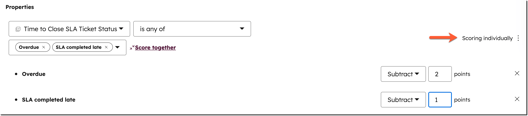
- Jeśli wybrano wiele wartości dla właściwości (np. Czas zamknięcia statusu zgłoszenia SLA), można wybrać opcję Punktacja indywidualna lub Punktacja zbiorcza. Dowiedz się więcej o tym, jak te opcje wpływają na punktację dla każdego typu kryteriów.
-
- Aby ocenić każdą opcję osobno, kliknij opcję Oceniaj indywidualnie. Wprowadź liczbę punktów, które zostaną dodane lub odjęte od oceny dla każdej wartości.
-
- Domyślnym zachowaniem jest ocena łączna. Jeśli oceniałeś indywidualnie, kliknij opcję Oceniaj łącznie, aby powrócić do ustawienia domyślnego. Wprowadź liczbę punktów, które zostaną dodane lub odjęte od oceny, gdy zostanie spełniona dowolna z wartości.

- Aby dodać inne kryteria z wybranego obiektu, kliknij + Dodaj kryteria właściwości lub + Dodaj kryteria przynależności do listy.
- Aby dodać właściwości z powiązanych obiektów do grupy, kliknij + Dodaj obiekt, a następnie wybierz obiekt. Kryteria te będą miały zastosowanie do tej samej grupy.
- Aby sklonować reguły dla sekcji właściwości, kliknijikonę duplikowania. Sklonowana wersja zostanie automatycznie dodana na końcu grupy.
- Aby usunąć wszystkie reguły dla sekcji właściwości, kliknij ikonę Usuń.
- Aby sklonować lub usunąć pojedynczą regułę dotyczącą nieruchomości, kliknij pionowe menu z trzema kropkami, a następnie wybierz opcję Klonuj lub Usuń.
Skonfigurować etykiety punktacji i progi
Skonfigurować sposób przypisywania progów punktacji do powiązanych etykiet, aby zespół mógł podjąć odpowiednie działania.
- Na koncie HubSpot przejdź do Obsługa klienta > Sukces klienta.
- Najedź kursorem na istniejący wynik i kliknij Edytuj. Możesz też dowiedzieć się, jak utworzyć wynik kondycji.
- Kliknij kartę Ustawienia.
- W sekcji Próg wyniku kondycji wprowadź próg, kolor i etykietę wyniku.
- Aby skonfigurować właściwości, w których będą przechowywane wyniki, w sekcji Właściwości wyniku edytuj etykiety właściwości , nazwy wewnętrzne, opisy i grupy właściwości.
- Wszelkie zmiany wprowadzone w ustawieniach oceny nie zostaną zapisane jako wersja robocza. Jeśli tworzysz nową ocenę, sprawdź ustawienia i włącz ocenę. Jeśli edytujesz istniejącą ocenę, kliknij przycisk Aktualizuj w prawym górnym rogu.
Przejrzeć i włączyć punktację
Po zakończeniu tworzenia oceny, aby ją włączyć:
- Na koncie HubSpot przejdź do Obsługa klienta > Sukces klienta..
- Najedź kursorem na istniejący wynik i kliknij Edytuj. Możesz też dowiedzieć się, jak utworzyć wynik kondycji.
- Aby przetestować rekordy przed włączeniem oceny, w prawym górnym rogu kliknijopcję Przetestuj [kontakt/firmę/obiekt niestandardowy].
- Aby wyświetlić informacje o rozkładzie wyników dla wielu rekordów, kliknij opcję Podgląd rozkładu w prawym górnym rogu .
- Po zakończeniu tworzenia oceny kliknij Przejrzyj i włącz.
- Sprawdź szczegóły oceny, co się stanie po włączeniu oceny, a następnie kliknij Włącz. Jeśli wyjdziesz z kreatora oceny bez włączania oceny, zostanie ona zapisana jako wersja robocza, do której możesz wrócić.
- Po włączeniu oceny kondycjiw Twoim koncie zostaną automatycznieutworzone właściwości Ocena kondycji i Stan kondycji. Jeśli utworzyłeś wiele ocen ( tylko Service Hub Enterprise ), każda ocena będzie miała własne powiązane właściwości. Właściwości te będą aktualizowane na podstawie zdefiniowanych kryteriów obliczeniowych i progów punktacji:
-
- Wynik kondycji: suma punktów przypisanych do kontaktu lub firmy na podstawie kryteriów obliczeniowych.
- Status kondycji: etykieta oceny powiązana z oceną kontaktu lub firmy, oparta na progu punktowym. Na przykład: Zadowolony, Neutralny, Niezadowolony.
