
Data ostatniej aktualizacji: 10 sierpnia 2026
Dostępne z każdą z następujących podpisów, z wyjątkiem miejsc, w których zaznaczono:

Po połączeniu aplikacji Slack z kontem HubSpot możesz otrzymywać powiadomienia dotyczące użytkowników HubSpot, rozmów oraz połączeń i notatek w formie wiadomości w Slacku. Aby otrzymywać powiadomienia w prywatnych kanałach Slacka, musisz najpierw dodać aplikację HubSpot do tych kanałów.
Dodaj aplikację HubSpot do prywatnego kanału w Slacku
Aby otrzymywać powiadomienia w prywatnym kanale Slacka, musisz dodać aplikację HubSpot do tego kanału. Proces ten należy powtórzyć osobno dla każdego prywatnego kanału, z którego chcesz korzystać w ramach integracji ze Slackiem.
Otrzymywanie powiadomień z HubSpot w Slacku
Po dodaniu aplikacji HubSpot do kanału Slacka możesz dostosować, które powiadomienia z HubSpot są wysyłane do Slacka, w tym powiadomienia o użytkownikach, czacie na żywo i aktywności.
Otrzymywanie powiadomień dotyczących użytkowników w HubSpot
Powiadomienia dotyczące użytkowników w HubSpot obejmują wzmianki w rekordach, przesłane formularze oraz przypisania zadań i przypomnienia.
- Na koncie HubSpot kliknij
ikonę ustawień w górnym pasku nawigacyjnym. - W menu na lewym pasku bocznym przejdź do sekcji„Powiadomienia”.
- Kliknij kartę„Inne aplikacje ”.
- W sekcji „Sposób otrzymywania powiadomień ” włącz przełącznik „Slack”, aby otrzymywać powiadomienia HubSpot, zadania i polecenia ze znakiem ukośnika w Slacku.
- W sekcji „O czym otrzymujesz powiadomienia” kliknij, aby rozwinąć dany temat, a następnie zaznacz pole wyboru po prawej stronie typu powiadomienia. Aby otrzymywać wszystkie powiadomienia dotyczące danego tematu, zaznacz pole wyboru po prawej stronie tematu.
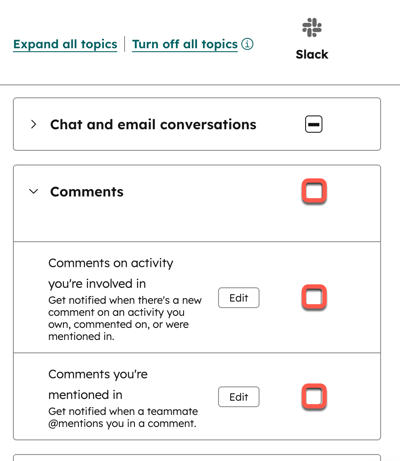
- W lewym dolnym rogu kliknij „Zapisz”.
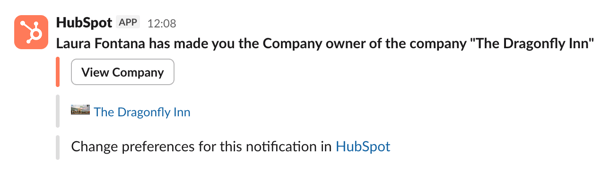
Powiadomienia będą domyślnie wysyłane do aplikacji HubSpot w Slacku. Powiadomienia z HubSpot będą automatycznie wyświetlane w Slacku, jeśli adres e-mail użytkownika HubSpot jest zgodny z adresem użytkownika Slacka. Dowiedz się, co zrobić, jeśli adres e-mail użytkownika HubSpot nie jest zgodny z adresem użytkownika Slacka.
Otrzymywanie powiadomień z czatu na żywo w HubSpot
Po zainstalowaniu aplikacji Slack możesz wybrać kanał Slack, na którym będą pojawiać się nowe rozmowy na czacie na żywo z HubSpot:
- Na koncie HubSpot kliknij
ikonę ustawień w górnym pasku nawigacyjnym. W menu na lewym pasku bocznym przejdź do Integracje > Połączone aplikacje. - Kliknij opcję„Slack”.
- Kliknij kartę „Ustawienia ogólne ”.
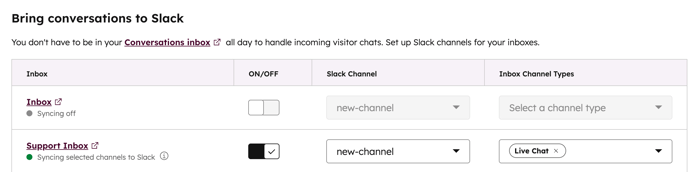
- W sekcji „Przenieś rozmowy do Slacka ” przełącz przełącznik ON/OFF obok skrzynki odbiorczej, aby wysyłać powiadomienia o przychodzących czatach na żywo w tej skrzynce.
- Kliknij menu rozwijane „Kanał Slacka ” i wybierz kanał.
- Kliknij menu rozwijane „Typy kanałów skrzynek odbiorczych ” i zaznaczpole wyboru obok każdego typu kanału, który chcesz zsynchronizować ze Slackiem.
Odpowiadaj na czaty na żywo w Slacku
Po powiązaniu kanału Slacka ze skrzynką odbiorczą będziesz otrzymywać powiadomienia o przychodzących czatach na żywo w Slacku. Możesz również rozmawiać z odwiedzającymi bezpośrednio w wątku Slacka.
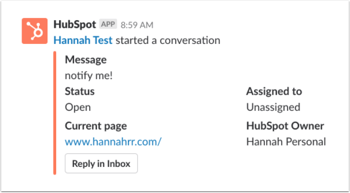
Aby wyświetlić rozmowę w HubSpot, kliknij „Odpowiedz” w skrzynce odbiorczej. Jeśli jest to czat na żywo, możesz również odpowiedzieć za pośrednictwem wątku w Slacku. Cała rozmowa nadal będzie rejestrowana w skrzynce odbiorczej.
- Aby wysłać odpowiedź za pośrednictwem wątku w Slacku, musisz zaprosić aplikację HubSpot do tego kanału.
- Aby wysłać odpowiedź w wątku Slacka z kanału prywatnego, musisz zaprosić do tego kanału użytkownika, który zainstalował aplikację HubSpot.
- Aby móc wysyłać odpowiedzi, musisz powiązać swojego użytkownika HubSpot z użytkownikiem Slacka.
Otrzymywanie powiadomień o aktywności dotyczących rekordów
Gdy firma lub transakcja zostanie powiązana z kanałem Slacka, wszelkie nowe połączenia, notatki, e-maile, zadania lub spotkania zarejestrowane w tym rekordzie będą wyzwalać powiadomienie w Slacku. Z tym samym kanałem Slacka można powiązać wiele rekordów.
- Rekordy można powiązać wyłącznie z kanałami publicznymi oraz prywatnymi, których członkiem jest aplikacja HubSpot.
- Podczas scalania dwóch rekordów powiązanie z kanałem Slack zostanie pobrane z rekordu głównego. Jeśli scalasz dwa rekordy i chcesz zachować powiązanie z kanałem Slack, możesz:
- Powiązać kanał Slacka z rekordem głównym przed scaleniem LUB
- wybrać rekord z powiązaniem z kanałem Slacka jako rekord główny podczas scalania. Dowiedz się więcej o scalaniu rekordów.
- Przejdź do rekordu firmy lub transakcji:
-
- Na koncie HubSpot kliknij Więcej, a następnie przejdź do CRM > Firmy. Jeśli opcja Więcej się nie pojawia, przejdź bezpośrednio do sekcji CRM > Firmy.
- Na koncie HubSpot kliknij Więcej, a następnie przejdź do CRM > Transakcje. Jeśli opcja Więcej się nie pojawia, przejdź bezpośrednio do sekcji CRM > Transakcje.
- Kliknij nazwę rekordu.
- W prawym pasku bocznym rekordu przejdź do karty Slack i kliknij opcję „Powiąż kanał Slack”.

- Aby powiązać istniejący kanał:
-
- W oknie dialogowym kliknij menurozwijane Wybierz kanał Slack i wybierz kanał.
- Zaznacz pole wyboru obok każdego typu aktywności, o której chcesz otrzymywać powiadomienia na tym kanale.
- Kliknij opcję „Powiąż kanał Slack”.
- Aby powiązać nowy kanał:
-
- W oknie dialogowym kliknij opcję „Utwórz nowy kanał Slack”.
- W polu Nazwa kanału wprowadź nazwę kanału.
- Kliknij menu rozwijane Widoczność kanału i wybierz opcję Publiczny lub Prywatny.
- W polu Opis kanału wprowadź opis zawartości kanału. To pole jest opcjonalne.
- Zaznacz pole wyboru obok każdego typu aktywności, o której chcesz otrzymywać powiadomienia w kanale.
- Kliknij opcję „Powiąż kanał Slack”.
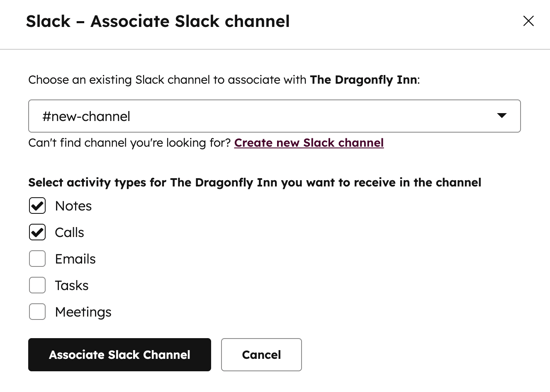
Po powiązaniu kanału Slacka możesz edytować lub usunąć to powiązanie.
- Aby edytować powiązanie, kliknij„Działania ” > „Edytuj powiązanie”.
- W oknie dialogowym kliknij menu rozwijane i wybierz nowy kanał Slack, a następnie kliknij„Zapisz”.
- Aby usunąć powiązanie, kliknij „Działania ” > „Usuń powiązanie”.
Uwaga: do Slacka będą wysyłane wyłącznie e-maile wysłane, przekazane dalej lub na które odpowiedziano za pomocą konta HubSpot, albo e-maile zarejestrowane w HubSpot. E-maile przekazane dalej lub na które odpowiedziano z poziomu klienta poczty e-mail nie będą wysyłane do Slacka, nawet jeśli są zarejestrowane w HubSpot.
Możesz również użyć przepływów pracy, aby utworzyć i powiązać kanał Slacka z rekordem firmy lub transakcji.
Otrzymuj powiadomienia z centrum pomocy
Zapoznaj się z instrukcją łączenia centrum pomocy HubSpot ze Slackiem, aby zarządzać zgłoszeniami i otrzymywać powiadomienia z centrum pomocy HubSpot w Slacku.
Utwórz kanał Slacka za pomocą przepływów pracy
Wymagana subskrypcja Aby korzystać z przepływów pracy, wymagana jest subskrypcja Professional lub Enterprise.
Skonfiguruj przepływ pracy, aby automatycznie utworzyć nowy kanał Slacka. Po utworzeniu kanału pojawi się on w powiązanych rekordach CRM. Karta Slacka na prawym pasku bocznym rekordów wskaże, że kanał został utworzony przez przepływ pracy.
- Na koncie HubSpot kliknij Więcej, a następnie przejdź do Automatyzacja > Przepływy pracy. Jeśli opcja Więcej się nie pojawia, przejdź bezpośrednio do sekcji Automatyzacja > Przepływy pracy.
- Kliknijnazwęistniejącego przepływu pracy lubutwórz nowy przepływ pracy.
- W edytorze przepływu pracy kliknijikonę plusa (+),aby dodać akcję przepływu pracy.
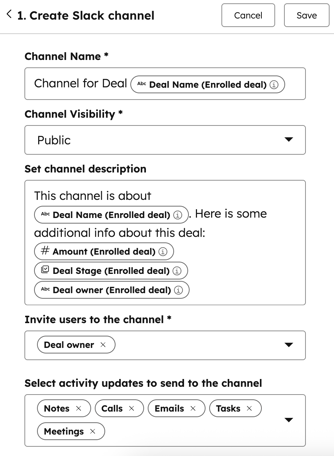
- W lewym panelu, w sekcjiZintegrowane aplikacje, kliknij, aby rozwinąćsekcję Slack , a następnie wybierz opcję Utwórz kanał Slack.
-
- W polu„ : Nazwa kanału” wprowadź nazwę kanału lub dodajtoken personalizacji. Nazwy kanałów muszą mieć maksymalnie 80 znaków i mogą zawierać wyłącznie małe litery, cyfry, myślniki oraz znaki podkreślenia.
- Kliknij menu rozwijane „Widoczność kanału ” i wybierz opcję „Publiczny ” lub „Prywatny”. Kanał prywatny będzie widoczny tylko dla użytkownika, który jest właścicielem zarejestrowanego rekordu.
- Aby dodać opis do kanału Slack, wprowadź gow polu „Ustaw opis kanału ”.
- Kliknij menu rozwijane „Zaproś użytkowników do kanału ” i zaznacz pole wyboru obok każdego użytkownika, którego chcesz zaprosić.
- Aby wybrać rodzaje działań, o których chcesz powiadamiać kanał Slacka, kliknij menu rozwijane Wybierz aktualizacje działań do wysłania na kanał i zaznacz pole wyboru obok każdego rodzaju działania.
Wysyłaj niestandardowe powiadomienia Slacka za pomocą przepływów pracy
Wymagana subskrypcja Aby korzystać z przepływów pracy, wymagana jest subskrypcja Professional lub Enterprise.
Możesz wysyłać niestandardowe powiadomienia Slack z konta HubSpot za pomocą przepływów pracy. W każdym powiadomieniu Slack możesz dodać przyciski akcji, które pozwalają użytkownikom na podjęcie natychmiastowych działań w Slacku, takich jak tworzenie zadań i notatek, rejestrowanie działań oraz aktualizowanie właściwości rekordów w HubSpot.
- Na koncie HubSpot kliknij Więcej, a następnie przejdź do Automatyzacja > Przepływy pracy. Jeśli opcja Więcej się nie pojawia, przejdź bezpośrednio do sekcji Automatyzacja > Przepływy pracy.
- Kliknijnazwę istniejącego przepływu pracy lubutwórz nowy przepływ pracy.
- W edytorze przepływu pracy kliknij ikonę plusa (+), aby dodać akcję przepływu pracy.
- W lewym panelu, w sekcji „Zintegrowane aplikacje”, kliknij, aby rozwinąć sekcję „Slack” , a następnie wybierz opcję „Wyślij powiadomienie w Slacku”.
- Aby powiadomić poszczególnych użytkowników Slacka, kliknij menu rozwijane „Wyślij powiadomienie do użytkowników”, a następnie zaznacz pole wyboru obok każdego użytkownika, którego chcesz powiadomić. W menu rozwijanym pojawią się tylko użytkownicy, którzy przypisali swoje adresy e-mail.
- Aby powiadomić kanały w Slacku, kliknij menu rozwijane „Wyślij powiadomienie do kanałów ” i zaznacz pole wyboru obok każdego kanału, który chcesz powiadomić. Kanały prywatne nie będą widoczne, chyba że dodałeś do nich aplikację HubSpot.
- Aby powiadomić właściciela rekordu, wybierz menu rozwijane „Wyślij powiadomienie do obecnych właścicieli”, a następnie zaznacz pole wyboru obok każdego właściciela, którego chcesz powiadomić.
- W polu tekstowym „Wiadomość” wprowadź treść, która pojawi się w powiadomieniu.
- Aby dodać przyciski akcji do powiadomienia w Slacku, kliknij menu rozwijane „Dodaj akcje do powiadomienia” i zaznacz pole wyboru obok każdej akcji, którą chcesz uwzględnić. Dostępne akcje, które można dodać do powiadomienia w Slacku, obejmują:
-
-
-
-
- Utwórz notatkę
- Rejestruj spotkanie
- Zapisz rozmowę
- Rejestruj wiadomości e-mail
- Utwórz zadanie
- Zadzwoń do kontaktu
- Wyślij e-mail do kontaktu
- Zaktualizuj [obiekt]
- Wyświetl powiązania
-
-
-
- Aby @wspomnieć użytkowników w powiadomieniu w Slacku, kliknij „Dodaj wzmianki do powiadomienia” i zaznacz pole wyboru obok każdego użytkownika, którego chcesz oznaczyć.
- Aby dołączyć właściwości do powiadomienia, kliknij opcję Właściwości do dołączenia do wiadomości i zaznacz pole wyboru pole wyboru obok każdej właściwości, którą chcesz uwzględnić w treści powiadomienia.
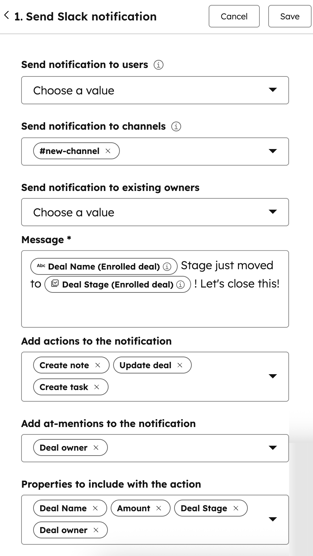
- Po zakończeniu kliknij przycisk „Zapisz” u góry lewego panelu.
Gdy rekord zostanie włączony do przepływu pracy i akcja zostanie wykonana, powiadomienie zostanie wysłane do wybranego użytkownika lub kanału Slacka.
Jeśli w powiadomieniu umieścisz przyciski akcji, po dostarczeniu go do Slacka będzie ono zawierało przyciski umożliwiające wykonanie odpowiednich akcji w HubSpot oraz oznaczy wybranego użytkownika za pomocą wzmianki. Powiadomienie będzie również zawierało przycisk „Podsumuj [obiekt] za pomocą Copilot”, którego można użyć do wygenerowania podsumowania rekordu opartego na sztucznej inteligencji.
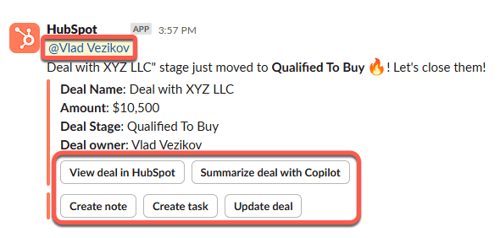
Uwaga: formularz akcji „Zaktualizuj [obiekt] ” wyświetli właściwości obiektu, które są zawarte w formularzu tworzenia obiektu na Twoim koncie HubSpot.
