
Data ostatniej aktualizacji: 26 listopada 2025
Dostępne z każdą z następujących podpisów, z wyjątkiem miejsc, w których zaznaczono:

Po podłączeniu Zoom, zsynchronizuj szczegóły rejestracji i obecności na webinarze z Zoom do HubSpot i wykorzystaj te informacje do segmentacji kontaktów. Możesz także dodawać zarejestrowanych uczestników do webinaru Zoom za pomocą przepływów pracy HubSpot.
Jeśli doświadczasz błędów synchronizacji webinarów Zoom, dowiedz się, jak rozwiązywać typowe błędy synchronizacji.
Zanim zaczniesz
Przed rozpoczęciem należy pamiętać o następujących kwestiach:
- Integracja Zoom nie obsługuje wydarzeń Zoom ani webinarów utworzonych jako część wydarzenia Zoom.
- Zoom usuwa adresy e-mail użytkowników oznaczonych jako goście w Zoom, chyba że spełniają oni te warunki. W związku z tym uczestnicy webinaru bez adresów e-mail nie zostaną zsynchronizowani z HubSpot. Aby upewnić się, że wszyscy uczestnicy synchronizują się z HubSpot, włącz rejestrację webinarów.
- Integracja Zoom akceptuje i synchronizuje tylko trzy wymagane pola w linku rejestracyjnym Zoom: Imię, Nazwisko i E-mail. Jeśli link rejestracyjny zawiera inne wymagane pola, rejestracja zakończy się niepowodzeniem.
- Użytkownicy na koncie nie zostaną utworzeni jako rekordy kontaktów w HubSpot, jeśli zarejestrują się na webinar Zoom lub wezmą w nim udział. Jeśli rekord kontaktu został już dla nich utworzony w HubSpot, aktywność Zoom nie zostanie zsynchronizowana z ich rekordem kontaktu.
- Wydarzenia na osi czasu nie będą tworzone dla kontaktów, które zarejestrowały się na webinar przy użyciu dodatkowego adresu e-mail. Tylko podstawowy adres e-mail jest używany do tworzenia i aktualizowania rekordów kontaktów.
- Rekordy kontaktów, które zostały wcześniej usunięte, nie zostaną automatycznie odtworzone przez integrację Zoom.
Synchronizacja webinarów Zoom z HubSpot
Po podłączeniu integracji Zoom skonfiguruj ustawienia synchronizacji webinarów na koncie HubSpot i wybierz sposób tworzenia nowych kontaktów w HubSpot.
- Na koncie HubSpot kliknij ikonę ustawień w górnym pasku nawigacyjnym. W menu na lewym pasku bocznym przejdź do Integracje > Połączone aplikacje.
- Kliknij Zoom.
- Kliknij kartę Strona główna.
- Kliknij kartę Ustawienia globalne.
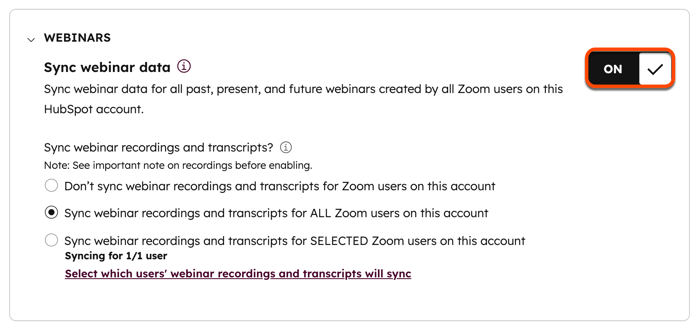
- W sekcji Webinaria kliknij przełącznik Synchronizuj dane webinaru , aby zsynchronizować dane webinaru z Zoom do HubSpot. Spowoduje to zsynchronizowanie rejestrujących się i uczestników webinarów Zoom, a także zsynchronizuje dane z wydarzeniami marketingowymi.
-
- W sekcji Synchronizuj nagrania i transkrypcje webinarów wybierz, czy chcesz synchronizować nagrania i transkrypcje webinarów dla żadnego, wybranych lub wszystkich użytkowników Zoom na koncie HubSpot.
- W sekcji Wykluczenia dodaj domeny, aby zapobiec synchronizacji webinarów z HubSpot przez użytkowników z określoną domeną w adresie e-mail.
-
- W sekcji Wykluczenia nagrań kliknij Wprowadź domenę lub wybierz z listy.
- W sekcji Wykluczenia kontaktów wprowadź nazwę domeny swojej firmy, aby uniemożliwić pracownikom wewnętrznym tworzenie nowych kontaktów w HubSpot.

- Możesz także zarządzać ustawieniami webinarów dla poszczególnych użytkowników:
-
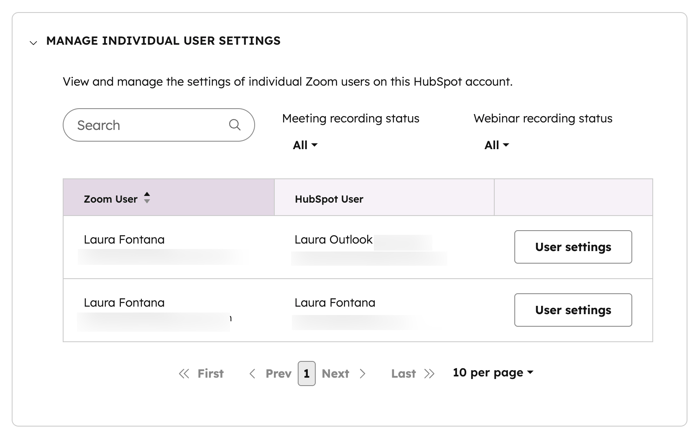
- W sekcji Manage Individual User Settings kliknij User settings obok użytkownika, dla którego chcesz zarządzać ustawieniami.
- W prawym panelu, w sekcji Nagrywanie webinarów i transkrypcje:
- Zaznacz pole Synchronizuj dane z nowo zaplanowanych webinarów domyślnie, aby automatycznie synchronizować wszelkie dane z nowego webinaru utworzonego przez tego użytkownika.
- Zaznacz pole Synchronizuj nagrania i transkrypcje webinarów tego użytkownika, aby synchronizować nagrania i transkrypcje ze wszystkich webinarów.
- Kliknij Zarządzaj indywidualnymi webinarami dla tego użytkownika , aby zarządzać ustawieniami synchronizacji dla indywidualnego webinaru.
Segmentowanie kontaktów webinarowych Zoom
Segmentacja przy użyciu właściwości Zoom
Uwaga: od 8 stycznia 2025 r. właściwości opartych na kontaktach Zoom nie można już używać do segmentowania kontaktów. Nadal możesz używać tych właściwości dla kontaktów z aktywnością Zoom sprzed tej daty. Aby segmentować kontakty po 8 stycznia 2025 r., należy użyć filtrów zdarzeń marketingowych.
Rekordy kontaktów można filtrować za pomocą następujących właściwości, które są automatycznie tworzone na koncie HubSpot po podłączeniu integracji Zoom:- Średni czas trwania webinaru Zoom: średni procent każdego webinaru, w którym uczestniczy kontakt. Na przykład wartość 100% dla tej właściwości oznaczałaby, że kontakt uczestniczył w pełnym czasie trwania każdego webinaru.
- Ostatnio zarejestrowany webinar Zoom: adres URL webinaru, na który ostatnio zarejestrował się kontakt. Ta wartość jest wypełniana, jeśli kontakt został dodany jako rejestrujący do webinaru Zoom ręcznie lub za pośrednictwem przepływu pracy HubSpot.
- Łącznaliczba rejestracji na webinary Zoom: łączna liczba webinarów, na które zarejestrował się kontakt.
- Łączna liczba webinarówZoom, w których uczestniczył kontakt: łączna liczba webinarów, w których uczestniczył kontakt.
Uwaga: właściwość Total number of Zoom Webinars attended nie będzie aktualizowana dla kontaktów, które uczestniczą w tym samym webinarze.
Segmentacja przy użyciu filtrów wydarzeń marketingowych
Możesz również segmentować kontakty za pomocą filtrów wydarzeń marketingowych:
- Czas trwania uczestnictwa: jak długo dana osoba uczestniczyła w webinarze.
- Zarejestrowanyna wydarzenie marketingowe : jeśli zarejestrował się lub nie zarejestrował się na webinar.
- Anulowana rejestracja nawydarzenie marketingowe : jeśli dana osoba anulowała rejestrację na webinar.
- Uczestniczył w wydarzeniu marketingowym: jeśli uczestniczył lub nie uczestniczył w webinarze.
Możesz również segmentować kontakty na podstawie atrybutów określonego wydarzenia Zoom, korzystając z następujących filtrów:
- Zoom: Dostępne nagranie: jeśli nagrałeś jedno ze swoich wydarzeń Zoom, możesz wybrać ten filtr, a następnie zawęzić według tematu wydarzenia, godziny rozpoczęcia wydarzenia lub adresu URL nagrania.
- Zoom: Webinar Attendance Event: aby filtrować na podstawie frekwencji, wybierz ten filtr, aby posegmentować kontakty na podstawie czasu trwania frekwencji, procentu czasu trwania frekwencji, identyfikatora webinaru lub nazwy webinaru.
- Zoom: Webinar Registration Event: aby filtrować na podstawie rejestracji, wybierz ten filtr, aby segmentować kontakty na podstawie identyfikatora webinaru lub nazwy webinaru.
Wyświetl rejestracje webinarów Zoom
Gdy kontakt zarejestruje się, weźmie udział lub anuluje rejestrację na wydarzenie Zoom, zostanie on automatycznie utworzony lub zaktualizowany w obiekcie wydarzeń marketingowych HubSpot.
Wydarzenia webinarowe Zoom pojawiają się również na osi czasu rekordów kontaktów HubSpot, pokazując datę webinaru, kiedy kontakt dołączył i opuścił webinar.
Uwaga: osoby rejestrujące się na webinary muszą używać swojego podstawowego adresu e-mail. Rejestracje webinarów dokonane za pomocą dodatkowego adresu e-mail kontaktu nie zostaną zarejestrowane w HubSpot ani dodane do osi czasu kontaktu.
Dodawanie kontaktów do webinaru Zoom za pomocą przepływu pracy
Wymagana subskrypcja Do korzystania z przepływów pracy wymagana jest subskrypcja Professional lub Enterprise.
Przepływ pracyDodaj kontakt do webinaru Zoom pozwala zautomatyzować rejestrację webinarów. Jeśli masz oddzielne konta Zoom połączone z wieloma markami, ta akcja może rejestrować tylko kontakty do webinarów, które są powiązane z kontem Zoom połączonym z główną marką konta w HubSpot. Użycie tej akcji do dodania kontaktów do webinaru Zoom, który nie jest powiązany z główną marką konta, spowoduje, że kontakt nie zostanie zarejestrowany na webinar.
Aby skonfigurować przepływ pracy w celu zautomatyzowania rejestracji na webinar Zoom:
- Na koncie HubSpot przejdź do Automatyzacja > Przepływy pracy..
- Utwórz nowy przepływ pracy lub najedź kursorem na istniejący przepływ pracy i kliknij Edytuj.
- W edytorze przepływów pracy, po skonfigurowaniu kryteriów rejestracji, kliknij ikonę + , aby dodać akcję.
- W prawym panelu, w sekcji Zoom, wybierz akcję Dodaj kontakt do webinaru Zoom .
- Wprowadź identyfikator webinaru bez spacji i myślników. Jeśli skonfigurowałeś właściwość kontaktu, która zawiera identyfikator webinaru, możesz wyszukać i wybrać odpowiednią właściwość w panelu Wszystkie tokeny danych .

Kontakt zostanie zarejestrowany do webinaru przy użyciu swojego imienia, nazwiska i adresu e-mail. Dowiedz się więcej o akcjiDodaj kontakt do webinaru Zoom .
Uwaga: otrzymasz błąd Host webinaru nie może zarejestrować się na webinar, jeśli spróbujesz zarejestrować hosta webinaru lub połączonego użytkownika na webinar Zoom za pomocą przepływu pracy.
