
Data ostatniej aktualizacji: 20 lipca 2026
Dostępne z każdą z następujących podpisów, z wyjątkiem miejsc, w których zaznaczono:
-
 Service Hub
Professional, Enterprise
Service Hub
Professional, Enterprise
Stwórz agenta bazy wiedzy z wykorzystaniem sztucznej inteligencji HubSpot, aby generować artykuły do swojej bazy wiedzy. Agent bazy wiedzy wykorzystuje zgłoszenia do działu pomocy technicznej do tworzenia szkiców artykułów do bazy wiedzy. Sprawdź treść artykułu, wprowadź poprawki i opublikuj go.
Uwaga: Możesz zarządzać dostępem do funkcji SI w ustawieniach SI i skonfigurować udostępniane dane. Zapoznaj się z często zadawanymi pytaniami dotyczącymi zaufania do SI i kartami modeli SI HubSpot, aby uzyskać szczegółowe informacje na temat kontroli bezpieczeństwa SI, wykorzystania danych, a także zgodności.
Zanim zaczniesz
Zanim zaczniesz korzystać z tej funkcji, upewnij się, że w pełni rozumiesz, jakie kroki należy podjąć z wyprzedzeniem, a także jakie są ograniczenia tej funkcji i potencjalne konsekwencje jej użycia.
Wymagane uprawnienia Aby utworzyć agenta bazy wiedzy, wymagany jest dostęp do usługi z uprawnieniem „Artykuły bazy wiedzy ”.
Zapoznaj się z wymaganiami
- Wymagana jest baza wiedzy utworzona przy użyciu najnowszych narzędzi do tworzenia baz wiedzy.
- Na koncie musi znajdować się co najmniej pięć zamkniętych zgłoszeń.
Zapoznaj się z ograniczeniami i kwestiami, które należy wziąć pod uwagę
- Agent bazy wiedzy jest dostępny dla jednej bazy wiedzy.
- Agent bazy wiedzy skanuje wiadomości e-mail wysyłane w trybie „jeden do jednego” z adresu e-mail powiązanego z centrum pomocy wyłącznie w przypadku zamkniętych zgłoszeń.
- Agent bazy wiedzy generuje szkice artykułów w języku podstawowym bazy wiedzy.
Utwórz agenta bazy wiedzy
Utwórz agenta bazy wiedzy, aby wyszukiwał luki w Twojej bazie wiedzy i analizował dane zgłoszeń w celu tworzenia szkiców artykułów. Aby skonfigurować agenta bazy wiedzy:
- Na koncie HubSpot kliknij opcję Więcej, a następnie przejdź do Usługi > Baza wiedzy. Jeśli opcja Więcej się nie pojawia, przejdź bezpośrednio do sekcji Usługi > Baza wiedzy.
- Na stronie głównej bazy wiedzy kliknij kartę Agent bazy wiedzy.
- Na karcie „Agent bazy wiedzy ” kliknij opcję „Utwórz agenta bazy wiedzy”.
- Kliknij menu rozwijane „Baza wiedzy ” i wybierz bazę wiedzy.
- Aby filtrować zgłoszenia, kliknij menu rozwijane „Pipeline” i wybierz odpowiedni pipeline. Agent bazy wiedzy pobierze informacje z zamkniętych zgłoszeń w wybranych pipeline'ach.
- Po zakończeniu kliknij przycisk „Zakończ” w prawym dolnym rogu.
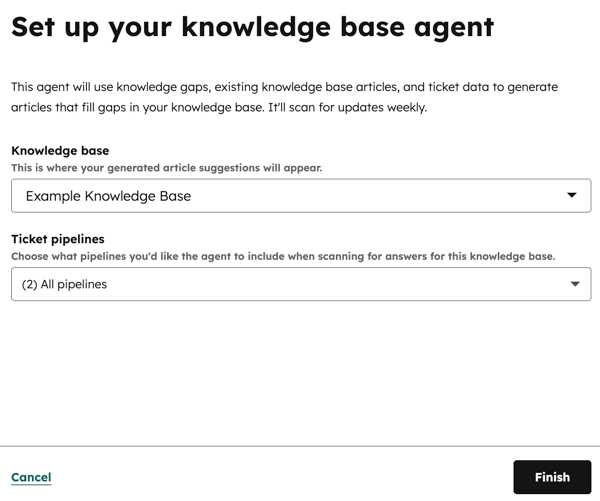
Przejrzyj wygenerowane artykuły
Po utworzeniu szkiców artykułów przez agenta bazy wiedzy przejrzyj je, sprawdzając źródła i wprowadzając ewentualne poprawki.
- Na koncie HubSpot kliknij opcję Więcej, a następnie przejdź do Usługi > Baza wiedzy. Jeśli opcja Więcej się nie pojawia, przejdź bezpośrednio do sekcji Usługi > Baza wiedzy.
- Na stronie głównej bazy wiedzy kliknij kartę „Agent bazy wiedzy ”.
- Aby sprawdzić, jakie zgłoszenia i luki w wiedzy przyczyniły się do powstania szkicu artykułu, kliknij opcję„Wyświetl źródła”.
- Aby edytować artykuł, kliknij jego nazwę. Spowoduje to otwarcie szkicu artykułu w edytorze artykułów bazy wiedzy. Dowiedz się więcej o edytowaniu artykułów w bazie wiedzy.
- Aby odrzucić przygotowany artykuł, kliknij jego nazwę. W edytorze artykułów kliknij opcję Odrzuć sugestię w prawym górnym rogu. W oknie dialogowym zaznacz pole wyboru obok powodu odrzucenia, a następnie kliknij Tak, odrzuć.
Uwaga: edycja artykułu w wersji roboczej spowoduje przeniesienie artykułu z karty „Baza wiedzy — agenci ” do karty „Zarządzaj ”.
Zarządzanie ustawieniami agenta bazy wiedzy
Po utworzeniu agenta bazy wiedzy możesz edytować jego filtry.
- Na koncie HubSpot kliknij opcję Więcej, a następnie przejdź do Usługi > Baza wiedzy. Jeśli opcja Więcej się nie pojawia, przejdź bezpośrednio do sekcji Usługi > Baza wiedzy.
- Na stronie głównej bazy wiedzy kliknij kartę „Agent bazy wiedzy ”.
- W prawym górnym rogu kliknij opcję „Konfiguruj agenta”.
- Aby zmienić bazę wiedzy, kliknij menu rozwijane „Baza wiedzy ”, a następnie wybierz bazę wiedzy.
- Aby zmienić filtr potoku, kliknij menu rozwijane „Potoki”, a następnie wybierz potok.
- Po zakończeniu kliknij przycisk „Zakończ” w prawym dolnym rogu.
