Data ostatniej aktualizacji: 10 czerwca 2026
Dostępne z każdą z następujących podpisów, z wyjątkiem miejsc, w których zaznaczono:
-
 Marketing Hub
Professional, Enterprise
Marketing Hub
Professional, Enterprise
-
 Sales Hub
Professional, Enterprise
Sales Hub
Professional, Enterprise
-
 Service Hub
Professional, Enterprise
Service Hub
Professional, Enterprise
-
 Data Hub
Professional, Enterprise
Data Hub
Professional, Enterprise
-
 Content Hub
Professional, Enterprise
Content Hub
Professional, Enterprise
-
 Smart CRM
Professional, Enterprise
Smart CRM
Professional, Enterprise
Na swoim koncie HubSpot możesz przypisywać etykiety do nowych lub istniejących powiązań, aby dokładniej określić relacje między nimi (np. kontakt oznaczony jako „Kupujący” jest powiązany z transakcją oznaczoną jako „Nowy klient”). Etykiety powiązań można wykorzystywać do segmentacji rekordów, tworzenia raportów i definiowania przepływów pracy.
Jeśli chcesz zautomatyzować powiązania w swoim systemie, dowiedz się więcej o aplikacjach związanych z operacjami wHubSpot App Marketplace.
Uwaga: Twoje konto może używać spersonalizowanych nazw dla każdego obiektu (np. „konto” zamiast „firma”). W tym artykule obiekty są określane za pomocą ich domyślnych nazw w HubSpot.
Tworzenie etykiet powiązań
Wymagane uprawnienia Do tworzenia etykiet powiązań wymagane są uprawnienia superadministratora.
Możesz utworzyć do 50 etykiet na parę obiektów (np. kontakt do transakcji, kontakt do kontaktu).
Aby utworzyć etykietę powiązania:
- Na koncie HubSpot kliknij Więcej, a następnie przejdź do Zarządzanie danymi > Model danych. Jeśli opcja Więcej się nie pojawia, przejdź bezpośrednio do sekcji Zarządzanie danymi > Model danych.
- W prawym górnym rogu kliknij Edytuj model danych.
- W lewym pasku bocznym kliknij kartę Powiązania.
- W lewym pasku bocznym wybierz obiekt, dla którego chcesz utworzyć etykietę powiązania.
- modelu danych kliknij ikonę trzech poziomych kropek na drugim obiekcie, dla którego chcesz utworzyć etykietę powiązania, a następnie wybierz opcję Utwórz etykietę powiązania.
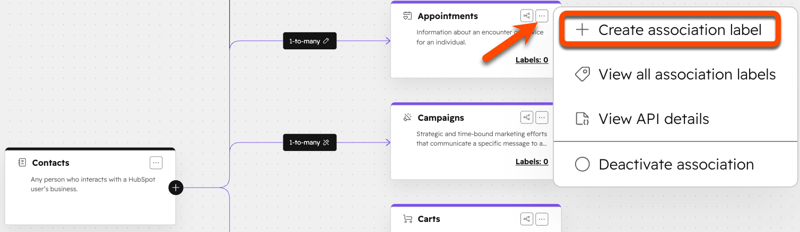
Uwaga: dla niektórych obiektów (np. pozycji) nie można tworzyć niestandardowych etykiet powiązań. Jeśli opcja Utwórz etykietę powiązanianie jest widoczna, obiekt może nie być obsługiwany.
- Wybierz typ etykiety, którą chcesz utworzyć:
- Pojedyncza etykieta: powiązane rekordy są opisane w ten sam sposób, więc etykieta może odnosić się do obu rekordów (np. Współpracownik lub Partner).
- Para etykiet: do opisania każdej strony relacji powiązanych rekordów używane są różne słowa, więc potrzebne są dwie oddzielne etykiety (np. Kierownik i Pracownik, Rodzic i Dziecko, Centrala i Biuro regionalne). Jeśli ustawisz etykietę dla jednego z rekordów, rekord powiązany zostanie automatycznie ustawiony na drugą etykietę z pary. Etykieta w parze liczy się jako jedna etykieta w ramach limitu etykiet niestandardowych.
- Wprowadź nazwę etykiety.
Uwaga: użycie znaków niealfanumerycznych w nazwie etykiety powiązania (np. średników) może spowodować błędy podczas importu. Średniki są używane jako separatory dla wielu wartości podczas importu.
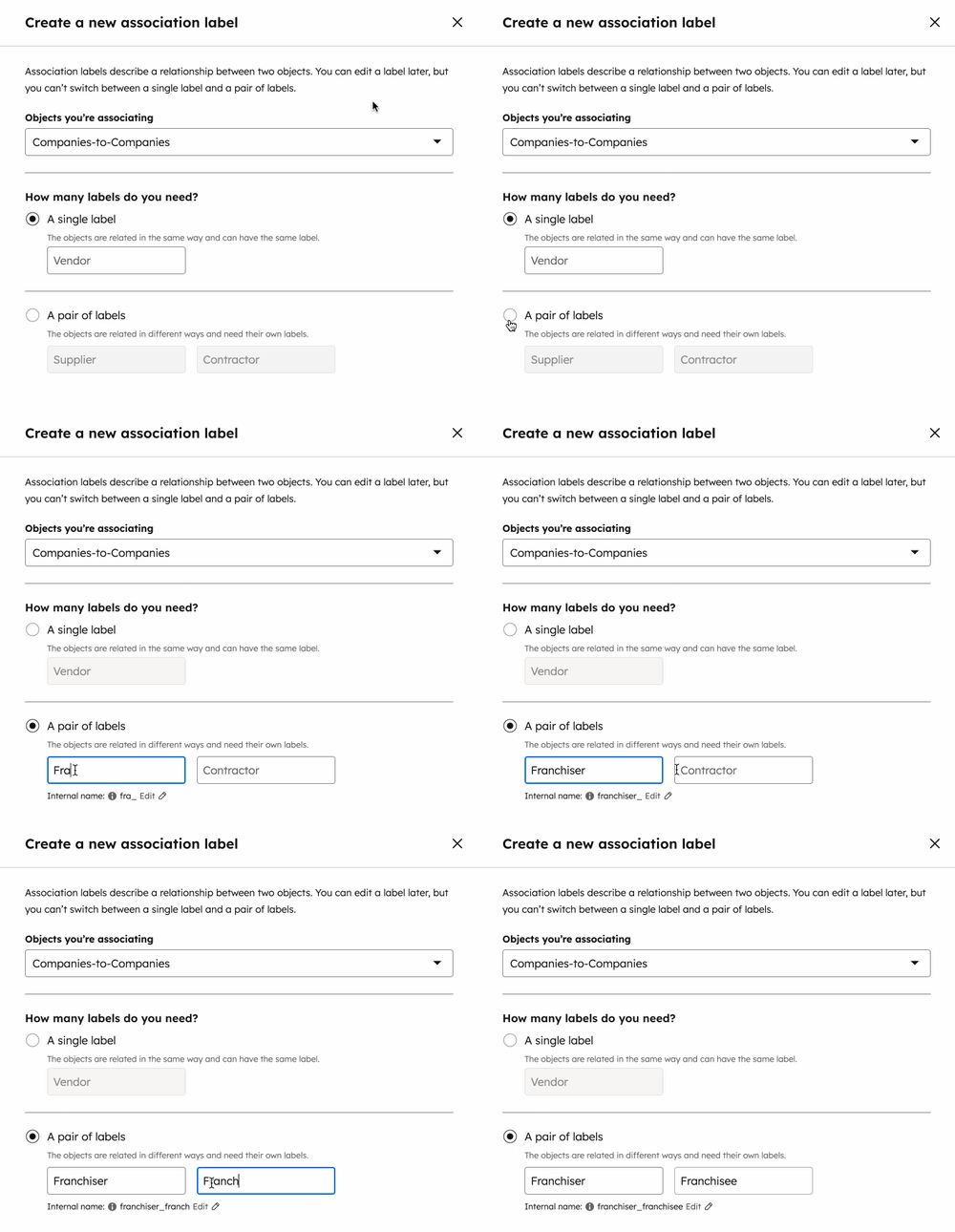
- W razie potrzeby kliknijikonę edycji poniżej etykiety, aby zmienić jej nazwę wewnętrzną. Jest ona używana w integracjach i interfejsach API. Po utworzeniu etykiety nazwy wewnętrznej nie można edytować.
- Kliknij Dalej.
- Ustaw limity etykiety dla każdego kierunku powiązania:
- Wiele [rekordów] może mieć etykietę: rekord może być powiązany z wieloma rekordami innego obiektu za pomocą etykiety.
- Niestandardowe: rekord może być powiązany z określoną liczbą rekordów innego obiektu za pomocą etykiety. W polu wprowadź liczbę, aby ustawić niestandardowy limit.
- Kliknij Utwórz.
Po utworzeniu etykiety przejdź do rekordu i odśwież stronę. Etykieta pojawi się teraz do wyboru.
Alternatywnie
możesz
użyć Breeze Assistant do tworzenia etykiet powiązań.
Zarządzanie etykietami powiązań
Możesz edytować lub usuwać istniejące etykiety powiązań, a także przeglądać więcej informacji o historii etykiety i szczegółach API.
Aby zarządzać istniejącymi etykietami powiązań:
- Na koncie HubSpot kliknij Więcej, a następnie przejdź do Zarządzanie danymi > Model danych. Jeśli opcja Więcej się nie pojawia, przejdź bezpośrednio do sekcji Zarządzanie danymi > Model danych.
- W prawym górnym rogu kliknij Edytuj model danych.
- W lewym pasku bocznym kliknij kartę Powiązania.
- W lewym pasku bocznym wybierz obiekt, dla którego chcesz zarządzać etykietami powiązań.
- W modelu danych kliknij kartę obiektu.
- wyskakującym okienku, na etykiecie, którą chcesz zarządzać, kliknij ikonę trzech poziomych kropek, a następnie wybierz jedną z następujących opcji:
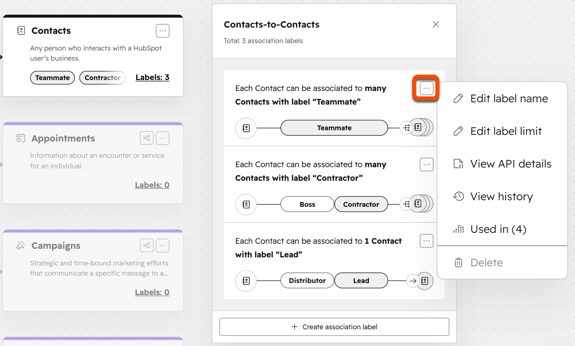
- Edytuj nazwę etykiety:edytuj nazwę etykiety.
-
- Edytuj limit etykiety:ustaw limity dla etykiety powiązania.
- Wyświetl szczegóły API: wyświetl nazwę etykiety, etykietę odwrotną, nazwę wewnętrzną, limity, kategorię (czy jest to etykieta zdefiniowana przez HubSpot, czy niestandardowa) oraz identyfikator typu powiązania. Skopiuj pojedynczą wartość lub skopiuj je wszystkie. Dowiedz się więcej o korzystaniu z tych wartości w API powiązań.
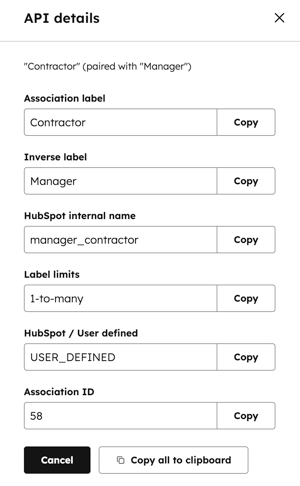
- Wyświetl historię: wyświetl informacje o tym, jak etykieta została utworzona, do jakiej relacji obiektowej się odnosi, kiedy została utworzona, który użytkownik ją utworzył oraz oś czasu zmian.
- Usuń: potwierdź, że nie można przywrócić usuniętej etykiety, a następnie usuń lub anuluj. Jeśli etykieta jest używana w rekordach lub innych narzędziach HubSpot, przed usunięciem należy najpierw usunąć etykiety z tych zasobów.
Ustawianie lub aktualizowanie etykiet powiązań w rekordach
W rekordzie dodaj lub usuń etykiety dla jego powiązań. Alternatywnie,ustaw etykiety powiązań zbiorczo poprzez import. Aby dodać nowe powiązanie z etykietą lub zaktualizować główną firmę rekordu, dowiedz się, jak dodawać lub edytować powiązania w rekordzie.
Aby zaktualizować etykiety dla pojedynczego powiązania:
- Przejdź do rekordu z powiązaniem, które chcesz zaktualizować.
- Aby dodać lub edytować etykiety dla istniejącego powiązania, najedź kursorem na kartę powiązania, kliknij „Więcej”, a następnie wybierz„ ” (Edytuj etykiety powiązania).
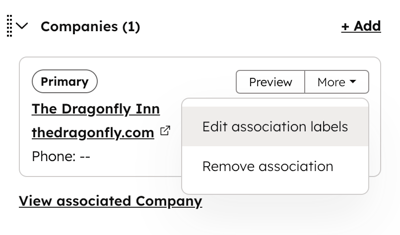
- W oknie dialogowym:
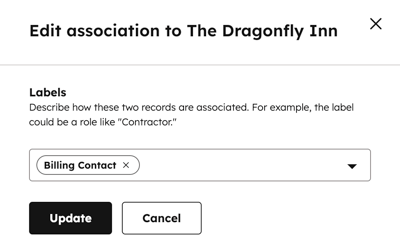
- Aby dodać etykietę, kliknij menu rozwijane i wybierz etykietę.
- Aby usunąć etykietę, kliknij „x” obok etykiety.
- Po zakończeniu kliknij przycisk „Aktualizuj”.
Korzystanie z etykiet powiązań w narzędziach HubSpot
Po utworzeniu etykiet powiązań opisujących relacje między rekordami dodaj je do nowych lub istniejących powiązań w rekordzie lub zbiorczo poprzez import. Następnie filtruj według tych etykiet w narzędziach HubSpot, takich jak segmenty, przepływy pracy i raporty niestandardowe.
WEtykiety powiązań dla firm, transakcji, zgłoszeń i obiektów niestandardowych są obsługiwane w ramach synchronizacji poprzez integrację HubSpot-Salesforce. Dowiedz się, jak korzystać z najnowszej wersji integracji HubSpot-Salesforce.
Filtrowanie według powiązań w segmentach
Podczas tworzenia segmentu możesz filtrować rekordy na podstawie ich powiązań. W przypadku segmentów opartych na kontaktach możesz filtrować na podstawie głównych powiązań firmowych kontaktów.
Wymagana subskrypcja Aby filtrować rekordy w segmentach według etykiet powiązań, wymagana jest subskrypcja Professional lub Enterprise.
- Utwórz lub edytuj segment.
- Kliknij +Dodaj filtr.
- Kliknij menu rozwijane Filtrowanie według, a następnie wybierz obiekt z sekcji Obiekt powiązany (np. w segmencie opartym na kontaktach wybierz Firma, aby filtrować na podstawie powiązań firmowych kontaktów).
- Wybierzkategorię i filtr, a następnie ustaw kryteria.
- Domyślnie segment będzie zawierał rekordy, gdy dowolne powiązane rekordy spełniają kryteria.
- Aby ustawić kryteria na podstawie głównego powiązania z firmą lub niestandardowej etykiety powiązania, kliknij [Obiekt] jest powiązany z: Dowolnym [obiektem], a następniewybierzetykietę z menu rozwijanego. Spowoduje to filtrowanie rekordów wyłącznie na podstawie powiązań z tą etykietą, więc segment będzie zawierał rekord tylko wtedy, gdy powiązany rekord ma tę etykietę i spełnia kryteria.
- Po zakończeniu ustawiania kryteriów segmentu w prawym górnym rogu kliknij Zapisz segment.
Dowiedz się więcej o tworzeniu segmentów.
Używanie etykiet powiązań w przepływach pracy
Po utworzeniu etykiet powiązań używaj ich do uruchamiania rejestracji i określonych działań w ramach przepływów pracy. Na przykład możesz automatycznie wysyłać wiadomości e-mail do kontaktów na podstawie atrybutów powiązanej z nimi głównej firmy lub, jeśli transakcja przechodzi do innego etapu, automatycznie aktualizować etap powiązanych z nią transakcji.
Obsługiwane są następujące funkcje:
- Wyzwalacze rejestracji: zarejestruj rekordy w przepływie pracy, jeśli powiązane rekordy spełniają określone kryteria.
- Czynności w przepływie pracy:
- Rozgałęzienia: użyj akcji rozgałęzień, aby ustawić ścieżki przepływu pracy filtrowane według etykiet powiązań.
- Edytuj rekord: użyj akcji Edytuj rekord, aby ustawić lub wyczyścić wartość właściwości w powiązanych rekordach lubskopiować wartość właściwości z rekordów zarejestrowanych do rekordów powiązanych lub do rekordów zarejestrowanych z rekordów powiązanych.
- Wyślij e-mail: wyślij wiadomość e-mail do powiązanych kontaktów.
Wyzwalacze rejestracji
W przepływach pracy opartych na kontaktach, firmach, transakcjach, zgłoszeniach, aktywowanych przez administratora (np. ofertach) lub niestandardowych obiektach używaj etykiet powiązań podczas ustawiania wyzwalaczy rejestracji.
Aby ustawić wyzwalacze na podstawie etykiet powiązań:
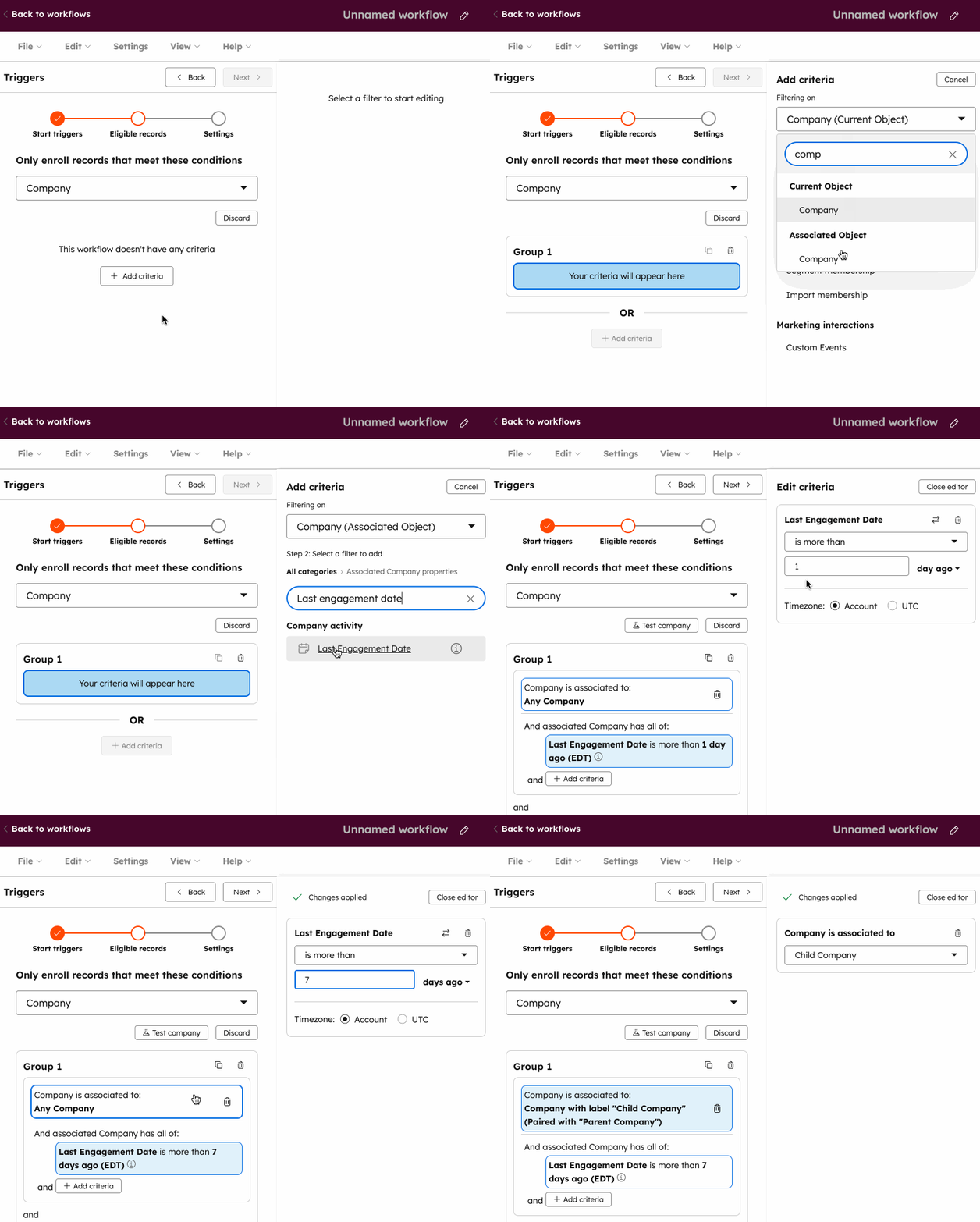
- Utwórz przepływ pracy.
- Kliknij opcję Spełnia kryteria filtrowania.
- Kliknij menu rozwijane Filtrowanie według, a następnie w sekcji Powiązany obiekt wybierz powiązany obiekt.
- Wybierz właściwość, według której chcesz filtrować, a następnie ustaw kryteria.
- Domyślnie filtr będzie oparty na opcji Dowolny [obiekt], co oznacza, że rekord zostanie zarejestrowany, gdy którykolwiek z powiązanych z nim rekordów spełni kryteria.
- Aby ustawić kryteria na podstawie etykiety powiązania, kliknij [Obiekt] jest powiązany z: Dowolny [obiekt], a następnie wybierz etykietę z menu rozwijanego. Spowoduje to dodanie rekordów wyłącznie na podstawie powiązań z tą etykietą, co oznacza, że przepływ pracy doda rekord tylko wtedy, gdy ma on powiązany rekord z tą etykietą , a rekord ten spełnia kryteria.
- KliknijZapisz.
Czynności
Aby użyć etykiet powiązań w czynności przepływu pracy:
- Utwórz przepływ pracy.
- Kliknij ikonę plusa (+), aby dodać akcję.
- Aby skonfigurować rozgałęzienie, kliknij Rozgałęzienie.
- Utwórz rozgałęzienie typu „jeśli/to” lub „wartość równa”.
- W przypadku tworzenia rozgałęzienia typu „jeśli/to”:
- W gałęzi kliknij + Dodaj filtr.
- Kliknij menu rozwijane Filtrowanie według, a następnie w sekcji Powiązany obiekt wybierz obiekt.
- Wybierz właściwość, według której chcesz filtrować, a następnie ustaw kryteria.
- Domyślnie filtr będzie oparty na opcji Dowolny [obiekt], co oznacza, że rekord przejdzie dalej w gałęzi, gdy którykolwiek z powiązanych z nim rekordów spełni kryteria. Aby ustawić kryteria na podstawie etykiety powiązania, kliknij [Obiekt] jest powiązany z: Dowolny [obiekt], a następnie wybierz etykietę z menu rozwijanego. Spowoduje to przenoszenie rekordów wyłącznie na podstawie powiązań z tą etykietą, co oznacza, że rekord przejdzie dalej w gałęzi tylko wtedy, gdy ma powiązany rekord z tą etykietą, a rekord ten spełnia kryteria.
- W przypadku tworzenia gałęzi „wartość równa się”:
- Kliknij pole Właściwość lub wartość, na podstawie której ma nastąpić rozgałęzienie, a następnie wybierz właściwość w sekcji [Obiekt powiązany]: [Kryteria zawężania]. Kryteria zawężania określą, z którego powiązanego rekordu zostanie skopiowana wartość (np. ostatnio zaktualizowanego, o określonej etykiecie). Opcja ta pojawi się tylko wtedy, gdy dodałeś typ powiązania jako dostępne źródło danych.
- Kliknij Dalej.
- Wprowadź lub wybierz wartość, na podstawie której ma nastąpić rozgałęzienie, i dodaj dodatkowe rozgałęzienia w razie potrzeby.
- Po zakończeniu kliknij Zapisz.
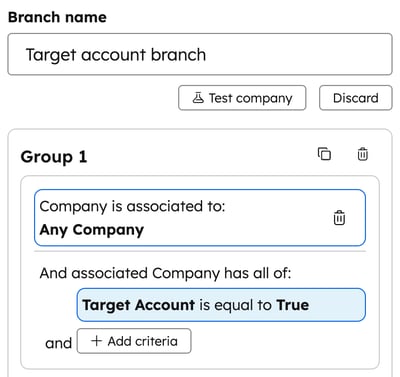
- Aby ustawić lub wyczyścić wartość właściwości dla powiązanych rekordów, kliknij Edytuj rekord.
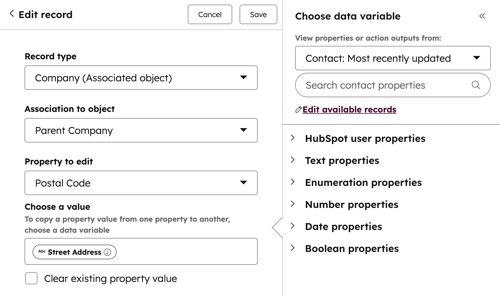
- Kliknij menu rozwijane Typ rekordu, a następnie wybierz obiekt.
- Domyślnie aktualizacja właściwości zostanie ustawiona na podstawie opcji Wszystkie [obiekt], co oznacza, że wartości właściwości wszystkich powiązanych rekordów zostaną ustawione lub wyczyszczone. Aby ustawić lub wyczyścić wartość właściwości tylko dla powiązań o określonej etykiecie, kliknij menu rozwijane Powiązanie z obiektem, a następnie wybierz etykietę.
- Kliknij menu rozwijane Właściwość do edycji, a następnie wybierz właściwość, którą chcesz ustawić lub wyczyścić, a następnie kliknij Zapisz. Dowiedz się więcej o edytowaniu rekordów za pomocą przepływów pracy.
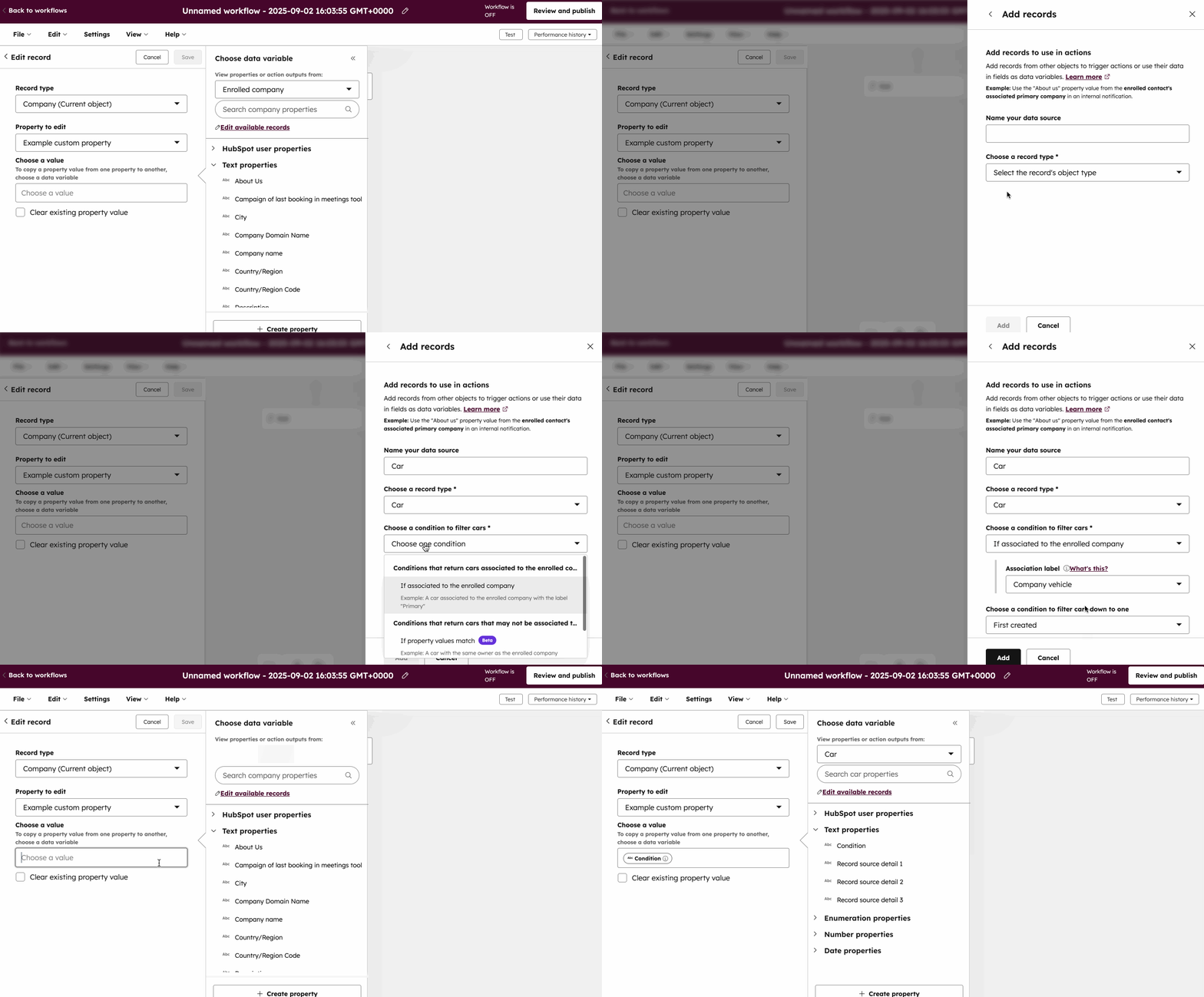
- Aby skopiować wartość między powiązanymi rekordami, kliknij Edytuj rekord.
- Kliknij menu rozwijane Typ rekordu, a następnie wybierz obiekt, z którego chcesz skopiować.
- Kliknij menu rozwijane Właściwość do edycji, wybierz właściwość, z której chcesz skopiować, a następnie kliknij Zapisz. Podczas kopiowania wartości do innej właściwości właściwości muszą być kompatybilne. Dowiedz się więcej o kompatybilnych typach właściwości.
- Kliknij pole tekstowe Wybierz wartość.
- Wybierz opcję w panelu Wybierz zmienną danych:
- Aby skopiować z zarejestrowanych rekordów do powiązanych rekordów, wybierz zarejestrowany obiekt. Kryteria zawężania określą, z którego powiązanego rekordu zostanie skopiowana wartość (np. ostatnio zaktualizowanego, o określonej etykiecie). Opcja ta pojawi się tylko wtedy, gdy dodałeś typ powiązania jako dostępne źródło danych.
- Aby skopiować do zarejestrowanych rekordów z rekordów powiązanych, wybierz obiekt powiązany.
- Po zakończeniu kliknij Zapisz.
- W przepływie pracy opartym na kontakcie lub firmie, aby wysłać wiadomość e-mail do powiązanych kontaktów, kliknij Wyślij e-mail. W przepływie pracy opartym na kontakcie, w sekcji Wyślij do wybierz opcję Powiązany kontakt.
- Aby edytować, które powiązania powinny otrzymać wiadomość e-mail, kliknij menu rozwijane Etykieta powiązania, a następnie wybierz etykiety, które powinny otrzymać wiadomość e-mail, lub kliknij znak x przy wybranej etykiecie, jeśli ten typ powiązania nie powinien otrzymać wiadomości e-mail.
- Wybierz wiadomość e-mail, którą chcesz wysłać do powiązanych kontaktów, a następnie kliknij Zapisz.
Dowiedz się więcej o tworzeniu przepływów pracy.
Korzystanie z etykiet powiązań w raportach niestandardowych
W raportach niestandardowych możesz używać etykiet powiązań, aby określić, które rekordy mają zostać uwzględnione w raporcie na podstawie ich etykiet. Możesz również używać etykiet powiązań jako osi, pola podziału lub filtra w swoim raporcie niestandardowym.
- Na koncie HubSpot kliknij Więcej, a następnie przejdź do Raportowanie > Raporty. Jeśli opcja Więcej się nie pojawia, przejdź bezpośrednio do sekcji Raportowanie > Raporty.
- W prawym górnym rogu kliknijUtwórz raport.
- W panelu po lewej stronie wybierzKreator raportów niestandardowych.
- Wybierz źródła danych:
- Wybierz źródło główne, klikając menu rozwijaneGłówne źródło danychi wybierając źródło główne. Wybrane źródło główne wpływa na to, które etykiety są dostępne. Na przykład raport, którego głównym źródłem danych są Kontakty, będzie zawierał tylko etykiety utworzone w ustawieniach powiązań kontaktów.
- Wybierz źródła dodatkowe, wybierając je z sekcjiObiekty CRM, Marketing, Sprzedaż, Obsługa klienta iNiestandardowe. Aby używać etykiet do powiązań między obiektami, musisz wybrać co najmniej jeden dodatkowy obiekt CRM.
- W górnej części edytora źródła danych kliknij opcję Wybierz etykiety powiązań.
- W menu rozwijanym wybierz etykiety, które chcesz uwzględnić w raporcie.
- W przypadku powiązań między obiektami możesz zaznaczyć pole wyboru Wszystkie [obiekty], aby uwzględnić wszystkie powiązane rekordy tego obiektu, niezależnie od ich etykiet. Opcja ta zostanie zaznaczona domyślnie, jeśli nie ma zdefiniowanych etykiet dla relacji obiektów.
- W przypadku powiązań tego samego obiektu można wybrać tylko jedną etykietę powiązania tego samego obiektu na raport.
- W przypadku etykiet sparowanych wybrany kierunek wpłynie na dane uwzględnione w raporcie (np. jeśli wybierzesz opcję „Spółka zależna do spółki dominującej”, spółki oznaczone jako „Spółka zależna” będą głównym źródłem danych raportu, a spółki oznaczone jako „Spółka dominująca” będą źródłem dodatkowym).
- Możesz kliknąć Wróć do źródeł danych, aby kontynuować edycję źródeł, lub kliknąć Dalej, aby kontynuować. W kreatorze raportów możesz w dowolnym momencie zaktualizować źródła danych i powiązania, klikającEdytuj źródła danych na lewym pasku bocznym.
- Dodaj pola do raportu jako oś, pole podziału lub filtr. Domyślnie pola z etykiety źródła głównego są wyświetlane w panelu po lewej stronie (np. Kontakty (główne), Firmy (spółka dominująca) itp.). Aby uzyskać dostęp do pól powiązania, możesz przeszukiwać źródła lub kliknąć menu rozwijane Przeglądaj, a następnie wybrać obiekt o określonej etykiecie (np. Kontakty (partner), Firmy (spółka zależna) itp.).
- Zakończ tworzenie raportu niestandardowego.
Dowiedz się więcej o tworzeniu raportów w kreatorze raportów niestandardowych.
Przykładowe raporty
Poniżej przedstawiono przykładowe przypadki użycia etykiet powiązań w raportach niestandardowych.
Wypisz wszystkie spółki zależne spółki macierzystej wraz z wartościami ich rocznych przychodów.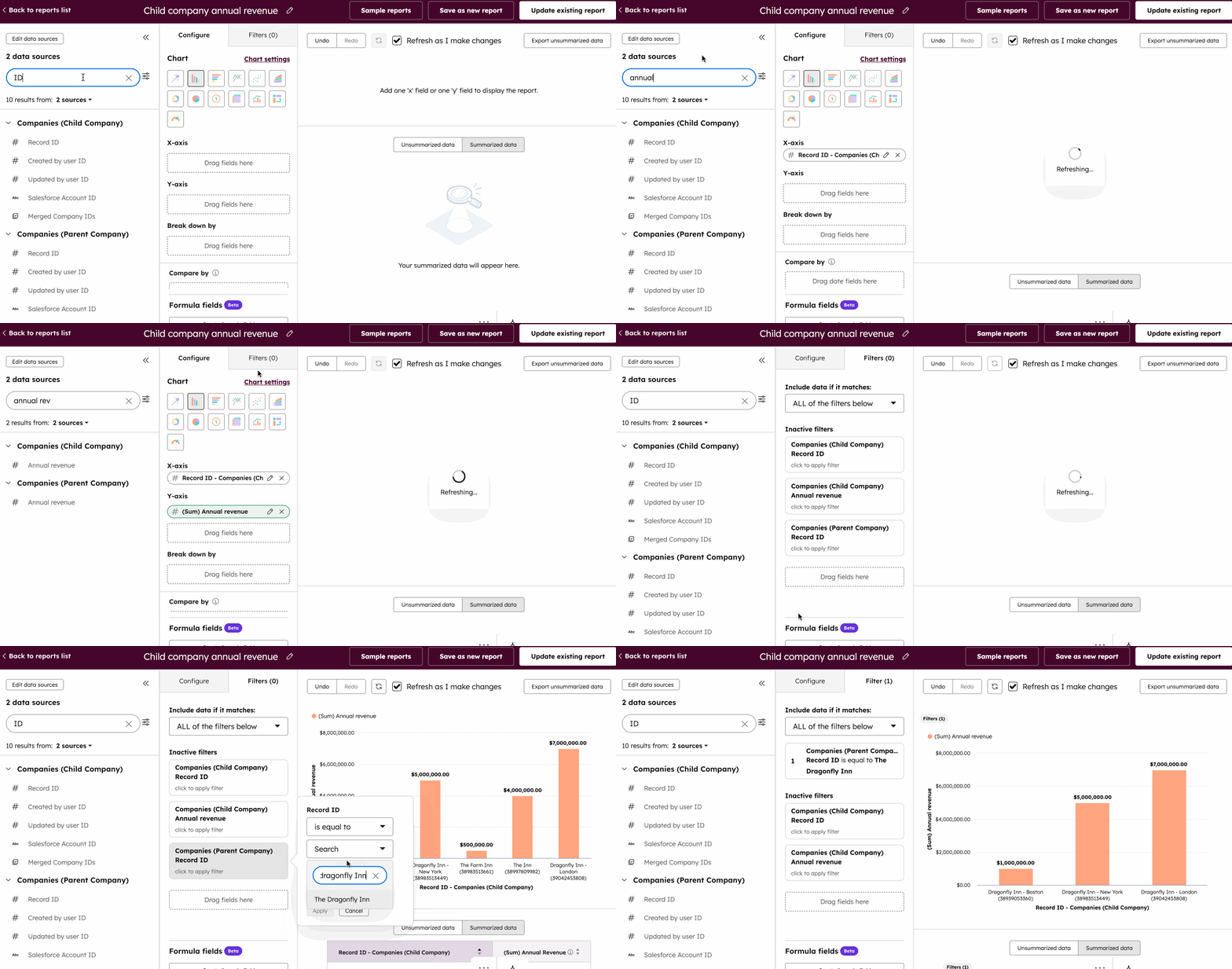
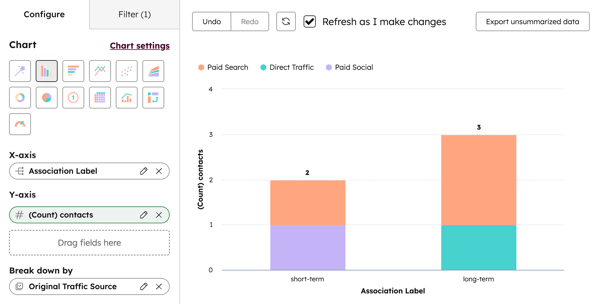
Zarządzasz wynajmem mieszkań i aktywowałeś obiekt„Oferty ”. Tworzysz dwie etykiety powiązania dla umów najmu długoterminowego i krótkoterminowego.
Aby podzielić dane raportu według tych etykiet:
- WybierzKontakty jako główne źródło danych, a następnie wybierzOferty jako dodatkowe.
- Wybierz etykiety powiązań.
- Kliknij i przeciągnij punkt danych Etykieta powiązania dokanału osi X.
- Kliknij i przeciągnij właściwośćLiczba kontaktówdokanału osi Y.
- Następnie kliknij i przeciągnij właściwośćOryginalne źródło ruchudo opcjiPodział wedługkanału.
- Wykres pokaże, ilu kontaktów wynajęło mieszkanie na pobyt krótkoterminowy i długoterminowy oraz z jakiego źródła znaleźli ofertę wynajmu.
- Aby wyświetlić tylko kontakty z etykietą powiązania z ofertą „Krótkoterminowy”:
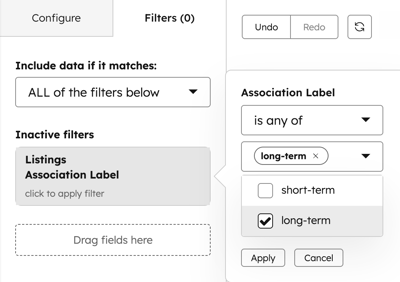
- Kliknij filtr Etykieta powiązania.
- Wybierzopcję „dowolna z” i kliknij„Krótkoterminowy”.