
Data ostatniej aktualizacji: 12 maja 2026
Dostępne z każdą z następujących podpisów, z wyjątkiem miejsc, w których zaznaczono:
-
 Marketing Hub
Professional, Enterprise
Marketing Hub
Professional, Enterprise
-
 Sales Hub
Professional, Enterprise
Sales Hub
Professional, Enterprise
-
 Service Hub
Professional, Enterprise
Service Hub
Professional, Enterprise
-
 Data Hub
Professional, Enterprise
Data Hub
Professional, Enterprise
-
 Content Hub
Professional, Enterprise
Content Hub
Professional, Enterprise
-
 Smart CRM
Professional, Enterprise
Smart CRM
Professional, Enterprise
Po połączeniu HubSpot i Salesforce można zaimportować obiekty Salesforce, aby przenieść wszystkie dane do HubSpot. Pozwala to zaimportować istniejące rekordy Salesforce, w tym potencjalnych klientów, kontakty, konta i szanse, z Salesforce na konto HubSpot, zapewniając pełny przegląd interakcji z klientami.
Dowiedz się więcej o działaniach i zdarzeniach, które mogą wyzwalać synchron izację między HubSpot i Salesforce.
Jeśli rekordy nie zsynchronizują się automatycznie po imporcie, możesz ręcznie zsynchronizować poszczególne rekordy, aby upewnić się, że dane między HubSpot i Salesforce są aktualne.
Zanim zaczniesz
Przed zaimportowaniem rekordów Salesforce zapoznaj się z poniższymi wymaganiami i uwagami.
- Aby zaimportować kampanię, musi być ona ustawiona jako Aktywna w Salesforce.
- Jeśli importujesz potencjalnych klientów lub kontakty z Salesforce, tylko adres e-mail potencjalnego klienta lub kontaktu zostanie zsynchronizowany z Salesforce w momencie importu.
- Na kontach bez segmentu włączenia lub dla kontaktów w segmencie włączenia synchronizacja jest uruchamiana automatycznie po zaimportowaniu, co spowoduje synchronizację pozostałych wartości pól Salesforce.
- W przypadku kontaktów, które nie znajdują się w segmencie włączenia, wszystkie inne właściwości kontaktu pozostaną puste po początkowym imporcie.
Importowanie rekordów Salesforce
1. Wybierz obiekty do zaimportowania
- Na koncie HubSpot przejdź do System CRM > Kontakty.
- W prawym górnym rogu kliknij Dodaj kontakty > Importuj.
- W sekcji Importuj plik kliknij opcję Importuj dane.
- Wybierz opcję Obiekty z aplikacji.
- Wybierz rekordy Salesforce, a następnie kliknij Dalej.
- Wybierz typ obiektu, a następnie kliknij Dalej.
-
- Obiekty standardowe: wybierz obiekt, który chcesz zaimportować. Do HubSpot można importować potencjalnych klientów, kontakty, konta, szanse, zadania, kampanie, sprawy i zdarzenia.
- Obiekty niestandardowe : wybierz obiekt niestandardowy , który chcesz zaimportować.
- Kliknij przycisk Review.
2. Przefiltruj import
Możesz filtrować import, aby importować tylko rekordy z Salesforce na podstawie określonych kryteriów.
- Na ekranie Objects kliknij przycisk Add filter.
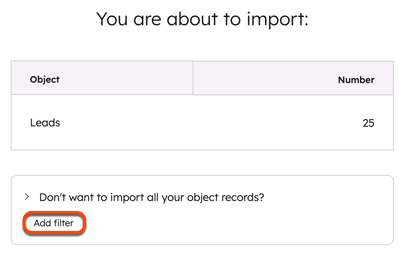
- W prawym panelu kliknij menu rozwijane Wybierz filtr i wybierz filtr.
- Wybierz operator właściwości.
- Kliknij przycisk Zastosuj filtr.
3. Przejrzyj import
Uwaga: duże importy mogą zająć kilka godzin, aby zoptymalizować wykorzystanie wywołań API Salesforce.
- Na ekranie Potwierdź przejrzyj import Salesforce.
-
- Jeśli jako obiekty importu wybrano leady, kontakty, leady i kontakty, konta, szanse lub zadania , sprawdź liczbę rekordów, które zostaną zaimportowane z Salesforce do HubSpot.
- Jeśli wybrano opcję A campaign (Kampania), kliknij menu rozwijane Choose a campaign (Wybierz kampanię ) i wybierz kampanię Sales force do zaimportowania do HubSpot, a następnie kliknij przycisk Review (Sprawdź).
- Jeśli wybrałeś Leads, Contacts lub Leads & Contacts , a Twoje konto korzysta z segmentu włączającego, włącz przełącznik Salesforce Sync, aby dodać te rekordy do segmentu włączającego i zachować ich synchronizację.
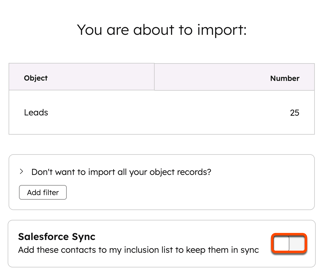
- Kliknij przycisk Rozpocznij import.
- Nastąpi przekierowanie z powrotem do ekranu Imports. Po zakończeniu importu pojawi się on w tabeli importu.
- Na koncie HubSpot kliknij
ikonę ustawień w górnym pasku nawigacyjnym. W menu na lewym pasku bocznym przejdź do Integracje > Połączone aplikacje.. - W tabeli Moje aplikacje kliknij Salesforce.
- Przejdź do karty Synchronizacja danych.
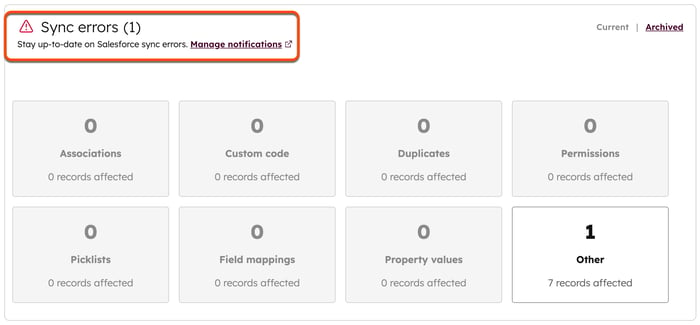
- Na karcie Kondycja synchronizacji w sekcji Błędy synchronizacji wyświetl błędy.
Zrozumienie wyzwalaczy synchronizacji między HubSpot i Salesforce
Aby przekazywać dane między HubSpot i Salesforce, rekordy muszą być wyzwalane w celu synchronizacji między dwiema platformami. Różne działania i zdarzenia mogą wyzwalać synchronizację między HubSpot i Salesforce. HubSpot sprawdza również nowe informacje, które wymagają aktualizacji na kontach HubSpot i Salesforce co 15 minut i w razie potrzeby uruchamia synchronizację.
Automatyczne wyzwalacze synchronizacji
- Przesłanie formularza przez kontakt.
- E-mail marketingowy jest wysyłany/otwarty przez/kliknięty przez kontakt (jeśli synchronizacja jest włączona dla tej aktywności).
- Wiadomość e-mail dotycząca sprzedaży została wysłana/otwarta przez/kliknięta przez kontakt (jeśli synchronizacja jest włączona dla tej aktywności).
- Zaplanowanospotkanie z kontaktem (jeśli synchronizacja jest włączona dla tej aktywności).
- Nawiązanopołączenie z kontaktem (jeśli synchronizacja jest włączona dla tej aktywności).
- Utworzono notatkę w rekordzie kontaktu (jeśli synchronizacja jest włączona dla tej aktywności).
- Dokument sprzedaży jest przeglądany przez kontakt (jeśli synchronizacja jest włączona dla tej aktywności).
- Zadanie zostało utworzone w rekordzie kontaktu (jeśli synchronizacja jest włączona dla tej aktywności).
- Wartość właściwości kontaktu/firmy/transakcji jest aktualizowana w HubSpot (zgodnie z zasadami aktualizacji mapowania pól).
- Wartość leadu/kontaktu/konta/szansy jest aktualizowana w Salesforce (zgodnie z zasadami aktualizacji mapowania pól), chyba że wartość znajduje się w polu formuły Salesforce.
Uwaga: jeśli zaktualizujesz wartość w zmapowanym polu Salesforce, które jest zawarte w formule, aktualizacja ta spowoduje synchronizację. Jednak aktualizacje pola formuły Salesforce nie spowodują synchronizacji. Pola zawarte w formule z innych rekordów nie wyzwolą synchronizacji dla rekordu, w którym znajduje się pole formuły.
- Utworzony został nowy lead lub kontakt Salesforce (w zależności od ustawień integracji Salesforce).
- Utworzono nowy kontakt HubSpot (w zależności od ustawień integracji Salesforce). Jeśli korzystasz z segmentu włączenia Salesforce, każdy kontakt HubSpot (nowy lub istniejący) dodany do segmentu włączenia wyzwoli synchronizację.
- Dodanie potencjalnego klienta lub kontaktu do aktywnej kampanii Salesforce poprzez przesłanie formularza HubSpot.
Uwaga: usunięcie potencjalnego klienta lub kontaktu z aktywnej kampanii Salesforce nie spowoduje synchronizacji.
- Zmiany własności potencjalnego klienta/kontaktu w HubSpot lub Salesforce.
- Przejścia etapów cyklu życia (jeśli włączone jest ustawienie Automatyczne przejścia etapów cyklu życia).
Segmenty kontaktów i poszczególne kontakty, firmy i transakcje mogą być ręcznie synchronizowane z Salesforce.
Ręczna synchronizacja rekordów z Salesforce
Jeśli rekord nie zsynchronizuje się automatycznie po zaimportowaniu, można zsynchronizować go ręcznie z rekordu w HubSpot.
Ręczna synchronizacja segmentów rekordów z Salesforce
Wymagana subskrypcja Do ręcznej synchronizacji segmentów rekordów z Salesforce wymagana jest subskrypcja Marketing Hub Professional lub Enterprise.
- Na swoim koncie HubSpot przejdź do sekcji CRM > Segmenty.
- Kliknij nazwę segmentu.
- W prawym górnym rogu kliknij menu rozwijane Actions i wybierz Resync segment with Salesforce.
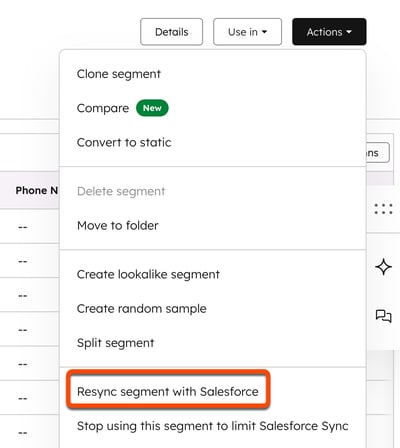
- W oknie dialogowym kliknij Resync.
Uwaga: synchronizacja wsadowa może wymagać dużej liczby wywołań API. Przed kontynuowaniem upewnij się, że masz co najmniej [numer segmentu] x 3 wywołania API dostępne w Salesforce.
Ręczna synchronizacja pojedynczych kontaktów, firm lub transakcji z Salesforce
- Na koncie HubSpot przejdź do kontaktów, firm lub transakcji.
- Kliknij nazwę kontaktu/firmy/decyzji.
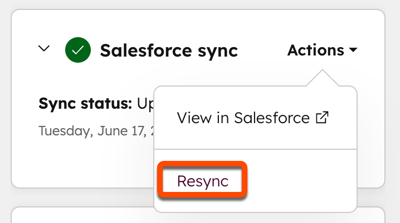
- Na karcie synchronizacji Salesforce kliknij Akcje > Resynchronizuj.
Uwaga: jeśli zainstalujesz aplikację Salesforce po 7 października 2025 r., musisz ręcznie dodać kartę integracji do swoich rekordów HubSpot, wykonując następujące kroki.
