
Data ostatniej aktualizacji: 13 kwietnia 2026
Dostępne z każdą z następujących podpisów, z wyjątkiem miejsc, w których zaznaczono:
-
 Marketing Hub
Professional, Enterprise
Marketing Hub
Professional, Enterprise
-
 Sales Hub
Professional, Enterprise
Sales Hub
Professional, Enterprise
-
 Service Hub
Professional, Enterprise
Service Hub
Professional, Enterprise
-
 Data Hub
Professional, Enterprise
Data Hub
Professional, Enterprise
-
 Smart CRM
Professional, Enterprise
Smart CRM
Professional, Enterprise
Wykorzystaj rozgałęzienia w przepływach pracy, aby kierować obiekty objęte procesem na różne ścieżki w zależności od określonych warunków.
Typy logiki rozgałęzień
W przepływach pracy rozgałęzienia można tworzyć w oparciu o następującą logikę:
- Jedna właściwość lub wynik akcji (wartość równa): automatycznie konfiguruj wiele rozgałęzień na podstawie właściwości lub statusu pojedynczej akcji z wcześniejszej części przepływu pracy. Tego typu rozgałęzienia nie można skonfigurować przy użyciukryteriów AND iOR. Każda akcja rozgałęzienia może utworzyć do 250 unikalnych rozgałęzień dla jednej właściwości. Na przykład automatyczne tworzenie rozgałęzienia dla każdego właściciela w przepływie pracy rotacji potencjalnych klientów.
- Logika AND/OR (jeśli/to): ręczna konfiguracja wielu rozgałęzień na podstawie właściwości, działań i innych elementów w zależności od typu przepływu pracy. Ten typ rozgałęzienia można skonfigurować przy użyciu kryteriów AND iOR w celu dalszego filtrowania zarejestrowanych rekordów. Można utworzyć do 20 unikalnych rozgałęzień. Przykładowe zastosowania obejmują:
- Rozgałęzianie zarejestrowanych kontaktów, które wypełniły formularz.
- Rozgałęzianie zarejestrowanych firm, które mają siedzibę w BostonieORAZ mają więcej niż trzy otwarte transakcje.
- Losowy podział według procentu (losowy podział): jeśli posiadasz kontoMarketing Hub Professional lubEnterprise, możesz skorzystać z tej opcji, aby losowo podzielić zarejestrowane rekordy na grupy o równej wielkości w celu eksperymentowania z przepływem pracy. Na przykład specjaliści ds. marketingu, którzy chcą zachęcić potencjalnych klientów do zapisania się na wydarzenie, mogą wysłać połowie kwalifikujących się uczestników wiadomość e-mail, a drugiej połowie SMS, aby sprawdzić, która strategia skutkuje większą liczbą rejestracji.
Zrozum ścieżkę swojego rekordu przez konkretne gałęzie
-
Aby sprawdzić, przez którą gałąź przejdzie konkretny rekord przed rejestracją, dowiedz się, jak testować rekordy pod kątem działań w ramach przepływu pracy.
-
Aby sprawdzić i zrozumieć, przez którą gałąź przeszedł rekord po rejestracji, dowiedz się, jak przeglądać ścieżki przepływu pracy i działania rekordu.
Zanim zaczniesz
Przed skonfigurowaniem gałęzi przepływu pracy weź pod uwagę następujące zalecenia:
- Jeśli kryteria rozgałęzienia opierają się na danych analitycznych, takich jak wyświetlenia stron, zaleca się dodanie 80-minutowego opóźnienia przed rozgałęzieniem. Zapewni to wystarczającą ilość czasu na aktualizację danych analitycznych. Dowiedz się więcej o częstotliwości aktualizacji danych analitycznych HubSpot.
- Jeśli kryteria rozgałęzienia opierają się na tym, że określona liczba właściwości zawiera wartości (tj. jest znana), zaleca się dodanie wszystkich właściwości do wyzwalacza rejestracji. Powinno to zapobiec niezamierzonej rejestracji i rozgałęzieniu, zanim wszystkie właściwości będą zawierały pożądane wartości. Na przykład, jeśli do oceny rozgałęzienia wymaganych jest pięć właściwości kontaktu, można dodać te pięć właściwości do wyzwalacza rejestracji.
- Zaleca się również dodanie 5-minutowego opóźnienia przed rozgałęzieniem w następujących przypadkach:
- Jeśli kryteria rozgałęzienia opierają się na interakcji z treścią w poprzedniej akcji w przepływie pracy, takiej jak otwarcie przez kontakty wiadomości e-mail marketingowej wysłanej w poprzedniej akcji. Dodanie opóźnienia przed rozgałęzieniem zapewni, że kontakty będą miały czas na interakcję z treścią.
- Jeśli kryteria rozgałęzienia mają zależności, takie jak aktualizacja właściwości po przesłaniu formularza. Dodanie opóźnienia zapewni, że rekordy będą miały czas na aktualizację.
- Jeśli używasz rozgałęzienia „Wartość równa” z kryteriami opartymi na właściwości typu z wieloma polami wyboru, a rekord ma więcej niż jedną wartość, rekord przejdzie do rozgałęzienia „Żadne nie spełnione ”, ponieważ nie jest to dokładne dopasowanie. Zamiast tego możesz użyć rozgałęzienia „jeśli/to” i wybrać opcję jest dowolnym z .
Dodaj gałąź wyjściową „Jedna właściwość lub akcja
” Podczas tworzenia gałęzi „Na podstawie wartości pojedynczej właściwości ” wybierz kryteria tak, aby rekord przeszedł przez gałąź tylko wtedy, gdy pasuje do określonej wartości właściwości. Domyślnie
można używać tylko właściwości typu obiektu zarejestrowanego rekordu; właściwości z innych źródeł danych nie będą wyświetlane. Na przykład w przepływach pracy opartych na transakcjach pojawią się tylko właściwości transakcji.- Na koncie HubSpot przejdź do Automatyzacja > Przepływy pracy.
- Aby edytować istniejący przepływ pracy, najedź kursorem na przepływ pracy, a następnie kliknij Edytuj przepływ pracy. Możesz teżutworzyć nowy przepływ pracy.
- Kliknij ikonę plusa (+), aby dodać nową akcję.
- W panelu po lewej stronie wybierz opcję Rozgałęzienie.
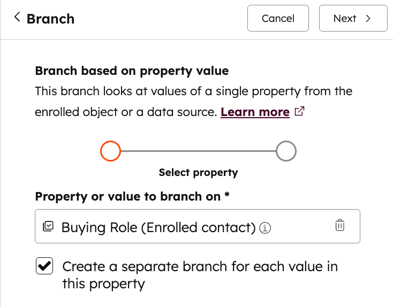
- Wybierz opcję Jedna właściwość lub wynik akcji.
- W panelu Wszystkie tokeny danych wybierz wartość właściwości lub wynik akcji, na podstawie której ma powstać rozgałęzienie.
- W przypadku właściwości typu pole wyboru i lista rozwijana zaznacz pole wyboru Utwórz oddzielną gałąź dla każdej wartości tej właściwości, aby automatycznie utworzyć oddzielne gałęzie dla każdej opcji właściwości.
- W prawym górnym rogu panelu kliknij Dalej.
Uwaga: jeśli właściwość typu pole wyboru lub lista rozwijana ma więcej niż 250 opcji, funkcja Utwórz oddzielną gałąź dla każdej wartości tej właściwości nie będzie działać. Zamiast tego konieczne będzie ręczne dodanie gałęzi i wybranie opcji gałęzi.
- Skonfiguruj gałęzie na podstawie wartości właściwości lub akcji:
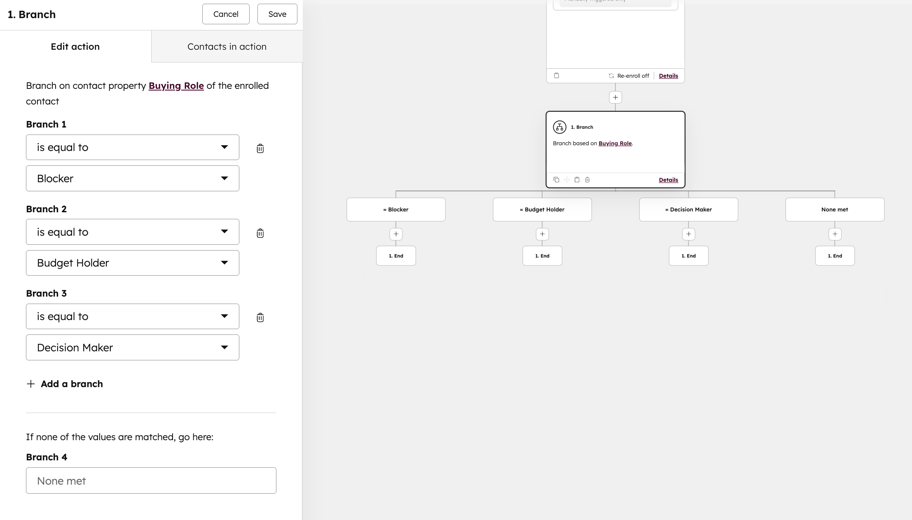
- Aby dodać gałąź, kliknij + Dodaj gałąź.
- Dla każdej gałęzi wybierz operator. Na przykład „nie jest równe”. Następnie wprowadź lub wybierz wartość gałęzi w polu wartości.
- Aby usunąć gałąź, kliknij ikonę usuwania obok wartości.
- Po zakończeniu kliknij Zapisz. Gałąź pojawi się w podglądzie przepływu pracy.
Dodaj gałąź logiczną AND/OR
Podczas tworzenia gałęzi „Na podstawie dopasowania kryteriów filtru ” skonfiguruj filtry tak, aby rekordy przechodziły przez określone gałęzie w zależności od kryteriów gałęzi.
- Do akcji rozgałęzienia typu „jeśli/to” można dodać maksymalnie 20 gałęzi.
- Zarejestrowane rekordy będą oceniane względem każdej gałęzi w kolejności, w jakiej są one ułożone.
- Na przykład, jeśli kontakt spełnia kryteria pierwszej gałęzi, przejdzie przez tę gałąź. Kontakt nie będzie oceniany pod kątem innych gałęzi, nawet jeśli spełnia kryteria innych gałęzi
- Kryteria gałęzi są oceniane, gdy rekord dotrze do gałęzi. Jeśli szczegóły rekordu ulegną zmianie, nie zostanie on ponownie przekierowany przez tę gałąź. Aby przekierować rekord przez gałąź, należy ponownie zarejestrować rekord.
- Jeśli rekord nie spełnia żadnych kryteriów gałęzi w momencie dotarcia do gałęzi, podąży ścieżką „Żadne nie spełnione ”.
Aby skonfigurować rozgałęzienie z logiką AND/OR:
- Na koncie HubSpot przejdź do Automatyzacja > Przepływy pracy.
- Aby edytować istniejący przepływ pracy, najedź kursorem na przepływ pracy, a następnie kliknij Edytuj przepływ pracy. Możesz teżutworzyć nowy przepływ pracy.
- Kliknij ikonę plusa (+), aby dodać nową akcję.
- W lewym panelu wybierz Rozgałęzienie.
- Wybierz logikę AND/OR.
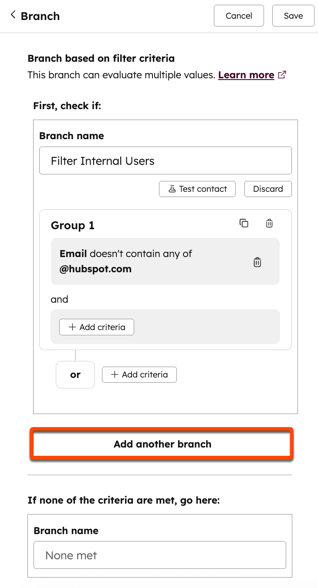
- W lewym panelu, w polu Nazwa rozgałęzienia, wprowadź nazwę rozgałęzienia.
- Kliknij + Dodaj filtr, a następnie wybierz typ filtru. Możesz na przykład filtrować według właściwości zarejestrowanego kontaktu lub członkostwa w listach.
- Kontynuuj konfigurację typu filtra. Kryteria rozgałęzienia „Jeśli/to” działają podobnie do opcji kryteriów wyzwalaczy rejestracji.
- Aby dodać wiele gałęzi, kliknij na dole opcję Dodaj kolejną gałąź. Następnie skonfiguruj kryteria dla nowej gałęzi. Jeśli rekord dotrze do ścieżki gałęzi, dla której nie skonfigurowano żadnych działań, działania zostaną uruchomione dla tego rekordu, a następnie przejdzie on do końca przepływu pracy.
-
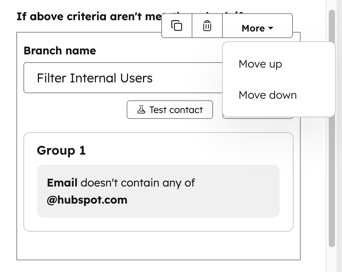
Aby zmienić kolejność gałęzi,najedź kursorem na gałąź, kliknij menu rozwijaneWięcej i wybierzPrzesuń w górę lubPrzesuń w dół.
- Aby sklonować gałąź, najedź kursorem na gałąź, a następnie kliknij ikonę klonowania.
- Aby usunąć gałąź, najedź kursorem na gałąź, a następnie kliknij ikonę usuwania.
- Gdy skończysz, kliknij „Zapisz”. Gałęzie pojawią się w podglądzie przepływu pracy.
Dodaj gałąź „Losowy rozkład według procentu
”Wymagana subskrypcja Aby korzystać z gałęzi losowego rozkładu procentowego, wymagana jest subskrypcja Marketing Hub Professional lub Enterprise.
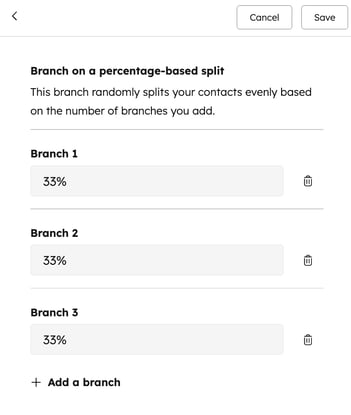
Podczas tworzenia gałęzi z losowym podziałem wybierz liczbę gałęzi w oparciu o liczbę segmentów, które chcesz utworzyć.
- Dodanie kolejnych gałęzi spowoduje dalszy podział.
- Na przykład, jeśli chcesz uzyskać podział 50/50, wybierz dwie gałęzie.
- Alternatywnie, jeśli chcesz podzielić obiekty na trzy części, wybierz podział 33/33/33.
- Rekordy zostaną losowo rozdzielone między gałęzie. Aby podział był w przybliżeniu równy, potrzebna jest próbka o minimalnej wielkości 1000 rekordów.
Aby skonfigurować losowy podział według procentowego udziału gałęzi:
- Na koncie HubSpot przejdź do Automatyzacja > Przepływy pracy.
- Aby edytować istniejący przepływ pracy, najedź kursorem na przepływ pracy, a następnie kliknij Edytuj przepływ pracy. Możesz teżutworzyć nowy przepływ pracy.
- Kliknij ikonę plusa (+), aby dodać nową akcję.
- W panelu po lewej stronie wybierz opcję Oddział.
- Wybierz opcję Losowy podział według procentu.
- W panelu po lewej stronie wybierz liczbę rozgałęzień w oparciu o liczbę segmentów, które chcesz utworzyć.
- Kliknij + Dodaj rozgałęzienie, aby dalej podzielić rozkład obiektów.
- Aby usunąć gałąź, kliknij ikonę usuwania.
Dodaj działania po gałęzi
Możesz przetestować wszystkie działania przepływu pracy, aby zobaczyć, jak rekord przechodzi przez gałęzie. Po skonfigurowaniu gałęzi możesz dodać działania poniżej każdej gałęzi:
- Na koncie HubSpot przejdź do Automatyzacja > Przepływy pracy.
- Aby edytować istniejący przepływ pracy, najedź kursorem na przepływ pracy, a następnie kliknij Edytuj przepływ pracy. Możesz teżutworzyć nowy przepływ pracy.
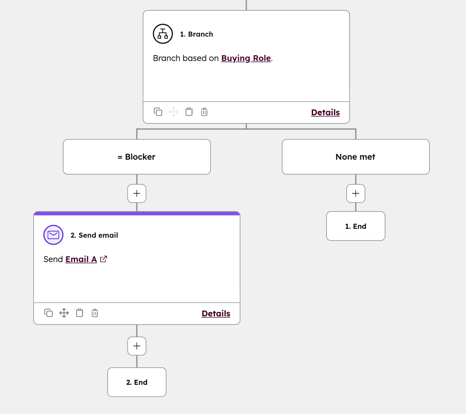
- Kliknijikonę plusa (+) , aby dodać akcję pod gałęzią. W poniższym przykładzie:
- Jeśli kontakt wypełnił formularz „Skontaktuj się z nami ”, przejdzie ścieżką „Przesłany formularz” i otrzyma automatyczną wiadomość e-mail marketingową.
- Jeśli nie wypełnił formularza „Skontaktuj się z nami ”, przejdzieścieżką„Brak spełnionych warunków”.
- Kliknijikonę plusa(+) , aby w razie potrzeby dodać więcej działań. Zarejestrowane rekordy zakończą przepływ pracy po ostatnim działaniu w gałęzi.
Porządkowanie gałęzi
Po dodaniu gałęzi narzędzie przepływów pracy może automatycznie generować sugestie. Na przykład może pojawić się alert informujący o dostępności alternatywnych opcji rozgałęzienia
.
Podczas korzystania z tej funkcji porządkowania zmienią się wyłącznie działania gałęzi. Zostaną przedstawione zalecenia dotyczące optymalizacji struktury gałęzi. Zachowanie przepływu pracy nie ulegnie jednak zmianie.
Aby przejrzeć proponowane ulepszenia:
- W lewym górnym rogu kliknij „Oczyść”.
- W prawym panelu przejrzyj proponowane zmiany w gałęziach.
- Aby zaakceptować sugerowaną zmianę, kliknij „Akceptuj zmiany”.
