Ultima atualização: 30 de Abril de 2026
Disponível com qualquer uma das seguintes assinaturas, salvo menção ao contrário:
-
 Marketing Hub
Professional, Enterprise
Marketing Hub
Professional, Enterprise
-
 Sales Hub
Professional, Enterprise
Sales Hub
Professional, Enterprise
-
 Service Hub
Professional, Enterprise
Service Hub
Professional, Enterprise
-
 Data Hub
Professional, Enterprise
Data Hub
Professional, Enterprise
-
 Content Hub
Professional, Enterprise
Content Hub
Professional, Enterprise
-
 Smart CRM
Professional, Enterprise
Smart CRM
Professional, Enterprise
Na sua conta da HubSpot, você pode rotular associações novas ou existentes para definir melhor a relação entre elas (por exemplo, um contato é rotulado como Comprador e associado a um negócio rotulado como Novo negócio). Você pode usar rótulos de associação para segmentar registros, criar relatórios e criar fluxos de trabalho.
Se quiser automatizar as associações no sistema, saiba mais sobre os aplicativos relacionados às operações no Marketplace de aplicativos da HubSpot.
Observação: sua conta pode usar nomes personalizados para cada objeto (por exemplo, conta em vez de empresa). Este artigo se refere aos objetos por seus nomes padrão de HubSpot.
Criar rótulos de associação
Permissões necessárias As permissões de superadministrador são necessárias para criar rótulos de associação.
Você pode criar até 50 rótulos por par de objetos (por exemplo, Contato a Negócio, Contato a Contato).
Para criar um rótulo de associação:
- Na sua conta da HubSpot, navegue até Gerenciamento de dados > Modelo de dados.
- No canto superior direito, clique em Editar modelo de dados.
- Na barra lateral esquerda, clique na guia Associações .
- Na barra lateral esquerda, selecione o objeto para o qual você deseja criar um rótulo de associação.
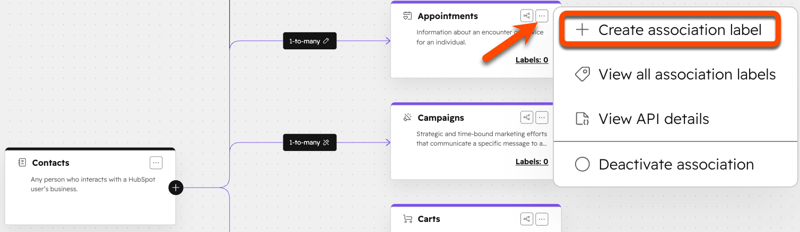
- No modelo de dados, clique no ícone de três pontos horizontais no outro objeto para o qual deseja criar um rótulo de associação e, em seguida, selecione Criar rótulo de associação.
- Selecione o tipo de rótulo que pretende criar:
- Um único rótulo: os registros associados são descritos da mesma maneira, de modo que o rótulo pode ser aplicado a ambos os registros (por exemplo, Colega ou Parceiro).
- Um par de rótulos: palavras diferentes são usadas para descrever cada lado do relacionamento dos registros associados; portanto, dois rótulos separados são necessários (por exemplo, Gerente e Funcionário, Principal e Secundário, Matriz e Escritório regional). Se você definir um rótulo para um dos registros, o registro associado será automaticamente definido para o outro rótulo no par. Um rótulo emparelhado é contabilizado no seu limite de rótulos personalizados.
- Insira um nome para o rótulo.
Observação: o uso de caracteres não alfanuméricos em um nome de rótulo de associação (por exemplo, ponto e vírgula) pode resultar em erros durante as importações. Ponto e vírgula são usados como delimitadores para vários valores em uma importação.
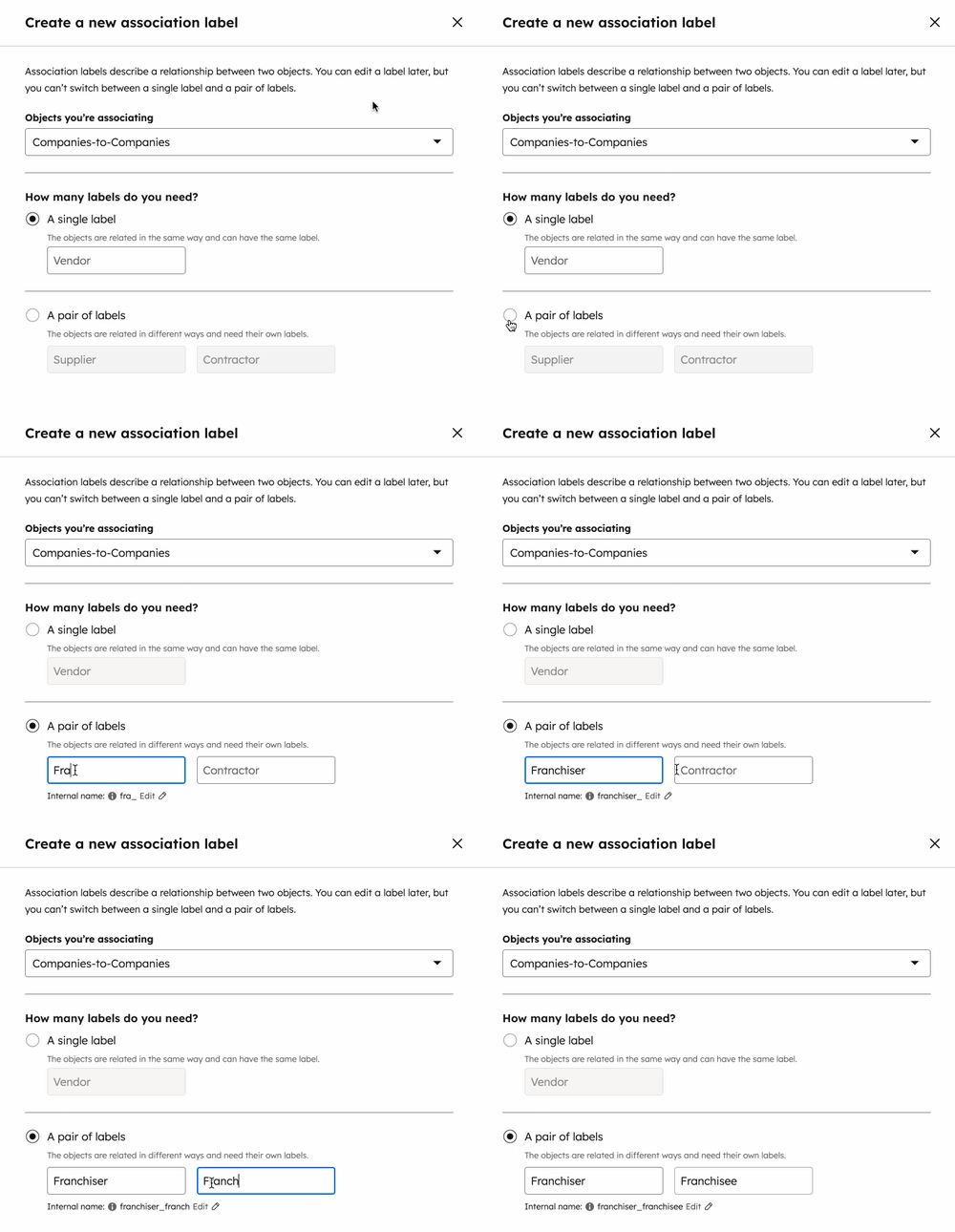
- Clique no ícone de edição abaixo do rótulo para alterar o nome interno do rótulo, se desejado. Isso é usado para integrações e APIs. Assim que o rótulo for criado, o nome interno não poderá ser editado.
- Clique em Próximo.
- Defina os limites do rótulo para cada direção da associação:
- Vários [registros] podem ter o rótulo: um registro pode ser associado a vários registros de outro objeto usando o rótulo.
- Personalizado: um registro pode ser associado a um número específico de registros do outro objeto utilizando o rótulo. No campo, insira um número para definir um limite personalizado.
- Clique em Criar.
Depois de criar um rótulo, navegue até um registro e atualize a página. O rótulo agora será exibido para você selecionar.
Como alternativa, use o Breeze Assistant para criar rótulos de associação.
Gerenciar rótulos de associação
Você pode editar ou excluir rótulos de associação existentes, bem como exibir mais informações sobre o histórico de um rótulo e os detalhes da API.
Para gerenciar os rótulos de associação existentes:
- Na sua conta da HubSpot, navegue até Gerenciamento de dados > Modelo de dados.
- No canto superior direito, clique em Editar modelo de dados.
- Na barra lateral esquerda, clique na guia Associações .
- Na barra lateral esquerda, selecione o objeto para o qual você deseja gerenciar os rótulos de associação.
- No modelo de dados, clique em um cartão de objeto.
- Na caixa pop-up, no rótulo que você deseja gerenciar, clique no ícone de três pontos horizontais e selecione uma das seguintes opções:
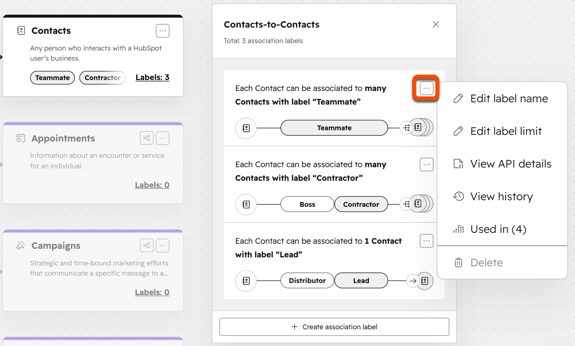
- Editar nome do rótulo: edite o nome do rótulo.
-
- Editar limite de rótulo:defina limites para um rótulo de associação.
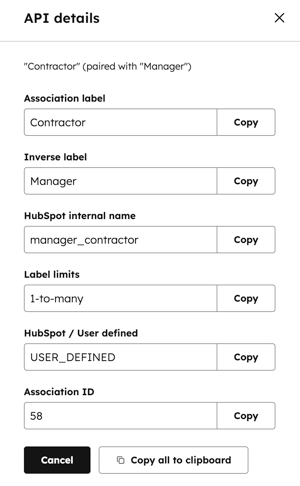
- Exibir detalhes da API: veja o nome do rótulo, o rótulo inverso, o nome interno, os limites, a categoria (se o rótulo é definido pelo HubSpot ou personalizado) e o ID do tipo de associação. Copie um valor individual ou copie todos eles. Saiba mais sobre como usar esses valores na API de associações.
- Exibir histórico: veja como o rótulo foi criado, o relacionamento de objeto ao qual se aplica, quando foi criado, qual usuário o criou e uma linha do tempo de alterações.
- Excluir: confirme que não é possível restaurar um rótulo excluído e, em seguida, exclua ou cancele. Se um rótulo for usado dentro de registros ou outras ferramentas da HubSpot, você precisará primeiro remover os rótulos desses ativos antes da exclusão.
Definir ou atualizar rótulos de associação em registros
Em um registro, adicione ou remova rótulos para suas associações. Como alternativa, defina rótulos de associação em massa por meio de uma importação. Para adicionar uma nova associação com um rótulo ou atualizar a empresa principal de um registro, aprenda como adicionar ou editar associações em um registro.
Para atualizar os rótulos de uma associação individual:
- Navegue até o registro com as associações que deseja atualizar.
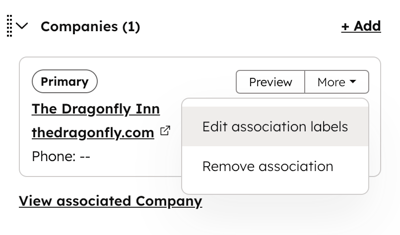
- Para adicionar ou editar rótulos de uma associação existente, passe o mouse sobre o cartão de associação, clique em Mais e selecione Editar rótulos de associação.
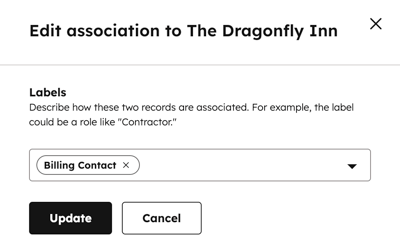
- Na caixa de diálogo:
- Para adicionar um rótulo, clique no menu suspenso e selecione a rótulo.
- Para remover um rótulo, clique no x ao lado do rótulo.
- Quando terminar, clique em Atualizar.
Usar rótulos de associação em ferramentas da HubSpot
Depois de criar rótulos de associação para descrever as relações entre registros, adicione-os a associações novas ou existentes em um registro ou em massa via importação. Em seguida, filtre por esses rótulos nas ferramentas da HubSpot, como segmentos, fluxos de trabalho e relatórios personalizados.
Os rótulos de associação não permitem sincronização por meio da integração HubSpot-Salesforce; no entanto, antes de atualizar as associações, é recomendado entender como os registros são sincronizados entre a HubSpot e a Salesforce.
Filtrar por associações em segmentos
Ao criar um segmento, você pode filtrar seus registros com base em suas associações. Para segmentos baseados em contatos, você pode filtrar com base nas associações de empresas principais dos contatos.
Assinatura necessária Uma assinatura Professional ou Enterprise é necessária para filtrar registros em segmentos por rótulos de associação.
- Crie ou edite um segmento.
- Clique em +Adicionar filtro.
- Clique no menu suspenso Filtrar em e selecione o objeto na seção Objeto associado (por exemplo, em um segmento baseado em contato, selecione Empresa para filtrar com base nas associações de empresas dos contatos).
- Selecione uma categoria e um filtro e defina os seus critérios.
- Por padrão, o segmento incluirá registros quando qualquer registro associado a esse objeto atender aos critérios.
- Para definir os seus critérios com base na associação principal da empresa ou em um rótulo de associação personalizado, clique em [Objeto] está associado a: Qualquer [objeto] e selecione um rótulo no menu suspenso. Isso filtrará os registros com base apenas nas associações com esse rótulo; assim, o segmento incluirá um registro somente se um registro associado tiver esse rótulo e esse registro atender aos critérios.
- Depois de definir os critérios do segmento, no canto superior direito, clique em Salvar segmento.
Saiba mais sobre a criação de um segmento.
Usar rótulos de associação nos fluxos de trabalho
Depois de criar associação rótulos, use-os para gatilho inscrever-se e determinadas ações dentro dos fluxos de trabalho. Por exemplo, você pode enviar automaticamente um e-mail para os contatos com base nos atributos da empresa principal associada ou, se um negócio passar para uma fase diferente, atualizar automaticamente a fase dos negócios associados.
A seguinte funcionalidade é suportada:
- Gatilhos de Inscrever-se: inscrever-se registros em um fluxo de trabalho se os registros associados cumprirem os critérios especificados.
- Ações de fluxo de trabalho:
- Ramos: use ações de ramificação para definir caminhos de fluxo de trabalho filtrados por rótulos de associação.
- Editar registro: use a ação Editar registro para definir ou limpar um valor de propriedade em registros associados ou copiar um valor de propriedade dos registros inscritos para os registros associados ou para os registros inscritos a partir de registros associados.
- Enviar e-mail: envie um e-mail para os contatos associados.
Acionadores de inscrição
Em fluxos de trabalho baseados em contatos, empresas, negócios, tickets , ativados pelo administrador (por exemplo, listagens) ou objetos personalizados, use rótulos de associação ao definir gatilhos de inscrição.
Para definir gatilhos baseados em rótulos de associação:
- Criar um fluxo de trabalho.
- Clique em Atender critérios de filtro.
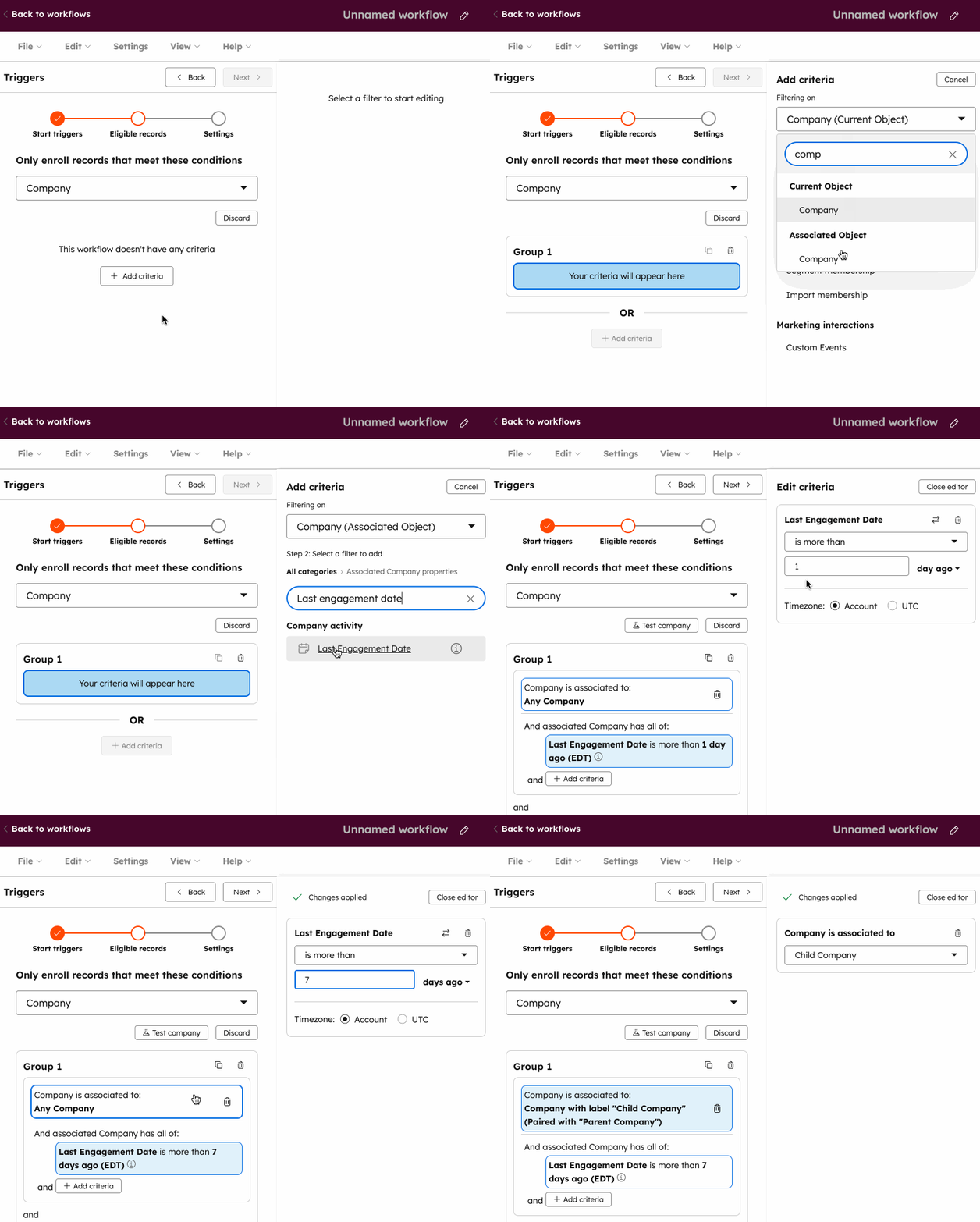
- Clique no menu suspenso Filtrar em e, na seção Objeto associado, selecione o objeto associado.
- Selecione uma propriedade pela qual filtrar e defina os critérios.
- Por padrão, o filtro será baseado em Qualquer [objeto], o que significa que um registro é inscrito sempre que um dos registros associados atende aos critérios.
- Para definir os seus critérios com base em um rótulo de associação, clique em [Objeto] está associado a: Qualquer [objeto] e selecione um rótulo no menu suspenso. Isso inscreverá os registros com base apenas nas associações com esse rótulo, o que significa que o fluxos de trabalho inscreverá um registro apenas se tiver um registro associado que tenha esse rótulo e que atenda aos critérios.
- Clique em Salvar.
Ações
Para usar rótulos de associação em uma ação de fluxo de trabalho:
- Criar um fluxo de trabalho.
- Clique no + íconede mais para adicionar uma ação.
- Para configurar uma ramificação, clique em Ramificação.
- Crie umse/então ou valor igual à ramificação.
- Ao criar uma ramificação se/então:
- Dentro de uma ramificação, clique em + Adicionar filtro.
- Clique no menu suspenso Filtrar em e, na seção Objeto associado, selecione o objeto.
- Selecione uma propriedade pela qual filtrar e defina os critérios.
- Por padrão, o filtro será baseado em Qualquer [objeto], o que significa que o registro avança na ramificação sempre que um dos registros associados atende aos critérios. Para definir os seus critérios com base em um rótulo de associação, clique em [Objeto] está associado a: Qualquer [objeto] e selecione um rótulo no menu suspenso. Isso moverá os registros com base apenas nas associações com esse rótulo, o que significa que o registro seguirá a ramificação apenas se tiver um registro associado que tenha esse rótulo e que esse registro atenda aos critérios.
- Ao criar um valor igual à ramificação:
- Clique no campo Propriedade ou valor a ramificar e selecione uma propriedade na seção [Objeto associado]: [Critérios de refinamento]. Os critérios de refinamento determinarão de qual registro associado o valor será copiado (por exemplo, o mais recentemente atualizado, um rótulo específico). Isso só aparecerá se você tiver adicionado o tipo de associação como uma fonte de dados disponível.
- Clique em Próximo.
- Insira ou selecione o valor para ramificar e adicione mais ramificações conforme necessário.
- Quando terminar, clique em Salvar.
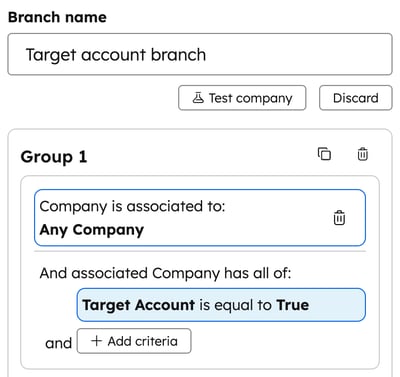
- Para definir ou limpar um valor de propriedade para registros associados, clique em Editar registro.
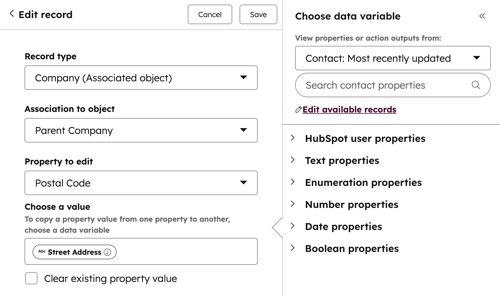
- Clique no menu suspenso Tipo de Registro e selecione o objeto .
- Por padrão, a atualização da propriedade será definida com base em Todos os [objetos], o que significa que todos os valores de propriedade dos registros associados serão definidos ou apagados. Para definir ou limpar o valor da propriedade apenas para associações de um determinado rótulo, clique no menu suspenso Associação ao objeto e selecione um rótulo.
- Clique no menu suspenso Propriedade para editar , selecione a propriedade para definir ou limpar e clique em Salvar. Saiba mais sobre como editar registros com fluxos de trabalho.
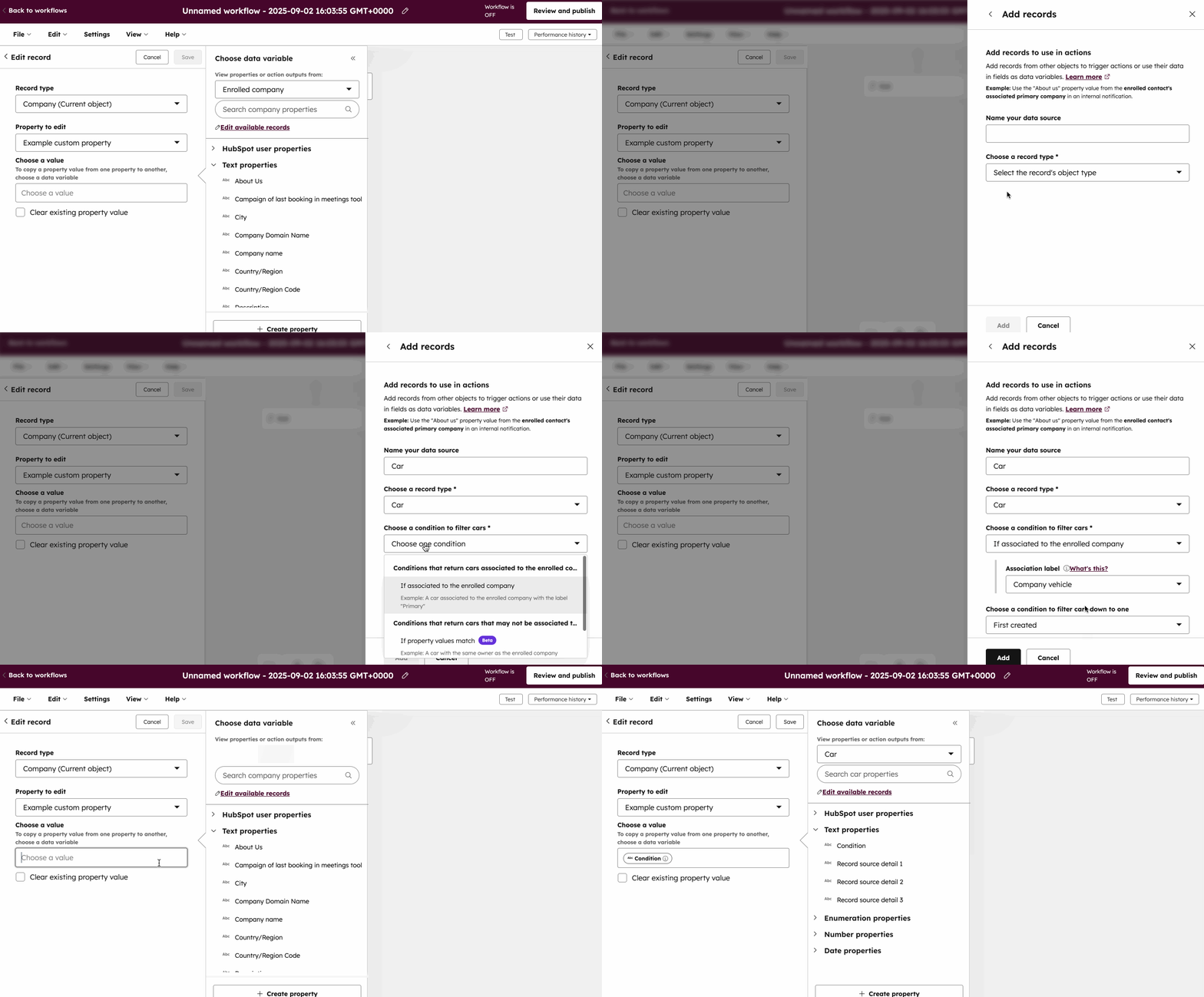
- Para copiar um valor entre registros associados, clique em Editar registro .
- Clique no menu suspenso Tipo de Registro e selecione o objeto do qual copiar.
- Clique no menu suspenso Propriedade para editar , selecione a propriedade da qual copiar e clique em Salvar. Ao copiar um valor para outra propriedade, as propriedades devem ser compatíveis. Saiba mais sobre tipos de propriedades compatíveis.
- Clique na caixa de texto Escolher um valor .
- Selecione uma opção no painel Escolher variável de dados :
- Para copiar dos registros inscritos para os registros associados, selecione o objeto inscrito . Os critérios de refinamento determinarão de qual registro associado o valor será copiado (por exemplo, o mais recentemente atualizado, um rótulo específico). Isso só aparecerá se você tiver adicionado o tipo de associação como uma fonte de dados disponível.
- objeto Para copiar para registros inscritos a partir dos registros associados, selecione o
- Quando terminar, clique em Salvar.
- Em um fluxo de trabalho baseado em contatos ou empresas, para enviar um e-mail para contatos associados, clique em Enviar e-mail. Em um fluxo de trabalho baseado em contatos, na seção Enviar para, selecione Contato associado.
- Para editar quais associações devem receber o e-mail, clique no menu suspenso Rótulo de associação e selecione os rótulos que devem receber o e-mail, ou clique no x de um rótulo selecionado se esse tipo de associação não deve receber o e-mail.
- Escolha o e-mail a enviar para os contatos associados e, em seguida, clique em Salvar.
Saiba mais sobre como criar fluxos de trabalho.
Usar rótulos de associação em relatórios personalizados
Nos relatórios personalizados, você pode usar rótulos de associação para especificar quais registros devem ser incluídos no relatório com base em seus rótulos. Você também pode usar rótulos de associação como um eixo, campo de quebra ou filtro no seu relatório personalizado.
- Na sua conta da HubSpot, navegue até Relatórios > Relatórios.
- No canto superior direito, clique em Criar relatório.
- No painel esquerdo, selecione Criador de relatórios personalizados.
- Selecione as fontes de dados:
- Selecione a fonte principal, clicando no menu suspenso Fonte de dados principal. A fonte principal selecionada afeta quais rótulos estão disponíveis. Por exemplo, um relatório com uma fonte de dados principal de Contatos incluirá apenas os rótulos que você criou dentro das configurações de associação do seu contato.
- Selecione as fontes secundárias escolhendo entre as seções CRM, Marketing, Sales, Service e Objetos personalizados. Para usar os rótulos para associações entre objetos, você precisará selecionar pelo menos um objeto de CRM adicional.
- Na parte superior do editor de origem de dados, clique em Escolher rótulos de associações .
- No menu suspenso, selecione os rótulos que você deseja incluir no relatório.
- Para associações entre objetos, você pode marcar a caixa de seleção Todos os [objetos] para incluir todos os registros associados desse objeto, independentemente de seus rótulos. Essa opção será selecionada por padrão se não houver rótulos definidos para uma relação de objetos.
- Para as mesmas associações de objetos, você somente pode selecionar um rótulo de associação de objetos por relatório.
- Para rótulos emparelhados, a direção selecionada afetará os dados incluídos no relatório (por exemplo, se você selecionar Empresa afiliada à Empresa matriz, as empresas rotuladas como Empresa afiliada serão a fonte de dados principal do relatório e as empresas rotuladas como Empresa matriz serão uma fonte adicional).
- Você pode clicar em Voltar às fontes de dados para continuar editando suas fontes, ou clicar em Avançar para continuar. Você pode atualizar as fontes de dados e as associações a qualquer momento no criador de relatórios, clicando em Editar fontes de dados na barra lateral esquerda.
- Adicione campos ao seu relatório como um eixo, campo de detalhamento ou filtro. Por padrão, os campos do rótulo da fonte principal são mostrados no painel esquerdo (por exemplo, Contatos (principal), Empresas (Empresa matriz) etc.). Para acessar os campos da associação, você pode pesquisar as fontes ou clicar no menu suspenso Procurar e, em seguida, selecionar o objeto com o rótulo especificado (por exemplo, Contatos (Parceiro), Empresas (Empresa afiliada) etc.).
- Termine de criar o seu relatório personalizado.
Saiba mais sobre como criar relatórios com o construtor de relatórios personalizados.
Exemplos de relatórios
Veja a seguir exemplos de casos de uso para os rótulos de associação em relatórios personalizados.
Liste todas as empresas afiliadas de uma empresa matriz e seus valores de receita anual.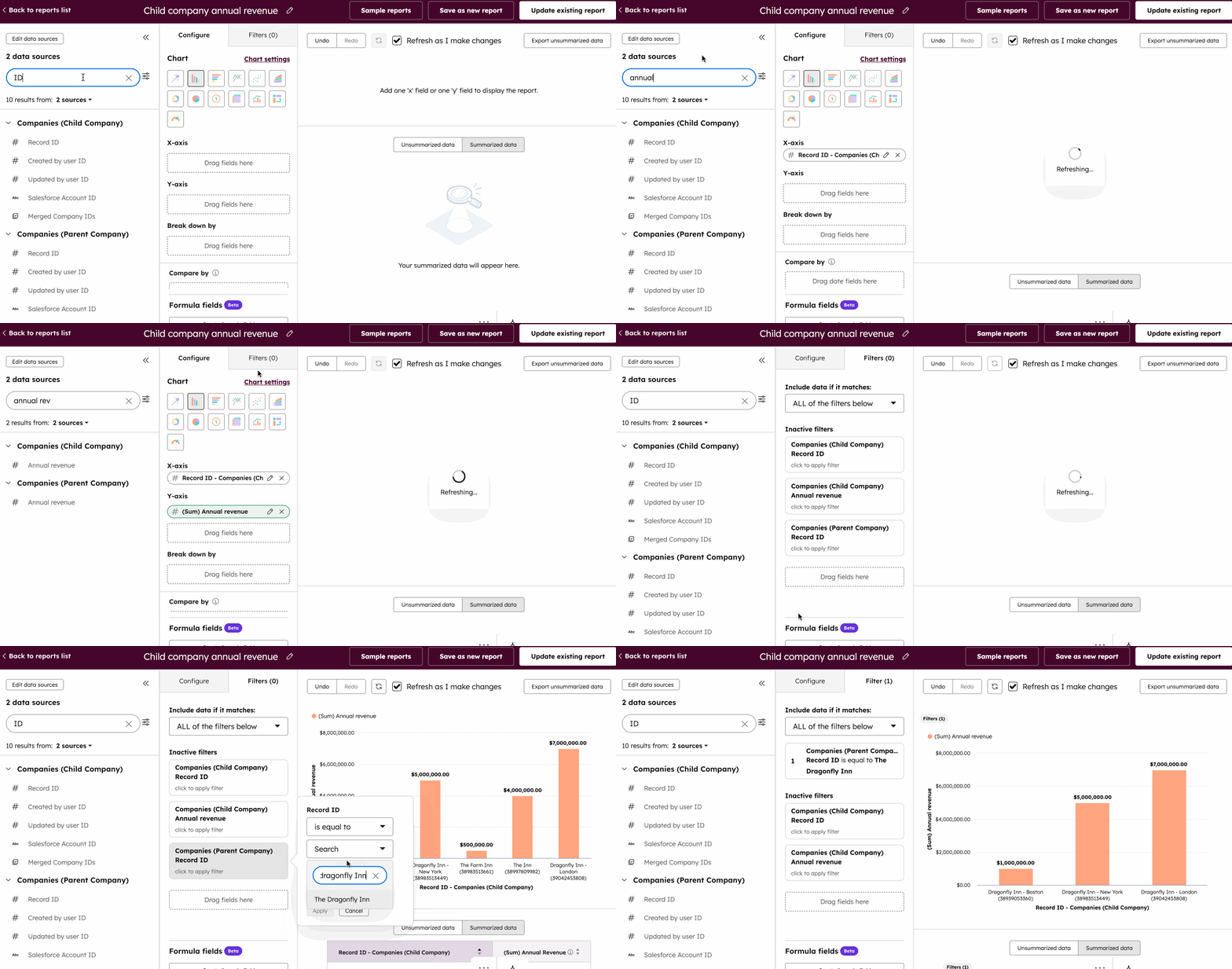
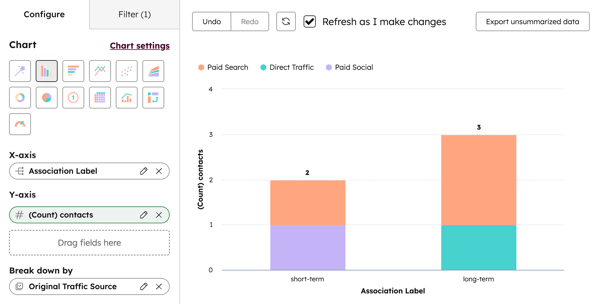
Você gerencia aluguéis de apartamentos e ativou o objeto Listings . Você cria dois rótulos de associações para leasings de longo e curto prazo.
Para dividir os dados do seu relatório nesses dois rótulos:
- Selecione Contatos como sua fonte de dados principal e, em seguida, selecione Listagens como secundária.
- Selecione os rótulos das associações .
- Clique e arraste o ponto de dados do Rótulo de associação para o canal do eixo X.
- Clique e arraste a propriedade Contagem de contatos para o canal eixo Y.
- Em seguida, clique e arraste a propriedade Fonte de tráfego original para o canal Dividir por.
- O gráfico mostrará quantos contatos alugaram uma estadia de curto e longo prazo e em que fonte encontraram a locação.
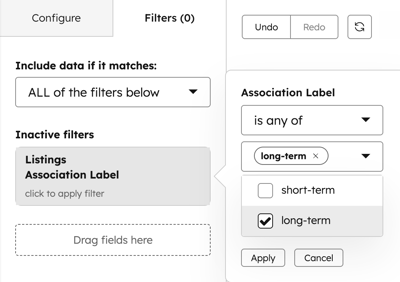
- Para relatar apenas contatos com uma listagem rótulo de associação de Curto Prazo:
- Clique no filtro de Rótulo de associação .
- Selecione é qualquer um de e clique em Curto prazo.