
Ultima atualização: 28 de Abril de 2026
Disponível com qualquer uma das seguintes assinaturas, salvo menção ao contrário:

Depois de começar a coletar pagamentos no HubSpot, os detalhes serão armazenados em um registro de pagamento no HubSpot. Os pagamentos on-line são depositados automaticamente em sua conta bancária.
A partir de cada registro de pagamento, você pode emitir reembolsos, reenviar recibos, baixar relatórios de pagamentos, exportar dados de pagamentos e muito mais. Se um comprador contestar um pagamento, você também poderá responder e gerenciar contestações no HubSpot. Saiba mais sobre como gerenciar disputas de pagamento.
Pagamentos
Pagamentos são os fundos depositados em sua conta bancária a partir do pagamentos coletado todos os dias, menos quaisquer taxas, reembolsos ou substituições de débitos. Se você não recebeu um pagamento para uma transação recente, saiba mais sobre os motivos comuns para não receber pagamentos.
Observação: se você estiver no Reino Unido, seu saldo precisa ser de £ 1 ou mais antes que um pagamento seja iniciado.
Se você estiver usando o pagamentos HubSpot, você pode ver os pagamentos no HubSpot. Se você tiver conectado Stripe como uma opção de processamento de pagamento, as informações de pagamento não serão exibidas em sua conta HubSpot. Em vez disso, baixe e gerencie relatórios de pagamento no Stripe.
Quando os fundos estão disponíveis para pagamento
A HubSpot enviará um e-mail diário de notificação de pagamento que inclui o total do pagamento. Quando os fundos estão disponíveis para pagamento depende de quanto tempo leva para receber o pagamento do seu comprador:
| Método de pagamento | Tempo para receber o pagamento do comprador |
|---|---|
| Cartão | Dois dias úteis |
| ACH | Até quatro dias úteis |
| BACS | Até cinco dias úteis |
| PADs | Até cinco dias úteis |
| SEPA | Até quatorze dias úteis |
Quando você recebe o pagamento em sua conta bancária
Os pagamentos são iniciados diariamente quando os fundos dos pagamentos concluídos ficam disponíveis em seu saldo. Depois que um pagamento é criado, pode levar mais tempo para que o depósito apareça na sua conta bancária. O tempo varia de acordo com o banco.
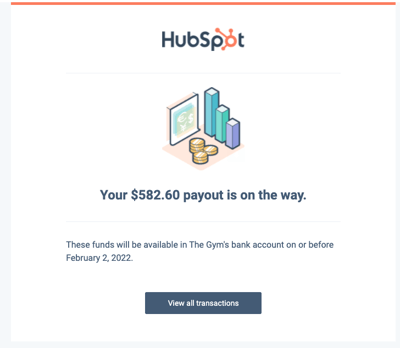
Se o total de pagamentos diários for menor do que os reembolsos ou estornos processados naquele dia, a HubSpot debitará sua conta bancária para cobrir a diferença. Nesses dias, você receberá um e-mail de pagamento da HubSpot, incluindo o valor debitado da sua conta.
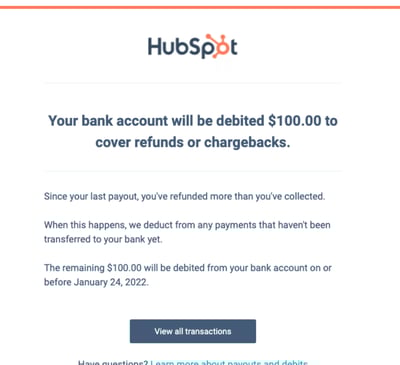
Saiba mais sobre débito automático e pagamentos pausados na documentação do Stripe. O Stripe é parceiro da HubSpot para processar pagamentos ao usar os pagamentos da HubSpot.
Ver registros de pagamento
Quando um pagamento é coletado no HubSpot, os detalhes são armazenados em um registro de pagamento. Todos os pagamentos podem ser visualizados na página de índice de pagamentos. Se não houver registros de pagamento na página de índice (por exemplo, nenhuma transação concluída), você será redirecionado para as configurações de pagamento para concluir a configuração dos pagamentos.
- Na sua conta HubSpot, acesse Comércio > Pagamentos.
- Os registros de pagamento são exibidos na tabela na página de índice. Na coluna Status, exiba o status do pagamento:
- Processando: o pagamento está sendo processado. O tempo de processamento do pagamento dependerá do método de pagamento usado. Assim que o pagamento for processado, o status mudará para Sucesso ou Falhou. Saiba mais sobre tempos de processamento.
- Sucesso: o pagamento foi cobrado online ou manualmente. Pagamentos
Observação: os pagamentos criados manualmente ou registrados em faturas são definidos para um status Bem-sucedido . Se você precisar rastrear um estado pendente ou limpo para verificações manuais, recomendamos criar uma propriedade personalizada, pois o status do pagamento não é editável.
- Falhou: o pagamento não foi processado e o método de pagamento não foi cobrado. Este status aplica-se somente a pagamentos feitos por débito bancário, como ACH, ou pagamentos de assinaturas.
- Parcialmente reembolsado: o comprador foi reembolsado por um valor inferior ao pago originalmente.
- Reembolsado: o valor total do pagamento original foi reembolsado.
- Processando reembolso: uma solicitação de reembolso foi enviada. Os reembolsos de pagamentos feitos por débito bancário, como ACH, podem levar de cinco a dez dias úteis para serem processados.
- Use os filtros na parte superior para segmentar seus registros de pagamento por status ou data de pagamento. Clique em + Mais para ver mais filtros.
- Para filtrar a página de índice por propriedades de pagamento específicas:
- Clique em Filtros avançados acima da tabela.
- No painel direito, clique em + Adicionar filtro. Procure e selecione a propriedade que você deseja filtrar e defina os critérios de filtro. Para adicionar outro filtro ao grupo de filtros, em e, clique em + Adicionar filtro.
- Para adicionar mais um grupo de filtros, em ou clique em + Adicionar grupo de filtros.
- Clique no X no canto superior direito do painel quando tiver configurado o filtro. Saiba mais sobre como configurar filtros e salvar exibições.
- Para ver mais detalhes sobre o pagamento, na coluna Valor bruto , clique no valor do pagamento para abrir os detalhes na barra lateral direita. A barra lateral inclui um resumo do valor do pagamento, da data de pagamento, do comprador e do método de pagamento. A barra lateral direita também exibirá cartões para histórico de pagamentos, itens de linha, assinaturas e associações de registros. Clique em uma placa para recolhê-la ou expandi-la.
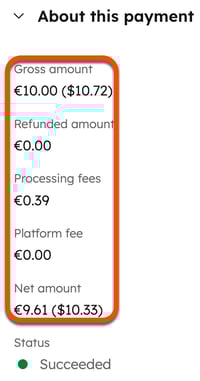
- Se você vender em várias moedas, as taxas relacionadas serão exibidas junto com o valor líquido recebido em sua moeda de liquidação quando ela for diferente da moeda de pagamento. Por exemplo, se sua conta bancária conectada em Stripe estiver em dólares americanos, mas você coletar um pagamento em Euros, verá o valor bruto, as taxas e o valor líquido em Euros, mas as taxas e o valor líquido também serão exibidos em dólares americanos. A taxa de câmbio é aplicada pelo Stripe. Saiba mais sobre taxas e taxas ao usar pagamentos.
Gerenciar pagamentos
Permissões necessárias Para gerenciar pagamentos, é necessário ter permissões de Superadministrador ou para Gerenciar pagamentos ou assinaturas . Os usuários podem gerenciar pagamentos ou permissões de assinaturas podem visualizar o histórico de transações e pagamento, baixar relatórios de pagamentos e pagamento, reenviar recibos, cancelar assinaturas e emitir reembolsos.
Depois de começar a coletar pagamentos com o HubSpot, você poderá gerenciar as tarefas relacionadas a pagamentos no painel de pagamentos. Revise taxas de transação, receba pagamentos diários, emita reembolsos, envie recibos, atualize recibos e reembolse a branding por e-mail, recupere documentos de autorização de débito bancário, tente novamente pagamentos com falha e solicite informações de pagamento atualizadas dos clientes.
Exibir taxas de transação
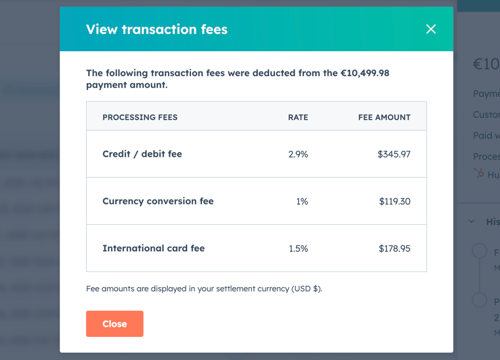
Visualize as taxas de transação associadas ao pagamento na página de índice de pagamentos.
- Na sua conta HubSpot, acesse Comércio > Pagamentos.
- Na coluna Valor bruto , clique no valor do pagamento de um registro de pagamento.
- Na barra lateral direita, na parte superior direita, clique em Ações e selecione Ver tarifas aplicadas.
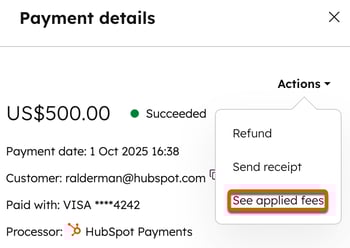
- As taxas aplicadas (incluindo taxas internacionais, se aplicável) serão exibidas na caixa de diálogo. Os valores das tarifas são exibidos na moeda de liquidação.
Emitir reembolsos
Emita um reembolso na página de índice de pagamentos. O pagamento precisa ter sido processado para que você possa emitir o reembolso. Os reembolsos de pagamentos feitos por débito bancário, como ACH, podem levar de cinco a dez dias úteis para serem processados. Durante esse período, o status do pagamento será Processamento de reembolso.
- Na sua conta HubSpot, acesse Comércio > Pagamentos.
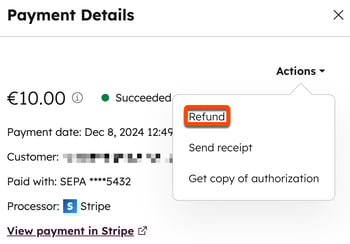
- Na coluna Valor bruto , clique no valor do pagamento a ser reembolsado.
- No painel direito, no canto superior direito, clique em Ações e selecione Reembolso. A emissão de um reembolso não afeta a assinatura ativa e a cobrança continuará conforme programado.
- Na caixa de diálogo:
- Insira o valor de reembolso. Clique no menu suspenso Motivo e selecione um motivo para o reembolso.
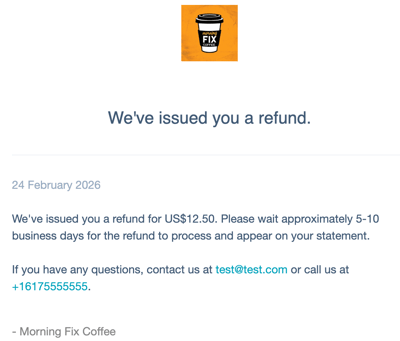
- Clique Reembolso. A HubSpot deduzirá o valor da transação original de seus pagamentos futuros ou debitará sua conta bancária. Pode levar de 5 a 10 dias úteis para que o reembolso apareça no extrato do comprador.
- Um e-mail confirmando o reembolso será enviado ao comprador.
Observação:
- Se estiver usando os pagamentos da HubSpot, a HubSpot não cobrará uma taxa para processar um reembolso. No entanto, você não receberá um reembolso da taxa associada à transação original. Se estiver usando o Stripe como sua opção de processamento de pagamentos, consulte a documentação do Stripe.
- Os reembolsos para pagamentos de débito direto de ACH devem ser iniciados dentro de 180 dias a partir da data do pagamento original.
- Se estiver usando a integração com o QuickBooks Online, os reembolsos não são sincronizados com o QuickBooks Online. Use os reembolsos no HubSpot para refletir manualmente as alterações feitas no QuickBooks.
Enviar recibos
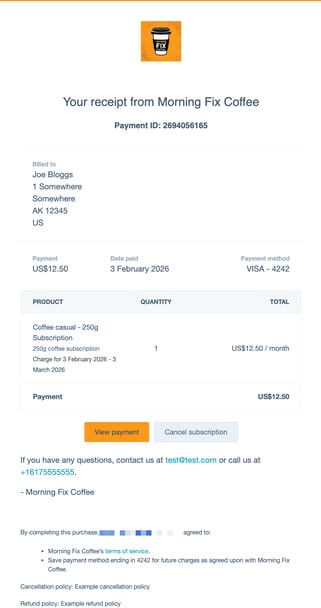
Envie um recibo da página de índice de pagamentos. O pagamento deve ser processado antes que você possa enviar o recibo.
- Na sua conta HubSpot, acesse Comércio > Pagamentos.
- Na coluna Valor bruto , clique no valor do pagamento para o qual você deseja enviar o recibo.
- No painel direito, no canto superior direito, clique em Ações e selecione Enviar recibo.
- Na caixa de diálogo:
- Clique no menu suspenso Escolher recebimento e selecione um recebimento.
- O endereço de e-mail do comprador será exibido por padrão. Para alterar ou adicionar outro destinatário, no campo Endereço de e-mail, insira os endereços de e-mail .
- Clique em Enviar.
Personalizar e-mails de recebimento e reembolso
Personalize a aparência dos e-mails de recebimento e reembolso nas configurações.
- Atualize o nome da empresa exibido na parte superior do recibo.
- Atualize o logotipo exibido na parte superior do recibo.
- Atualize as cores da sua marca. Uma única barra colorida é exibida na parte superior do recibo.
- Se você estiver usando Marcas, faturas, links de pagamento e assinaturas associadas a uma marca específica (BETA), herdará o kit de marca dessa marca específica.
Observação: as alterações no nome, logotipo ou cores da empresa nas configurações da sua conta serão aplicadas a todos os links de pagamento, independentemente do usuário que criou o link. Essas alterações também se aplicarão a outras ferramentas que usam o branding padrão. Saiba mais sobre como atualizar o logotipo e as cores da marca.
Recuperar uma cópia da autorização de transação de débito bancário
Para recuperar uma cópia de uma autorização de transação de débito bancário, como um débito direto ACH:
- Na sua conta HubSpot, acesse Comércio > Pagamentos.
- Na coluna Valor bruto , clique no valor do pagamento do registro de pagamento.
- No painel direito, no canto superior direito, clique em Ações e selecione Obter cópia da autorização.

- Na caixa de diálogo, clique em Enviar. A autorização será enviada por e-mail a você.
Tentar novamente manualmente um pagamento de assinatura com falha
A HubSpot enviará notificações por e-mail aos administradores da conta quando ocorrer uma falha em um pagamento de assinatura. Você pode desativar essas notificações nas configurações de notificação. Se uma transação falhar, novas tentativas para receber o pagamento serão tentadas automaticamente com base em um cronograma definido.
Vocêpode tentar processar manualmente o pagamento novamente antes que o pagamento programado seja repetido até três vezes. Não é possível tentar repetir alguns pagamentos devido ao motivo da recusa.
Para tentar novamente de forma manual um pagamento de assinatura não efetuado:
- Na sua conta HubSpot, acesse Comércio > Pagamentos.
- Clique no filtro Status na parte superior da tabela e selecione Falhou.
- Na coluna Valor bruto , clique no valor do pagamento não efetuado.
- No painel direito, no canto superior direito, clique em Ações e selecione Tentar pagamento novamente manualmente.
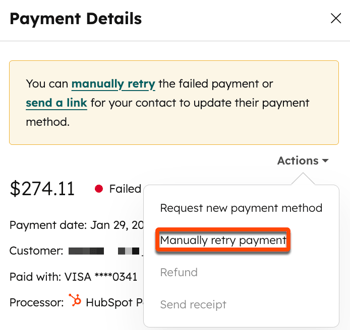
- Na caixa de diálogo, clique em Tentar pagamento novamente.
- Na coluna Valor bruto , clique no valor do pagamento não efetuado.
- Na barra lateral direita, o cartão Histórico será exibido se a última tentativa de pagamento foi bem-sucedida. Se o pagamento não for efetuado, no canto superior direito, clique em Ações e selecione Solicitar novo método de pagamento. Saiba mais sobre como solicitar um novo método de pagamento.
Solicitar um novo método de pagamento
Solicite um novo método de pagamento se um pagamento tiver falhado. Um link será enviado ao cliente para atualizar sua forma de pagamento.
- Na sua conta HubSpot, acesse Comércio > Pagamentos.
- Clique no filtro Status na parte superior da tabela e selecione Falhou.
- Na coluna Valor bruto , clique no valor do pagamento não efetuado.
- No painel direito, no canto superior direito, clique em Ações e selecione Solicitar nova forma de pagamento.
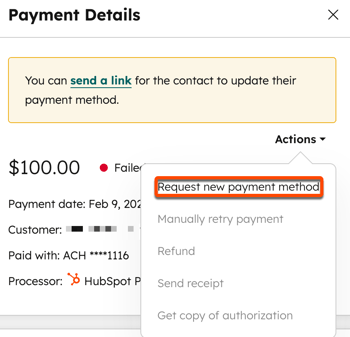
- Na caixa de diálogo, clique em Enviar link.
Exportar registros de pagamento
Permissões necessárias Permissões de superadministrador ou permissões de exportação são necessárias para exportar assinaturas.
Exporte registros de pagamento da página de índice de pagamentos para CSV, XLS ou XLSX. Não é possível exportar para PDF. Você também pode baixar relatórios de pagamentos.
- Na sua conta HubSpot, acesse Comércio > Pagamentos.
- Clique em Exportar no canto superior direito. Na caixa de diálogo:
- No campo Nome da exportação, digite um nome para a exportação.
- Clique no menu suspenso Formato do arquivo e selecione um formato.
- Clique no menu suspenso Idioma dos cabeçalhos de coluna e selecione um idioma.
- Clique para expandir a seção Personalizar para personalizar ainda mais a exportação:
- Em Propriedades incluídas na exportação , selecione as propriedades que devem ser incluídas na exportação.
- Em Associações incluídas na exportação, marque a caixa de seleção Incluir nome do registro associado para incluir nomes de registros associados (por exemplo, o nome da fatura).
- Em Associações incluídas na exportação, selecione se deseja incluir até 1.000 registros associados ou todos os registros associados.
- Clique em Exportar.
- O relatório exportado será enviado por e-mail para você e será notificado na sua conta da HubSpot quando estiver pronto. Saiba mais sobre a exportação de registros.
Baixar relatórios de pagamento
Observe que se você conectou o Stripe como uma opção de processamento de pagamento, a guia Pagamentos não será exibida em sua conta HubSpot. Em vez disso, baixe e gerencie relatórios de pagamento no Stripe.
Baixe relatórios que incluam seus detalhes de pagamento ou pagamento, bem como um relatório de reconciliação de pagamento para CSV, XLS ou XLSX. Não é possível baixar relatórios para PDF. Também é possível exportar registros de pagamento.
- Na sua conta HubSpot, clique no ícone de
settings icon na barra de navegação superior. - No menu da barra lateral esquerda, navegue até Conta de Pagamentos .
- Na parte superior, clique na guia Pagamentos . Você pode exibir o histórico do pagamento, incluindo o pagamentos individual e seus status.
- Para exibir mais detalhes sobre um pagamento, clique na data do pagamento para exibir os detalhes no painel direito.
- Para baixar um relatório dos pagamentos da sua conta, no canto superior direito, clique em Baixar relatórios e selecione um dos seguintes tipos de relatório:
- Reconciliação de pagamento: exiba uma lista de pagamentos com detalhes de pagamento discriminados. O relatório inclui as transações de cada pagamento, como pagamentos, reembolsos e taxas, em ordem decrescente. Cada pagamento no relatório terá um ID, categoria de relatório, nome e e-mail do cliente, ID de pagamento, número da fatura associada, ID de pagamento e status de pagamento.
- Detalhes do pagamento: exiba todas as transações do comprador, como pagamentos ocasional e recorrente, restituições, taxas transacionais e contestações. O relatório inclui o ID da transação do saldo, a categoria de relatório, a descrição, o nome e o e-mail do cliente, o ID do pagamento e o número da fatura associada.
- detalhes do Pagamento: exiba todo o pagamentos comprador incluído no total diário do pagamento, incluindo o ID do pagamento, o ID da transação de saldo e a data de chegada esperada do pagamento.
- Na caixa de diálogo, clique no menu suspenso Formato do arquivo e selecione um formato, em seguida, clique em Exportar. O relatório exportado será enviado por e-mail para você e será notificado na sua conta da HubSpot quando estiver pronto.
Próximas etapas
-
Saiba mais sobre como receber pagamentos.
- Saiba como usar dados de pagamento em outras ferramentas da HubSpot.
-
Crie e envie orçamentos de marca que incluem opções de personalização, termos, assinatura eletrônica ou clique para aceitar, opções de cobrança e pagamento, para que seus compradores possam revisar, aceitar e pagar facilmente.
- Gerencie as faturas dos seus compradores.
-
Configure assinaturas para automatizar pagamentos recorrentes ou enviar faturas recorrentes aos seus clientes.
-
Para entender suas transações e o desempenho dos negócios, use o pacote de análises de comércio para analisar seus pagamentos e rastrear as principais métricas.
