
Ultima atualização: 27 de Março de 2026
Disponível com qualquer uma das seguintes assinaturas, salvo menção ao contrário:
-
 Commerce Hub
Professional, Enterprise
Commerce Hub
Professional, Enterprise
Ative as aprovações para orçamentos para inscrevê-los em um processo de aprovação. Mantenha a precisão e a consistência antes de enviar orçamentos aos compradores. Há dois tipos de aprovações que você pode configurar: aprovações-padrão e aprovações avançadas. Saiba mais sobre cada tipo abaixo. Depois que as aprovações estiverem configuradas, saiba como gerenciar as aprovações de orçamentos.
Observação:
- Este artigo faz referência à ferramenta de orçamentos, parte do CPQ com tecnologia de IA da HubSpot e está disponível com uma conta do Commerce Hub Professional ou Enterprise .
- Se você não tiver uma conta Profissional do Commerce hub ou Enterprise, saiba mais sobre o Professional ou Enterprise, que incluem a opção de ter todas as cotações aprovadas por um usuário.
- Se você receber uma licença do Commerce Hub, perderá o acesso aos orçamentos antigos. Para recuperar o acesso, altere a licença para uma licença principal ou somente licença somente visualização.
Tipos de aprovação
Configure aprovações padrão ou avançadas nas configurações de orçamento. Você não pode ativar as aprovações padrão e avançadas simultaneamente.
Aprovações padrão
Atribua até 10 aprovadores para revisar os orçamentos que correspondem aos filtros configurados. Os filtros são baseados em propriedades e determinam quais orçamentos precisam de aprovação. Selecione se um único aprovador ou todos os aprovadores devem dar aprovação. Por exemplo, você pode definir aprovações padrão para:
- Exigir aprovação em orçamentos acima de um determinado valor de desconto.
- Exigir aprovação em orçamentos em que a assinatura eletrônica é o método de aceitação usado no orçamento.
- Exigir aprovação em orçamentos em que um item de linha específico está acima de um determinado valor de desconto.
Aprovações avançadas
As aprovações avançadas também usam filtros de propriedade, mas usam regras baseadas em fluxo de trabalho para personalização mais detalhada.
Usando aprovações avançadas, você pode:
- Gatilho aprovações com base em propriedades de orçamento e item de linha, como orçamento valor, nível de desconto, SKU, frequência de cobrança, termos líquidos e atributos específicos do usuário ou objetos relacionados (por exemplo, negócios).
- Usar aprovações sequenciais classificadas por prioridade. Você pode adicionar até cinco sequências e dez aprovadores por sequência. Por exemplo, você pode definir um gerente de vendas como primeira prioridade, um diretor de vendas como segunda prioridade e um representante legal como terceira prioridade. O diretor de vendas não precisará aprovar o orçamento até que o gerente de vendas tenha concluído sua aprovação, e o representante legal não precisará aprovar o orçamento até que o diretor de vendas tenha concluído sua aprovação.
Revisar cenários comuns de aprovação.
Ativar aprovações de orçamento
Permissões necessárias As permissões de superadministrador são necessárias para ativar as aprovações de orçamentos.
Ativar as aprovações de orçamentos padrão
- Na sua conta HubSpot, clique no ícone de settings icon na barra de navegação superior.
- No menu da barra lateral esquerda, acesse Objetos > Orçamentos.
- Na parte superior, clique na guia Aprovações .
- Em Aprovações de orçamento, ative a opção Aprovações .
- Em Aprovações padrão, clique em Editar ao lado de Orçamentos.
- No painel direito:
- Em E essas condições são atendidas, clique em + Adicionar filtro para adicionar uma propriedade para filtrar.
- Clique no menu suspenso Filtrar em e selecione o objeto para o qual deseja visualizar as propriedades.
- Em Informações do Objeto, clique em Propriedades do [Objeto].
![Menu suspenso mostrando a seleção de objeto e informações do Objeto com a opção Propriedades de [Objeto] nas configurações de filtro de aprovações de orçamento](https://53.fs1.hubspotusercontent-na1.net/hub/53/hubfs/Knowledge_Base_2023-24-25/quotes-standard-approvals-filter-object-properties.png?width=300&height=212&name=quotes-standard-approvals-filter-object-properties.png)
- Use a barra de pesquisa para pesquisar uma propriedade .
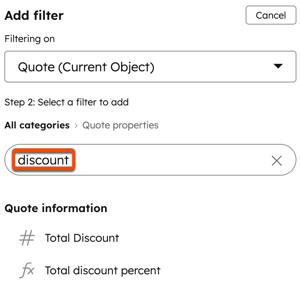
- Clique na propriedade pela qual você deseja filtrar.
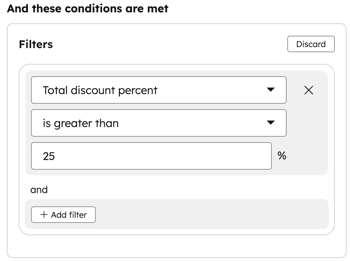
- Configure o filtro.
- Em e, clique em + Adicionar filtro para adicionar mais critérios de filtro.
-
- Em Então faça isso, clique no menu suspenso Aprovadores A e selecione os usuários que podem aprovar orçamentos. Você pode selecionar vários usuários.
Observação:
- Se um aprovador designado criar um orçamento e ele for o único aprovador, o orçamento não exigirá aprovação. Se houver vários aprovadores, eles serão removidos do processo de aprovação.
- Se você não conseguir ver um usuário na lista de aprovadores, verifique se ele tem permissões para Aprovar orçamentos.
-
- Em Requisitos do aprovador, selecione Todos os aprovadores necessários ou Pelo menos um aprovador necessário. Se for necessário selecionar Pelo menos um aprovador, quando um aprovador aprovar um orçamento, ele não será enviado para aprovação dos outros usuários selecionados. Se for necessário selecionar Todos os aprovadores, se um dos aprovadores estiver ausente quando uma aprovação for enviada, o orçamento não poderá prosseguir sem a aprovação deles.
- No campo Com esta observação de aprovação , insira uma observação. Os criadores e aprovadores de orçamentos verão essa observação quando ocorrer uma aprovação. Por exemplo, você pode inserir o motivo pelo qual o orçamento precisa de aprovação com base no filtro definido.
- Clique em Salvar.
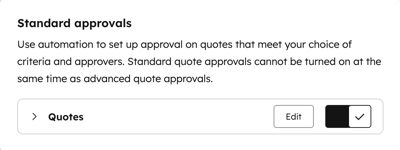
- Ative a opção Orçamentos para ativar as aprovações.
Ativar as aprovações avançadas de orçamentos
Assinatura necessária Uma assinatura do Commerce Hub Enterprise é necessária para usar as aprovações avançadas.
- Na sua conta HubSpot, clique no ícone de settings icon na barra de navegação superior.
- No menu da barra lateral esquerda, acesse Objetos > Orçamentos.
- Na parte superior, clique na guia Aprovações .
- Em Aprovações de orçamento, ative a opção Aprovações .
- Em Aprovações avançadas, ative a opção Aprovações de orçamentos avançadas .
- Clique em Editar para configurar o fluxo de trabalho de aprovação avançada.
Personalizar o fluxo de trabalho de aprovação avançada
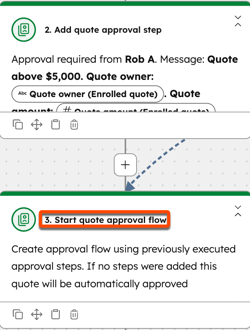
O fluxo de trabalho de aprovação é criado usando a ferramenta de fluxos de trabalho quando os fluxos de trabalho avançados estão ativados. O fluxo de trabalho tem duas ações que você pode configurar:
- Adicionar etapa de aprovação de orçamento: use esta ação depois de definir os critérios de aprovação (por exemplo, aprovar cotas acima de um determinado valor ou aprovar cotas por determinados usuários). Depois de adicionar, adicione uma mensagem para os aprovadores, selecione quem deve aprovar o orçamento e sua prioridade se for uma aprovação sequencial.
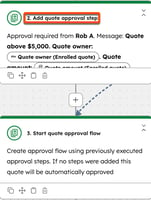
- Iniciar fluxo de aprovação de orçamento: se uma etapa de aprovação de orçamento não tiver sido adicionada acima desta ação, as cotas serão aprovadas automaticamente. Se uma etapa de aprovação de orçamento for adicionada, o fluxo de aprovação de orçamento será iniciado. Defina os orçamentos que entram no fluxo de trabalho de aprovação para obter aprovação de todos os aprovadores, de qualquer aprovador ou sequencialmente.
Observação:
- Você deve usar o fluxo de trabalho criado para aprovações de orçamento. Você não pode duplicar o fluxo de trabalho ou criar um novo fluxo de trabalho para usar para aprovações de orçamentos.
- Use várias ramificações para diferentes tipos de aprovação. Por exemplo, configure diferentes ramificações para acionar aprovações com base nas propriedades do item de linha em vez de disparadores de aprovação baseados no usuário.
- Os superadministradores em uma conta do Commerce HubEnterprise podem ativar as aprovações avançadas, mas os usuários com permissões para Editar fluxos de trabalho podem atualizar o fluxo de fluxo de trabalho assim que as aprovações avançadas forem ativadas na conta.
Você pode personalizar o fluxo de trabalho manualmente ou usar IA. Para navegar até o fluxo de trabalho:
- Na sua conta HubSpot, clique no ícone de settings icon na barra de navegação superior.
- No menu da barra lateral esquerda, acesse Objetos > Orçamentos.
- Na parte superior, clique na guia Aprovações .
- Em Aprovações avançadas, clique em Editar para navegar até o fluxo de trabalho.
- Saiba como usar IA em fluxos de trabalho ou, para personalizar o fluxo de trabalho manualmente, clique em + abaixo da gatilho inscrever-se.
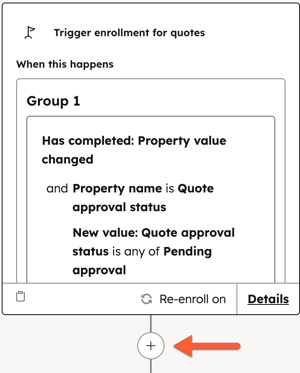
- Adicione suas ações. Por exemplo, você pode:
- Clique em Ramificação e selecione Uma propriedade ou saída de ação.
- Selecione a propriedade de valor de Orçamento e clique em Avançar. Defina Ramificação 1 para mais de 5.000. Isso seria o início de um fluxo de trabalho de aprovação avançada para cotações acima de US$ 5.000. Clique em Salvar.
- Se quiser que as cotações sejam registradas novamente, no painel esquerdo, clique na guia Configurações e ative o botão Reinscrever.
- Clique em Salvar.
- Revise cenários de aprovação comuns para outros casos de uso.
- No critério ação (por exemplo, > 5.000), clique em +. No painel à esquerda:
- Clique para expandir a seção CRM e clique em Adicionar etapa de aprovação de orçamento.
- No campo Mensagem para o aprovador , adicione uma mensagem. Você pode adicionar propriedades de orçamento à mensagem usando a lista Escolher variável de dados (por exemplo, valor de orçamento, proprietário de orçamento).
- Clique no menu suspenso Aprovadores e selecione os aprovadores.
- Clique no menu suspenso Prioridade e selecione uma Prioridade se estiver criando uma aprovação sequencial.
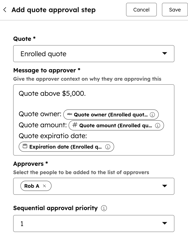
- No canto superior direito, clique em Criar.
- Clique em + abaixo de Adicionar etapa de aprovação de orçamento.
- No painel à esquerda:
- Clique para expandir a seção CRM e clique em Iniciar fluxo de aprovação de orçamento.
- Em Aprovadores obrigatórios, selecione uma das seguintes opções:
- Todos os aprovadores devem exigir aprovações de todos os aprovadores para cotas que atendam aos critérios.
- Qualquer aprovador que exija uma aprovação de qualquer um dos aprovadores para cotas que atendam aos critérios.
- Sequencial para notificar aprovadores em ordem de prioridade. As aprovações sequenciais requerem aprovação por todos os aprovadores em cada etapa de prioridade.
- No canto superior direito, clique em Criar.
- Clique em + em Nenhum encontrado.
- No painel à esquerda:
- Clique em Ir para a ação.
- Clique na ação do fluxo de aprovação Iniciar orçamento . Se você seguir esse método, os orçamentos que não atenderem aos critérios de aprovação não passarão por aprovações. Se você ainda quiser que os orçamentos que não atendem aos critérios de aprovação passem por uma aprovação separada, adicione uma ação separada da etapa Adicionar aprovação de orçamento na ramificação Nenhum atendido .
- Clique em Concluído.
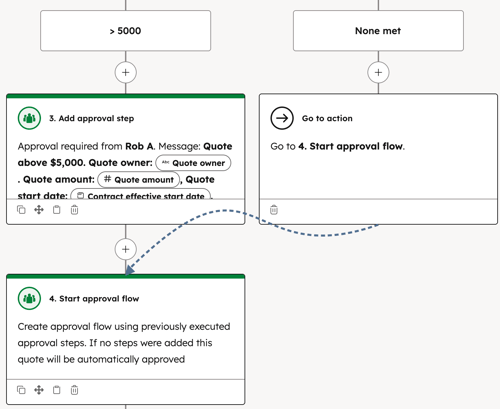
- No canto superior direito, clique em Revisar e ativar para ativar o fluxo de trabalho.
Definir notificações de aprovação
Os aprovadores podem definir o tipo de notificação que recebem para aprovações nas configurações de notificação. As notificações de sino e de e-mail estão ativadas por padrão.
Notificações baseadas em HubSpot
Para personalizar quais notificações você receberá para aprovações de orçamento:
- Na sua conta HubSpot, clique no ícone de settings icon na barra de navegação superior.
- No menu da barra lateral esquerda, acesse Notificações.
- Role para baixo e clique para expandir a seção Geral .
- Ao lado de Atividade de aprovação, selecione quais notificações você gostaria de receber para aprovações.
- Essas configurações só se aplicam à sua própria conta. Outros usuários precisam definir suas próprias preferências de notificação. Os superadministradores em uma conta Enterprise podem entrar como outros usuários para definir suas notificações.
Notificações em aplicativos de terceiros
Você também pode receber notificações em aplicativos de terceiros, como Google Chat, Microsoft Teams e Slack.
- Na sua conta HubSpot, clique no ícone de settings icon na barra de navegação superior.
- No menu da barra lateral esquerda, acesse Notificações.
- Na parte superior, clique na guia Outros aplicativos .
- Clique no aplicativo que deseja configurar.
Próximas etapas
- Saiba como criar e enviar orçamentos.
- Saiba como gerenciar orçamentos, incluindo o gerenciamento de orçamentos em rascunho, publicados e expirados, a atividade de rastreamento e a exportação de orçamentos.
- Saiba como gerenciar aprovações de orçamentos.
