
Ultima atualização: 16 de julho de 2026
Disponível com qualquer uma das seguintes assinaturas, salvo menção ao contrário:
-
 Marketing Hub
Professional, Enterprise
Marketing Hub
Professional, Enterprise
Receba mensagens diretas do Instagram e responda diretamente da ferramenta social da HubSpot. O gerenciamento de mensagens diretas na ferramenta de resposta social ajuda você a rastrear a atividade social e se comunicar com seu público sem precisar trocar de plataforma. Por exemplo, quando um seguidor envia uma mensagem direta pelo Instagram, você pode responder à mensagem, atribuir o perfil do Instagram a um CRM contato e gerenciar a interação junto com sua outra atividade social.
Este recurso está disponível apenas para mensagens do Instagram.
Antes de começar
Antes de começar a gerenciar mensagens diretas, revise os seguintes requisitos, limitações e considerações.
Requisitos
-
Conecte sua conta do Instagram ao HubSpot. Se estiver configurando mensagens diretas no HubSpot pela primeira vez, você deverá desconectar e reconectar essas contas para autorizar esse recurso.
-
Para receber mensagens diretas do Instagram no HubSpot, a opção Permitir acesso às mensagens nas configurações do Instagram deve estar ativada.
Limitações e considerações
- Ao conectar ou reconectar sua conta do Instagram ao HubSpot, apenas as mensagens diretas dos últimos 7 dias serão recuperadas.
- Ao rever suas mensagens diretas do Instagram no HubSpot, as 200 mensagens mais recentes para cada thread aparecerão. O tópico completo pode ser visto diretamente no Instagram.
- Na ferramenta social, somente mensagens diretas recebidas e mensagens com respostas são exibidas. Se você enviar uma mensagem direta de saída, ela não estará disponível na ferramenta social até que o destinatário responda.
Responder a mensagens diretas
Responda às mensagens diretas do Instagram do HubSpot para manter as conversas dos clientes em um só lugar. Interaja com o seu público usando recomendações de resposta geradas automaticamente e anexe ficheiros multimédia à sua resposta.
-
Na sua conta HubSpot, clique em Mais e navegue até Marketing > Social. Se Mais não aparecer na sua conta, navegue diretamente para Marketing > Social.
- Na parte superior, clique na guia Responder.
- No menu da barra lateral esquerda, em Todas as atividades, clique em Mensagens diretas.
- Clamba uma mensagem direta.
- No painel direito, introduza a sua resposta ou insira uma recomendação de resposta.
- Clique em Responder.
Enviar anexos de ficheiros
Anexe imagens, vídeos, arquivos de áudio ou PDFs ao responder a mensagens diretas do Instagram. Uma única resposta pode conter texto ou um anexo, mas não ambos. Para enviar os dois tipos de conteúdo, divida-os em duas mensagens separadas.
- Para enviar anexos de arquivo em sua resposta, clique no ícone anexar arquivo.
- No painel direito, procure e selecione um arquivo ou clique em Upload para adicionar um arquivo do seu dispositivo.
- Clique em Responder.
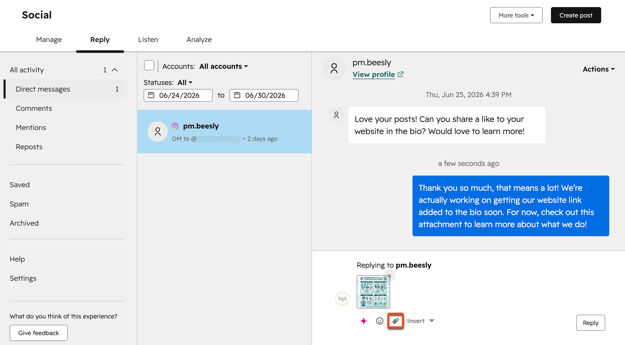
Os seguintes tipos de mídia são suportados para mensagens diretas do Instagram:
| Tipo de mídia | Tipos de arquivo suportados | Tamanho máximo do arquivo |
| Imagens | JPEG, PNG | 8 MB |
| Vídeo | MP4, MOV, AVI, WEBM, OGG | 25 MB |
| Áudio | AAC, M4A, WAV | 25 MB |
| Documentos | PDF (em inglês) | 25 MB |
Organizar mensagens diretas
Filtre as mensagens e atualize o status delas para ajudar a equipe a priorizar as conversas.
-
Na sua conta HubSpot, clique em Mais e navegue até Marketing > Social. Se Mais não aparecer na sua conta, navegue diretamente para Marketing > Social.
- Na parte superior, clique na guia Responder.
- No menu da barra lateral esquerda, em Todas as atividades, clique em Mensagens diretas.
Filtrar mensagens diretas
Na parte superior da guia Responder , aplique os seguintes filtros:
- Contas: contas do Instagram conectadas.
- Status: o status da mensagem (por exemplo, Lido , Não Lido, Respondido para, Salvo e Arquivado).
- Intervalo de datas: a data em que a última mensagem foi enviada.
Atualizar status da mensagem direta
Para alterar o status de uma mensagem direta, clique em Ações e selecione um status:
- Salvar: marque a mensagem como salva e mova-a para a pasta salva.
- Arquivar: arquive a mensagem e mova-a para a pasta arquivada.
- Mover para spam: marque mensagens suspeitas como spam e mova-as para a pasta de spam.
- Marcar como não lida: marque a mensagem como não lida.
Atribuir um CRM contato
Atribua perfis do Instagram com contatos do CRM para associar mensagens diretas aos seus contatos. Isso pode ajudá-lo a controlar o histórico de conversas e manter o contexto para interações futuras.
-
Na sua conta HubSpot, clique em Mais e navegue até Marketing > Social. Se Mais não aparecer na sua conta, navegue diretamente para Marketing > Social.
- Na parte superior, clique na guia Responder.
- No menu da barra lateral esquerda, em Todas as atividades, clique em Mensagens diretas.
- No painel esquerdo, clique em uma mensagem direta.
- No painel direito, clique em Ações e selecione Atribuir CRM contato .
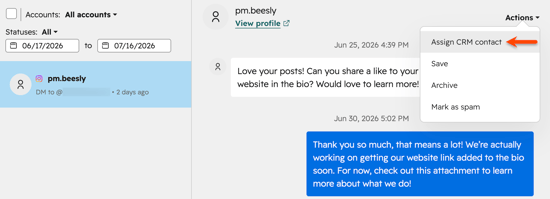
- Na caixa de diálogo, insira o nome do contato na barra de pesquisa para localizar e selecionar um contato existente. Clique em Criar novo para criar um novo contato.
- Clique em Atribuir ao contato ou Criar novo contato .
Saiba mais sobre como associar contatos a interações sociais.
Solucionar problemas de mensagens diretas
Se as mensagens diretas do Instagram não estiverem sendo exibidas no HubSpot, confirme se a opção Permitir acesso às mensagens está ativada na sua conta do Instagram.
Para verificar essa configuração:
- Abra o aplicativo Instagram no seu dispositivo.
- Navegue até o seu perfil.
- No canto superior direito, toque no ícone de menu.
- Toque em Mensagens e respostas > à história Solicitações de mensagens.
- Ative a opção Permitir acesso às mensagens.
