
Senast uppdaterad: 3 februari 2026
Tillgänglig med något av följande abonnemang, om inte annat anges:
- Tillägg för varumärken
-
 Marketing Hub
Enterprise
Marketing Hub
Enterprise
Användare med Marketing HubEnterprise-abonnemang som har köpt tillägget Brands kan använda funktionen för att hantera flera varumärken i ett HubSpot-konto. Du kan anpassa varumärket för varje varumärke för att effektivisera skapandet av innehåll.
Du kan också hålla ordning på tillgångar som formulär, sidor och annat genom att koppla dem till ett varumärke. Läs mer om hur du utnyttjar varumärken i vår HubSpot Academy.
Observera
- Du kan behöva välja att aktivera vissa verktyg relaterade till varumärken manuellt, till exempel marknadsföringsmejl och prenumerationstyper.
- Om en användare aktiverar en avregistrering av alla prenumerationstyper för en kontakt i sitt HubSpot-konto, kommer de endast att avregistreras från prenumerationerna för det aktuella varumärket som du arbetar med.
- Om du inte har tillgång till en specifik funktion som beskrivs nedan men vill ha det, kontakta din kundansvarige.
Innan du börjar
Innan du börjar, observera följande:
- Läs mer om varumärken är rätt för din organisation.
- Endast superadministratörer kan skapa och redigera varumärken.
- Varje varumärkes-tillägg tillåter ett varumärke. Du kan lägga till upp till 100 varumärken genom att köpa flera instanser av varumärkes-tillägget.
- Med varje varumärkes-tillägg får ditt HubSpot-konto tillgång till en ytterligare varumärkesdomän. Det är valfritt att koppla denna domän till ditt nya varumärke. Om du vill koppla varumärkesdomänen måste du se till att varumärkesdomänen är ansluten innan du konfigurerar ditt varumärke i ditt HubSpot-konto.
- Vilka innehållstyper du kan hosta på din ytterligare varumärkesdomän beror på dina andra prenumerationer. Läs mer om prenumerationsbegränsningar för domäner.
- HubSpot tillåter endast en primär domän per konto. Om du redan har en primär domän konfigurerad i ditt HubSpot-konto måste du tilldela ett varumärke till en sekundär domän.
- När du skapar ett varumärke skapas automatiskt kontaktegenskapen Varumärken i ditt konto. Du kan filtrera dina kontakter efter varumärke och automatiskt ställa in denna egenskap när en kontakt skickar in ett formulär som är kopplat till ett specifikt varumärke.
Skapa varumärken
Så här skapar du ett nytt varumärke:
- I ditt HubSpot-konto klickar du på
inställningsikonen i det övre navigeringsfältet. - I menyn i vänster sidfält navigerar du till Varumärken > Flera varumärken.
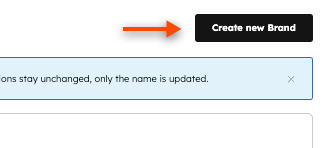
- Klicka på Skapa nytt varumärke längst upp till höger.
- Ange ett namn för ditt varumärke.
- Klicka på Skapa.
Gå till Varumärken i huvudnavigeringen
. Klicka på din profilbild längst upp till höger i ditt HubSpot-konto, håll muspekaren över Varumärke och välj sedan det varumärke du vill gå till.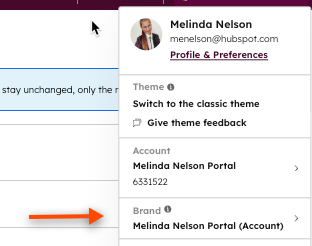
När du har klickat på varumärket kan du navigera till olika delar av CRM-systemet och se informationen filtrerad efter det specifika varumärke du har valt. Du kan till exempel skapa en post, importera en lista över e-postadresser som har valt bort nyhetsbrev och anpassa sidor för e-postprenumerationer för ett specifikt varumärke.
Installera HubSpot-spårningskoden för ett varumärke
Varje varumärke är kopplat till sin egen unika spårningskod. Unika spårningskoder gör att du kan visa olika banners för cookiepolicy på olika sidor. Detta påverkar dock inte rapporteringen.
Så här installerar du spårningskoden:
- I ditt HubSpot-konto klickar du på
inställningsikonen i det övre navigeringsfältet. - Gå till Spårning och analys > Spårningskod i menyn till vänster.
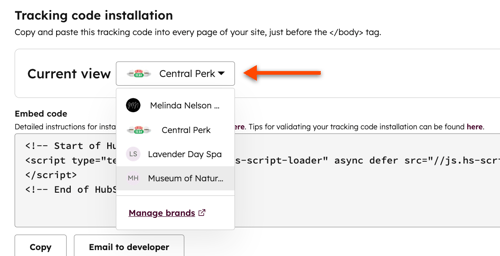
- Klicka på rullgardinsmenyn Aktuell vy och välj det varumärke som du vill installera spårningskoden för.
- Fortsätt installera spårningskoden.
Rapportera om varumärken
Spåra ditt varumärkes prestanda och håll dina team samordnade med hjälp av instrumentpaneler med anpassade varumärkesrapporter. Du kan också koppla befintliga instrumentpaneler och rapporter till ett varumärke. Läs mer om hantering av instrumentpaneler.
Skapa en varumärkesrapport
Så här skapar du en varumärkesrapport:
- I ditt HubSpot-konto navigerar du till Rapportering > Rapporter.
- Klicka påSkapa rapport.
- VäljRapport för ett objekt.
- Klicka på Nästa.
- Välj dindatakälla ( t.ex. kontakter) och klicka påNästa.
- Klicka påLägg till [objekt]egenskap.
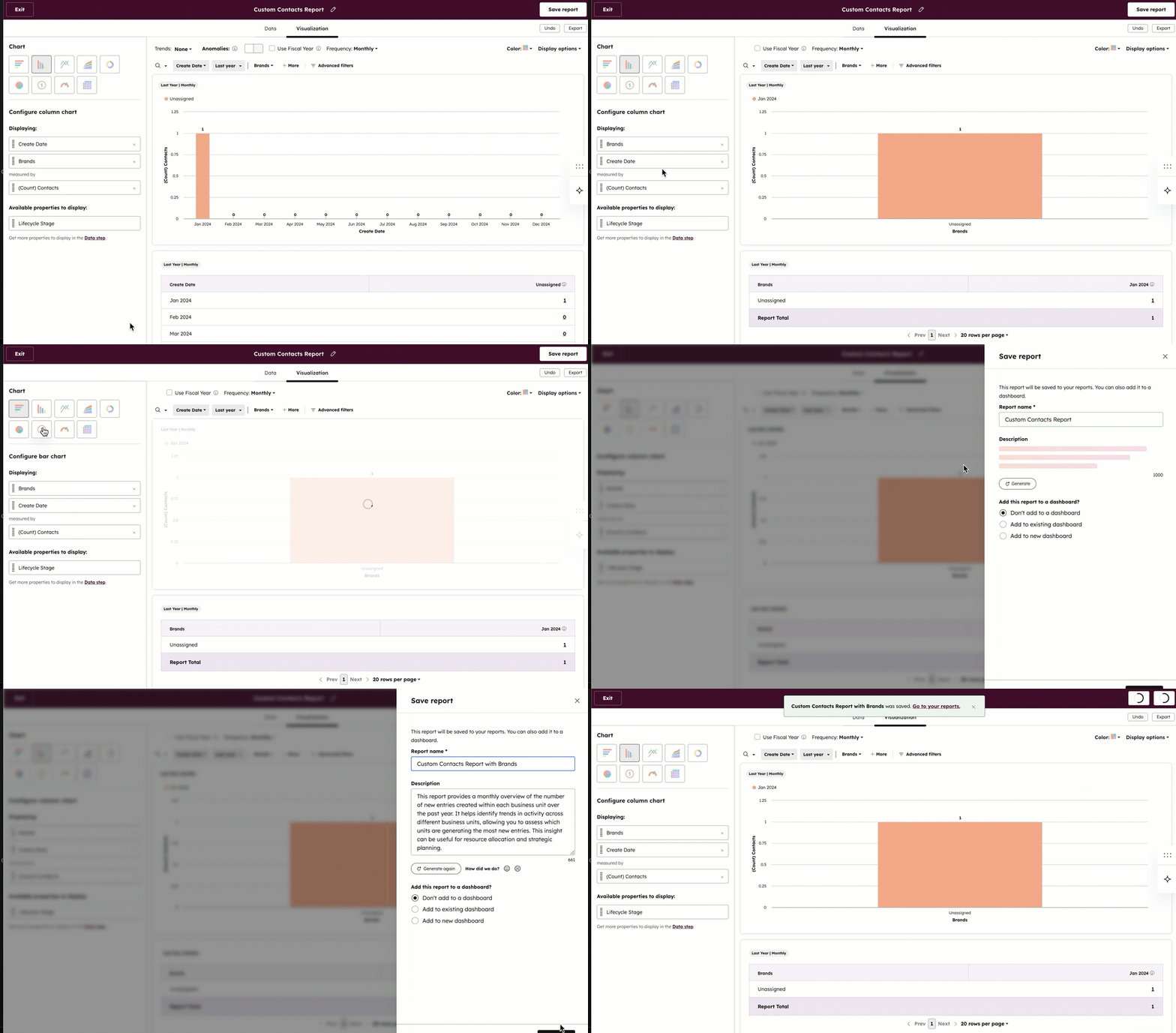
- Använd sökfältet för att hitta egenskapenVarumärken, klicka sedan på den för att lägga till den som datakälla och klicka sedan på Nästa.
- Lägg till egenskaperna i din rapport.
- Välj diagramstil.
- Klicka påSpara rapport.
- Angerapportens namn och välj om du vill lägga till den i en ny eller befintlig instrumentpanel och klicka sedanpå Nästa.
- Välj vem som ska ha åtkomst till rapporten och klicka påSpara.
Filtrera en rapport efter ett specifikt varumärke
Så här filtrerar du en rapport efter ett specifikt varumärke:
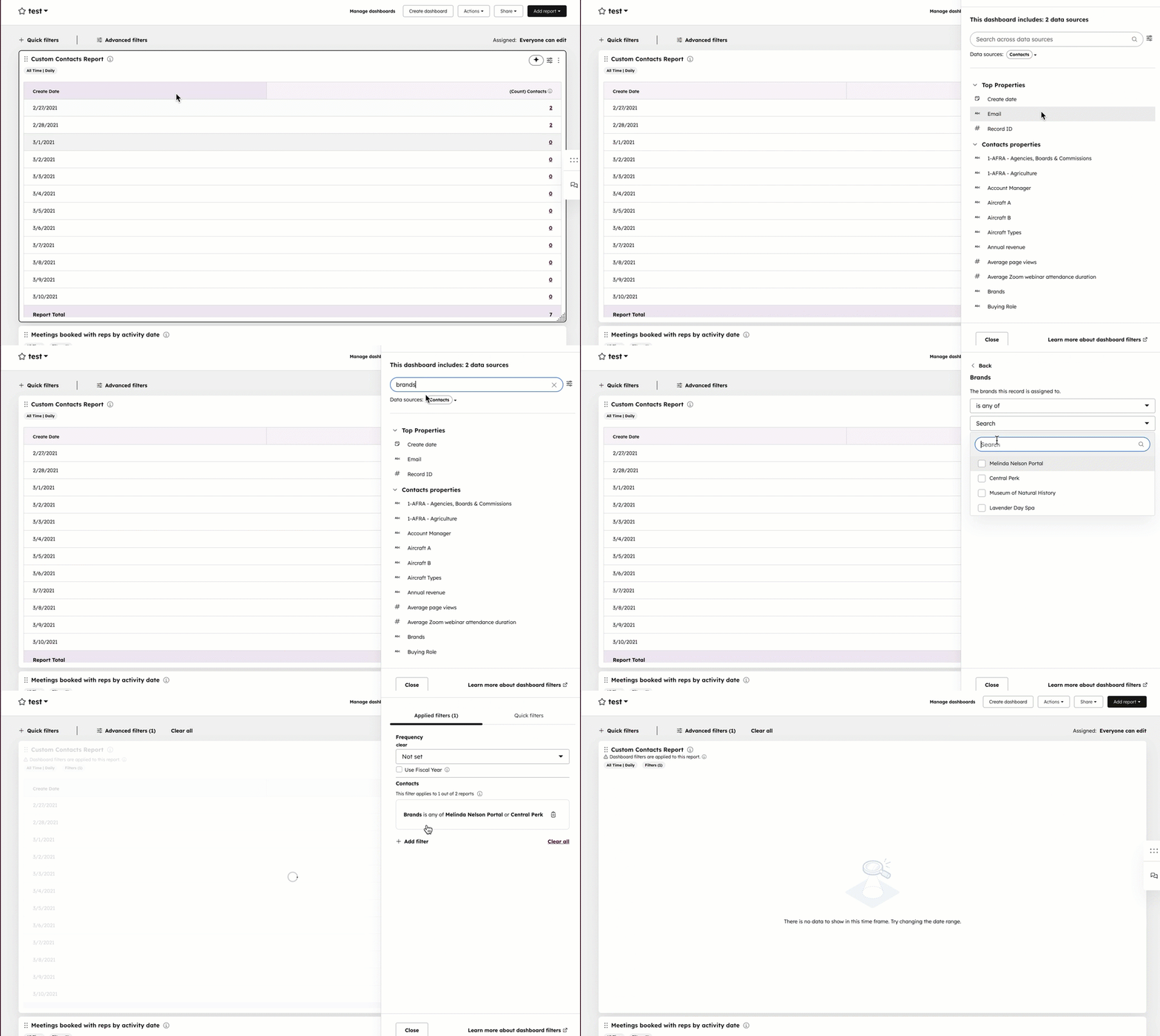
- I ditt HubSpot-konto navigerar du till Rapportering > Dashboards.
- Klicka på Avancerade filter på en instrumentpanel.
- Klicka på + Lägg till filter.
- Använd sökfältet för att hitta och välja det affärsenhetsfilter du vill använda.
- Klicka på rullgardinsmenyn Varumärken och välj ett varumärke.
- Välj en operator.
- Klicka påTillämpa filter.
- Klicka på Stäng.
Koppla en befintlig rapport till ett varumärke
Så här kopplar du en befintlig rapport till ett varumärke- I ditt HubSpot-konto navigerar du till Rapportering > Rapporter.
- Markera kryssrutan bredvid de rapporter du vill koppla i rapportlistan och klicka på Ange varumärke.
- I dialogrutan klickar du på rullgardinsmenyn Varumärke och väljer ett varumärke.
- Klicka på Ange varumärke.
Byt namn på eller ta bort befintliga varumärken
Hantera dina varumärken från sidan för varumärkesinställningar:
- I ditt HubSpot-konto klickar du på
inställningsikonen i det övre navigeringsfältet. - I menyn i vänster sidfält navigerar du till Flera varumärken.
- Klicka på rullgardinsmenyn Aktuell vy och välj det varumärke du vill byta namn på eller ta bort.
- Så här byter du namn på eller tar bort ett varumärke eller ditt standardvarumärke:
-
- För att byta namn på ditt varumärke, klicka på rullgardinsmenyn Åtgärder uppe till höger och klicka sedan på Byt namn.
- Ange ett nytt namn för ditt varumärke i dialogrutan.
- Klicka på Uppdatera. Varumärkets nya namn visas i ditt HubSpot-konto.
- För att byta namn på ditt varumärke, klicka på rullgardinsmenyn Åtgärder uppe till höger och klicka sedan på Byt namn.
-
- Om du vill ta bort ett varumärke klickar du på rullgardinsmenyn Åtgärder längst upp till höger och sedan på Ta bort. Bekräfta borttagningen i dialogrutan. Skriv in ditt varumärkesnamn och klicka sedan på Ta bort varumärke.
Observera
- Om du tar bort ett varumärke försvinner kontot, men data som är kopplade till det raderas inte. Alla befintliga data, tillgångar eller inställningar flyttas till kontots varumärke.
- Om du tar bort ett varumärke behålls prenumerationsdata. Prenumerationstyperna flyttas till kontots varumärke. Avregistreringar från dessa prenumerationstyper behålls. Avregistreringar från varumärket tas bort och konverteras inte till en avregistrering från kontots varumärke.
- Det är inte möjligt att stänga av varumärken. Om du vill ta bort varumärkesfunktionen, kontakta din kundansvarige för att avbrytatillägget Varumärken.
Exempel
på
användningsfall för varumärken
Nedan finns ett exempel på hur du konfigurerar ett varumärke och tilldelar en kampanj, kontakter, formulär och en marknadsförings-e-post till det. Det är ett exempel på en enkel process och är inte avsett att vara uttömmande. På samma sätt kan konfigurationen av varumärken variera beroende på din organisations behov. Om du behöver råd om hur du konfigurerar ett varumärke, kontakta din kundansvarige.
Det här exemplet baseras på en biltillverkare med två varumärken – Motr och Engn. De två varumärkena arbetar under samma marknadsavdelning. Kunderna kan vara associerade med ett varumärke eller båda. Kampanjer för varje varumärke körs separat.
Konfigurera ditt varumärke
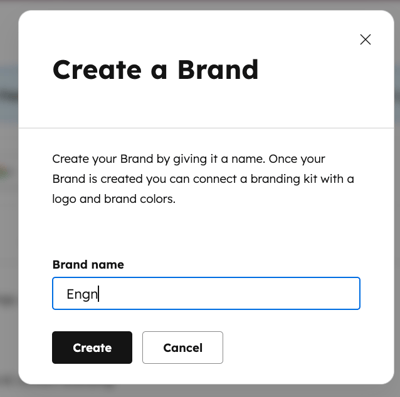
Börja med att skapa ditt andra varumärke, i detta fall Engn. Det första varumärket (Motr) kommer att använda ditt befintliga varumärke (när du köper tillägget Brands får du ett varumärke som du kan lägga till det du redan har i ditt HubSpot-konto).
- I ditt HubSpot-konto klickar du på
inställningsikonen i det övre navigeringsfältet. - I menyn i vänster sidfält navigerar du till Multi-Brand.
- Klicka på Skapa nytt varumärke längst upp till höger.
- Ange ett namn för ditt varumärke.
- Klicka på Skapa.
Skapa en kampanj och tilldela den till varumärket
Tilldela nu en kampanj till varumärket. Du kan lägga till tillgångar till kampanjen senare.
- I ditt HubSpot-konto navigerar du till Marknadsföring > Kampanjer.
- Klicka på Skapa kampanj längst upp till höger.
- Välj Börja från början eller Börja från mall och klicka sedan på Nästa.
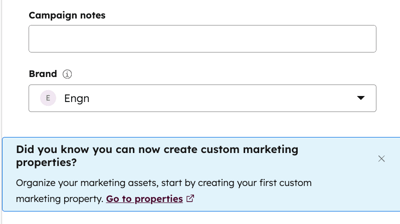
- När du fyller i kampanjinformationen klickar du på rullgardinsmenyn Varumärke och väljer sedan det varumärkedu vill koppla till kampanjen.
Tilldela befintliga kontakter till varumärket
När du konfigurerar varumärken skapas envarumärkesegenskap i ditt konto. Använd denna egenskap för att välja vilket varumärke en kontakt tillhör. Kontakter kan tillhöra flera varumärken (om till exempel Motr och Engn har potential att tilltala liknande målgrupper kan de bli kunder hos båda varumärkena). Denna egenskap kan sedan användas i listor för att segmentera kontakter efter varumärke, arbetsflöden och rapportering.
- I ditt HubSpot-konto navigerar du till CRM > Kontakter.
- Så här väljer du flera enskilda poster:
- I listvyn markerar du kryssrutorna bredvid posterna.
- I tavelvyn för affärer, ärenden eller anpassade objekt håller du muspekaren över en post och markerar sedan kryssrutan. När en postkort har valts visas kryssrutor på alla återstående kort som du kan markera.
- Om du vill välja alla poster på din aktuella sida eller i din pipeline markerar du kryssrutan längst upp till vänster i tabellen eller tavlan. I listvyn väljer du alla poster i vyn genom att klicka på länken Välj alla [antal] [poster] .
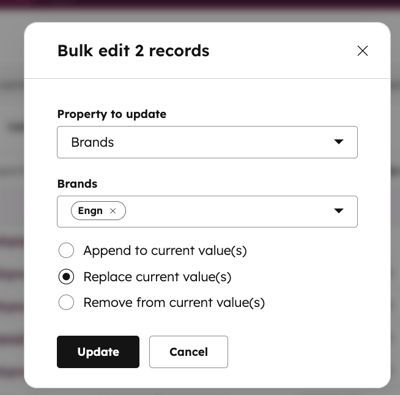
- Välj Redigera.
- I dialogrutan klickar du på rullgardinsmenyn Egenskap att uppdatera och väljer Affärsenheter.
- Markera kryssrutan bredvid de varumärken som du vill tilldela kontakten.
- Om du vill lägga till nya värden och behålla de befintliga värdena väljer du Lägg till till aktuella värden.
- Om du vill skriva över befintliga värden väljer du Ersätt aktuella värden.
- Klicka på Uppdatera.
Skapa ett formulär för att samla in leads för varumärket
Nu när du har konfigurerat varumärken kan du tilldela dem till formulär så att kontakter som fyller i formuläret automatiskt tilldelas det varumärke som det är associerat med.
- Klicka på din profilbild längst upp till höger, håll muspekaren över Varumärke och välj sedan det varumärke du vill navigera till.
- I ditt HubSpot-konto navigerar du till Marknadsföring > Formulär.
- Klicka på Skapa formulär längst upp till höger.
- Det varumärke du valde tidigare kommer automatiskt att anges i formuläret.
- Fortsätt att skapa ditt formulär.
Du kan också välja att tilldela den till den kampanj du skapade tidigare:
- I ditt HubSpot-konto navigerar du till Marknadsföring > Kampanjer.
- Klicka på kampanjen.
- Klicka på Lägg till tillgångar längst upp till vänster.
- Använd sökfältet för att söka efter formuläret.
- Markera kryssrutan bredvid formuläret.
- Klicka på Spara.
Skapa ett marknadsföringsmejl och tilldela det till varumärket och kampanjen
Marknadsföringsmejl kan tilldelas ett varumärke, så att du kan separera mejl mellan de två varumärkena. När du skickar kan du använda en lista som har filtrerats med hjälp av varumärkesegenskapen för att enkelt skicka mejl till de kontakter som är associerade med ett eller båda varumärkena.
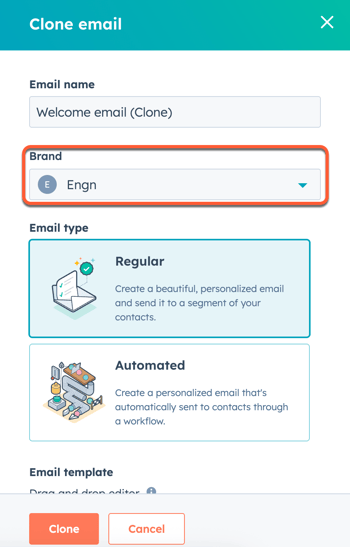
Varumärket kan inte ändras när ett e-postmeddelande har skapats. Om du behöver tilldela ett befintligt e-postmeddelande till ett varumärke rekommenderas det att du klonar ett befintligt e-postmeddelande. När du klonar kan du välja varumärke.
- Klicka på din profilbild längst upp till höger, håll muspekaren över Varumärke och välj sedan det varumärke du vill navigera till.
- I ditt HubSpot-konto, navigera till Marknadsföring > E-post.
- Klicka på Skapa e-postmeddelande längst upp till höger.
- Det varumärke du valde tidigare kommer automatiskt att anges i e-postmeddelandet. Du kan se detta när du granskar e-postmeddelandet.
- Fortsätt att skapa ditt e-postmeddelande.
