
Senast uppdaterad: 21 maj 2026
Tillgänglig med något av följande abonnemang, om inte annat anges:

Anpassa inställningarna för HubSpot Sales Chrome-tillägget i Gmail för att hantera hur dina e-postmeddelanden registreras i CRM. Konfigurera inkorgens inställningar för e-postlogg och spår, ange standardassociationer och hantera din lista över e-post som aldrig loggas direkt från din Gmail-inkorg. Genom att justera dessa inställningar kan du se till att endast relevant e-postaktivitet loggas i CRM.
Inställningarna för Chrome-tillägget HubSpot Sales gäller för din Gmail-inkorg. Om du vill ange standardinställningar för spårning och loggning för alla användare i ditt konto kan du läsa hur du konfigurerar standardinställningar för loggning och spårning.
Konfigurera inställningar för loggning och spårning av e-post
Ställ in din inkorgs logg- och spårningsinställningar så att dina inställningar tillämpas automatiskt varje gång du skriver ett nytt e-postmeddelande i inkorgen. Om din superadministratör konfigurerar logg- och spårningsinställningar för alla användare åsidosätter de kontotäckande inställningarna inkorgens logg- och spårningsinställningar.
Så här konfigurerar du inställningar för loggning och spårning för din inkorg:
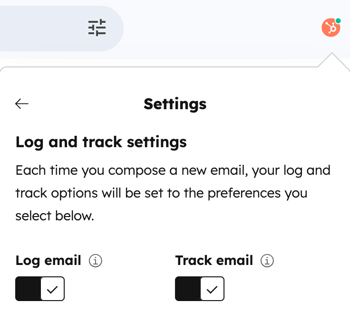
- I Gmail klickar du på kedjehjulsikonen högst upp i inkorgen och väljer Inställningar förloggning ochspårning.
- Om du vill logga alla e-postmeddelanden som standard slår du på knappenLogga e-post.
- Om du vill spåra alla e-postmeddelanden som standard slår du på knappen Spåra e-post .
Redigera kontaktskapande och associationer för e-postloggning
Super Admins anpassar ditt kontos standardinställningar för associationer för att avgöra vilka associerade poster ett e-postmeddelande automatiskt loggas till (dvs. om ett e-postmeddelande loggas till mottagarens associerade företag eller avtal).
Anpassa inställningarna för e-postassociationer i inkorgen så att dina preferenser tillämpas varje gång du skriver ett nytt e-postmeddelande i inkorgen. Använd dessa inställningar för att automatiskt skapa nya kontakter för nya e-postadresser och dölja föreslagna e-postloggningsassociationer för att återspegla dina kontotäckande standardassociationsinställningar.
Så här anpassar du inställningarna för e-postassociationer i inkorgen :
- I Gmail klickar du på kedjehjulsikonen högst upp i inkorgen och väljer Inställningar för loggning och spårning.
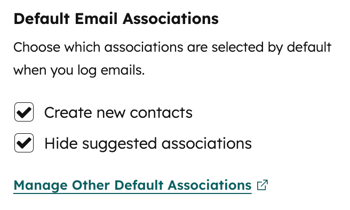
- I avsnittetStandardassociationerför e-post anpassar du följande:
- Skapa nya kontakter: markera kryssrutan för att skapa en ny kontakt när du loggar ett e-postmeddelande med en e-postadress som inte redan finns i ditt CRM.
- Dölj föreslagna associationer:markera kryssrutan för att dölja föreslagna associationer när du loggar ett e-postmeddelande. När den här inställningen är aktiverad visas endast de posttyper som har konfigurerats i ditt kontos standardinställningarför associationer när du loggar ett e-postmeddelande.
- Om du vill granska eller anpassa standardassociationsinställningarna för ditt HubSpot-konto klickar du på Hantera andra standardassociationer. Du kommer till dina aktivitetsinställningar i HubSpot där du kan konfigurera standardaktivitetsassociationer för poster.
Blockera specifika e-postmeddelanden eller domäner från att logga in i CRM
Lägg till specifika e-postadresser eller domäner i din lista över e-postmeddelanden som aldrig loggas för att förhindra att e-postmeddelanden som skickas till dem loggas till CRM eller registrerar tidslinjeaktivitet.
- I Gmail klickar du påkedjehjulsikonen högst upp i inkorgen och väljer Inställningar för loggning och spårning.
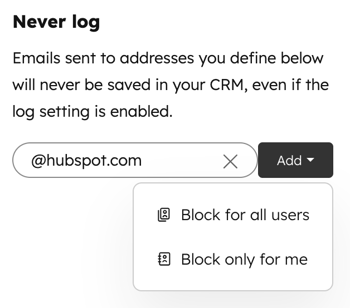
- I fältet Aldrig logga anger du e-postadresser eller domäner som du vill blockera.
- Klicka på Lägg till. Om du har behörighetenKontoåtkomst väljer du ett alternativ:
- Blockera för alla användare: blockera e-postadressen eller domänen för alla användare på ditt konto.
- Blockeraendast för mig: blockera e-postadressen eller domänen endast för ditt användarkonto.
- Du avblockerar en e-postadress eller domän genom att hålla muspekaren över den och klicka på ikonen delete .
Du kan också ange Logga aldrig e-postmeddelanden och domäner i dina HubSpot-kontoinställningar och blockera specifika IP-adresser från e-postspårning i HubSpot.
Organisera verktyg i verktygsfältet för försäljning
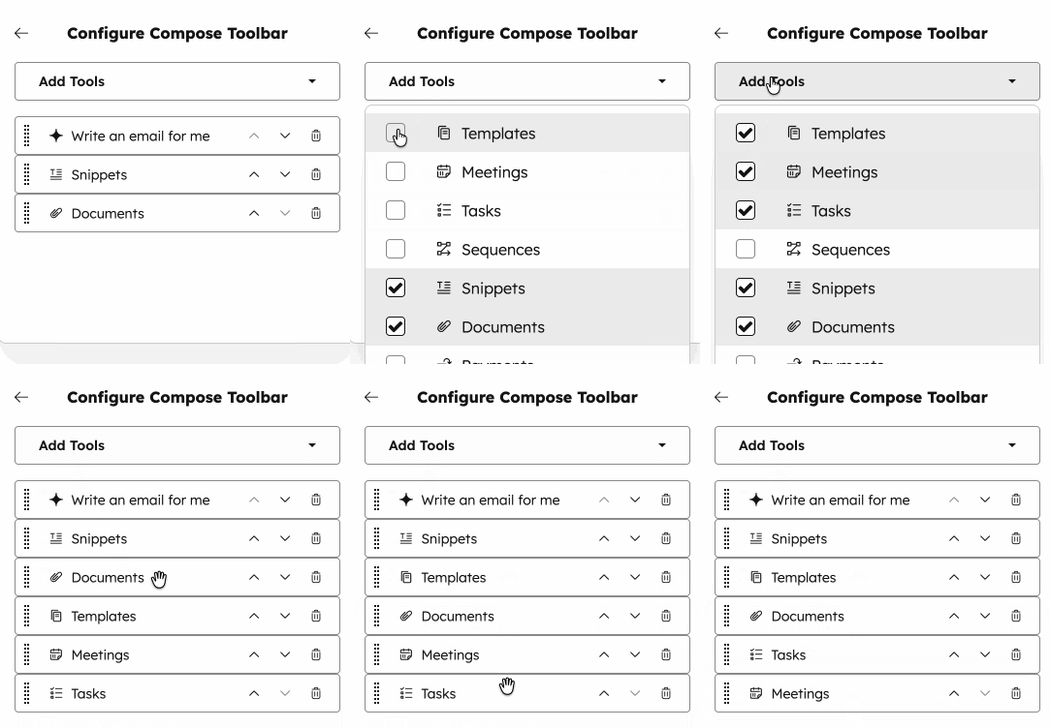
Anpassa säljverktygsfältet i Gmails skrivfönster för att se till att din arbetsyta förblir fokuserad på de verktyg du använder oftast. Om du t.ex. främst använder mallar och uppgifter kan du dölja sekvenser och dokument.
-
Skriv ett nytt e-postmeddelande i Gmail eller öppna ett befintligt e-postmeddelande.
-
Klicka på Mer i skrivfönstret. Välj sedan Konfigurera.
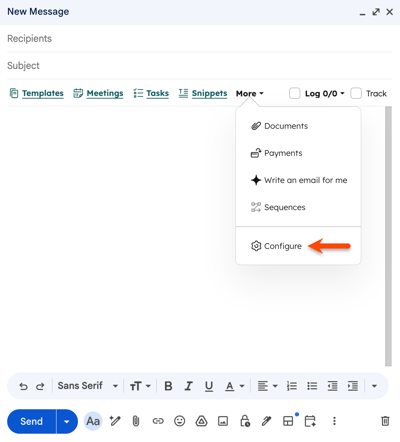
- Om du vill hantera verktygen som visas i verktygsfältet klickar du på Lägg till verktyg.
- Markera eller avmarkera kryssrutorna bredvid varje verktyg. Valda verktyg läggs automatiskt till i verktygsfältet för försäljning.
- Om du vill ändra ordning på verktygen klickar du på riktningspilarna eller klickar och drar verktyget till önskad konfiguration.
- Om du vill dölja ett verktyg från verktygsfältet klickar du på ikonen delete bredvid det verktyg du vill ta bort.
Ändringar i verktygsfältet sparas automatiskt. Läs mer om hur du använder säljverktyg i Chrome-tillägget HubSpot Sales.
Byt det anslutna HubSpot-kontot
Om du använder flera HubSpot-konton kan du byta vilket konto som tillägget är kopplat till. När du byter till ett annat konto:
- Din inkorg kommer att använda det nya kontots CRM- och e-postverktyg.
- Dina loggade e-postmeddelanden och kontakter kommer att gå till det nya kontots CRM.
- Eventuella sekvenser eller e-postmeddelanden som redan är schemalagda kommer att slutföras och loggas till det ursprungliga CRM.
Så här byter du anslutet HubSpot-konto:
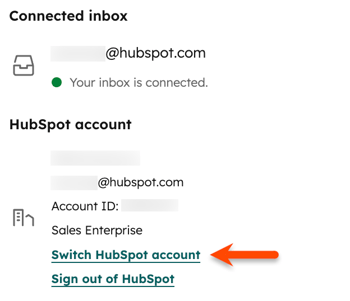
- I Gmail klickar du påkedjehjulsikonen högst upp i inkorgen.
- Bläddra till avsnittet HubSpot-konto och klicka sedan på Byt HubSpot -konto.
- Navigera till det HubSpot-konto som du vill byta till och klicka på Välj.
- I dialogrutan klickar du på Byt konto.
Stänga av försäljningstillägget
Stäng av säljtillägget för en specifik inkorg för att ta bort HubSpots säljverktyg, t.ex. sekvenser, mallar, dokument och spårnings- och loggningsalternativ från din inkorg.
- I Gmail klickar du påkedjehjulsikonen högst upp i inkorgen.
- Om du vill stänga av spårning för din inkorg klickar du på Stäng av tillägg för denna Gmail-inkorg.
Observera: du kommer att fortsätta att få aviseringar för spårade e-postmeddelanden som skickades innan du stängde av försäljningstillägget.
