
Senast uppdaterad: 10 december 2025
Tillgänglig med något av följande abonnemang, om inte annat anges:

Med HubSpot Sales e-posttillägg eller tillägg kan du automatiskt logga e-postmeddelanden som skickas utanför HubSpot till CRM. Om du inte använder försäljningstillägget eller tillägget kan du använda HubSpots BCC-adress eller vidarebefordringsadress för att manuellt logga e-postmeddelanden.
E-postmeddelanden som loggas till HubSpot med hjälp av BCC-adressen eller vidarebefordringsadressen kommer att inkludera e-postinnehållet och eventuella bilagor som ingår i e-postmeddelandet. Det loggade e-postmeddelandet kommer automatiskt att kopplas till mottagarens kontaktpost, dess primära associerade företagspost och de fem senaste öppna affärsposten som är associerade med kontakten. Läs mer om att logga e-postsvar till HubSpot.
Behörigheter krävs Personlig e-poståtkomst krävs för att logga e-postmeddelanden med BCC- eller vidarebefordringsadressen.
Begränsningar och överväganden
- Användare med en endast läsbehörighet kan inte logga e-postmeddelanden med BCC- eller vidarebefordringsadress. Läs mer om hantera licenser.
- E-postbilagor som är större än 50 MB loggas inte i CRM. E-postmeddelandet loggas i CRM, men utan bilaga. Du kommer också att få ett e-postleveransfel i din inkorg.
- E-postmeddelanden som är större än 2 MB loggas inte i CRM. Denna gräns gäller endast e-postmeddelandets innehåll och inkluderar inte bilagornas storlek.
Använd BCC-adressen
När du skickar ett e-postmeddelande från din e-postklient lägger du till BCC-adressen i BCC-raden i e-postmeddelandet. E-postinnehållet registreras automatiskt i kontaktens post i HubSpot.
- I ditt HubSpot-konto klickar du på inställningsikonen i det övre navigeringsfältet.
- I menyn i vänster sidfält navigerar du tillObjekt> Aktiviteter.
- Klicka på fliken E-postlogg och spårning .
- I avsnittet Manuell loggning klickar du på Kopiera bredvid fältetBCC-adress .
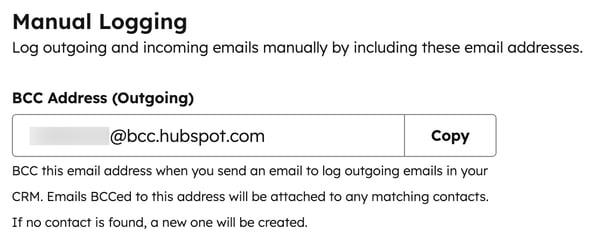
- Gå till din e-postinkorg och skriv ett nytt e-postmeddelande.
- Lägg till den kopierade BCC-adressen i BCC-raden i e-postmeddelandet.
Det skickade e-postmeddelandet loggas i kontaktens post i HubSpot. Om e-postmottagaren inte är kopplad till en kontaktpost i HubSpot skapas en ny post.
Krav för att logga e-postmeddelanden till CRM med hjälp av BCC-adressen
Ditt e-postmeddelande måste uppfylla följande kriterier för att loggas i CRM:
- Användaren som skickar e-postmeddelandet måste ha tillgång till personlig e-post.
- E-postadressen som du skickar e-postmeddelandet från måste vara en av följande:
- En användare i ditt konto.
- En av dina anslutna personliga e-postadresser.
- Ett alias i din e-postklient (antingen ett alias som har konfigurerats i din anslutna Gmail-inkorg eller ett alias som har lagts till i din profil och dina inställningar).
- Mottagarens e-postadress finns inte med i din lista över aldrig logga in.
- E-postadressen har inte tidigare raderats permanent.
- Om du har aktiverat GDPR-sekretessinställningar i ditt HubSpot-konto måste du ha rättslig grund för att kommunicera med e-postmottagarna.
Observera: om du manuellt använder BCC-adressen i en e-postklient utan spårning kommer detta endast att logga e-postmeddelandet på en kontaktpost i HubSpot. Detta gör att du inte kan spåra öppningar eller klick på dina e-postmeddelanden.
Använd vidarebefordringsadressen
Använd vidarebefordringsadressen för att logga ett e-postsvar i kontaktpostens tidslinje. Vidarebefordringsadressen är användbar när du behöver logga ett e-postmeddelande efter att du har mottagit det. Innan du börjar, se till att din e-postklient stöder vidarebefordringsfunktionen.
- I ditt HubSpot-konto klickar du på inställningsikonen i det övre navigeringsfältet.
- I menyn i vänster sidfält navigerar du till Objekt > Aktiviteter.
- Klicka på fliken E-postlogg och spårning .
- I avsnittet Manuell loggning klickar du på Kopiera bredvid fältet Vidarebefordringsadress.
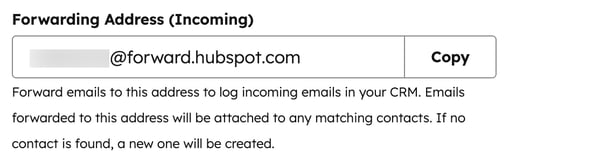
- Gå till din e-postinkorg och öppna det e-postmeddelande som du vill logga in i HubSpot.
- Vidarebefordra e-postmeddelandet till den kopierade vidarebefordringsadressen.
Det vidarebefordrade e-postmeddelandet loggas i kontaktens post i HubSpot. Om e-postmottagaren inte är kopplad till en kontaktpost i HubSpot skapas en ny post.
Krav för att logga svar till CRM med hjälp av vidarebefordringsadressen
Din e-post måste uppfylla följande kriterier för att loggas i CRM:
- Användaren som skickar e-postmeddelandet måste ha tillgång till sin personliga e-post.
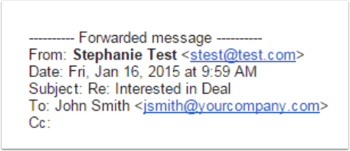
- Du vidarebefordrar det enskilda svarsmeddelandet (inte andra delar av e-postkedjan). Den vidarebefordrade meddelandehuvudet som genereras av din e-postklient måste finnas med:
- Den e-postadress du använder för att skicka den vidarebefordrade e-posten måste vara en av följande:
- En användare i ditt konto.
- En av dina anslutna e-postinkorgar.
- Ett alias i din e-postklient (antingen ett alias som har konfigurerats i din anslutna Gmail-inkorg eller ett alias som har lagts till i din profil och dina inställningar).
- Kontaktadressen finns inte med i dinAldrig logga-lista.
- Om du har aktiverat GDPR-sekretessinställningar i ditt HubSpot-konto måste du ha rättslig grund för att kommunicera med e-postmottagarna.
- Om personen som skickade det ursprungliga e-postmeddelandet inte finns i ditt CRM-system kommer vidarebefordran av meddelandet att skapa en kontaktpost, så länge deras e-postadress eller e-postdomän inte finns med i din lista över kontaktersom aldrig ska loggas.
- Det vidarebefordrade meddelandet måste vara skrivet på ett av de språk som stöds av HubSpot.
- Det vidarebefordrade meddelandet måste innehålla både HTML- och vanlig textdel av e-postmeddelandet.
- Din e-postserver måste tillåta extern vidarebefordran.
Det finns ingen standardformatering för vidarebefordrade e-postmeddelanden. Om HubSpot inte kan bearbeta ditt e-postformat kommer e-postmeddelandet inte att loggas i HubSpot. Lär dig hur du manuellt loggar ett e-postmeddelande i HubSpot.
Observera: Om du får ett e-postsvar från en kontakt eller potentiell kund och de kopierar mottagare, kommer HubSpot inte att lägga till dessa kopierade mottagare som kontakter i ditt konto.
E-postklienter som stöds av vidarebefordringsfunktionen
Om ditt vidarebefordrade e-postmeddelande uppfyller ovanstående krav men fortfarande inte loggas till HubSpot kan det bero på att din e-postklient inte är kompatibel med HubSpots vidarebefordringsfunktion. Om din e-postklient inte är kompatibel med vidarebefordringsfunktionen kan du inte vidarebefordra ett e-postmeddelande till en post i HubSpot.
Följande e-postklienter är kompatibla med vidarebefordringsverktyget:
- Apple iPhone
- Gmail
- Apple Mail
- Outlook Desktop 2010–2019
- Yahoo! Mail
- Samsung Mail
- Apple iPad
- Google Android
- Windows Live Mail
- Outlook.com
- Thunderbird
Avsändarattribution för BCC och vidarebefordrade e-postmeddelanden
När du skickar e-postmeddelanden med BCC- eller vidarebefordringsadressen avgör följande regler vilken användare som tillskrivs som avsändare av det e-postmeddelande som loggas till CRM. Dessa regler, i prioritetsordning, avgör vilka e-postmeddelanden som räknas in i en användares totala aktivitet i dina försäljningsrapporter.
- Om endast en användare har den sändande e-postadressen som en ansluten personlig e-postadress, tillskriv den användaren.
- Om endast en användare har den sändande e-postadressen som sin HubSpot-användarkontoadress, tilldela den användaren.
- Om endast en användare har den sändande e-postadressen som alias, tilldela den användaren.
- Om flera användare har den sändande e-postadressen som en ansluten personlig e-postadress, tilldela den användare som var inloggad när e-postmeddelandet skickades. Om du skickar via BCC-adressen med hjälp av försäljningsförlängningen, tilldela den användare som var inloggad på försäljningsförlängningen vid tidpunkten för sändningen.
Om du loggar ett e-postmeddelande utanför HubSpot med BCC-adressen och du skickar från en e-postadress som är ansluten som ett team-e-postkonto i HubSpot, kommer e-postmeddelandet alltid att tillskrivas den användare som ursprungligen anslöt team-e-postkontot. Om e-postmeddelandet skickas med BCC-adressen via försäljningstillägget kommer det dock att tillskrivas den användare som var inloggad på försäljningstillägget vid tidpunkten för sändningen.
