
Senast uppdaterad: 30 mars 2026
Tillgänglig med något av följande abonnemang, om inte annat anges:
-
 Service Hub
Professional, Enterprise
Service Hub
Professional, Enterprise
-
 Profiler krävs för vissa funktioner
Helpdesk-arbetsytan är en central plats i ditt HubSpot-konto där du och ditt team kan hantera ärenden. Som standard skapas ärenden automatiskt via alla kanaler som du har kopplat till helpdesken.
I den här artikeln lär du dig hur du redigerar, följer, delar upp, slår ihop, flyttar eller tar bort ärenden direkt i arbetsytan. Du kan också visa ett ärendes kopplingshistorik och hantera åtkomsten till det. Detta hjälper ditt team att hålla sig uppdaterat om den senaste aktiviteten i ärendet och hålla ordning på ärendelistan.
Läs mer om hur du konfigurerar helpdesken.
Behörigheter krävs Behörigheter för service eller försäljning krävs för att visa, redigera och svara på ärenden i helpdesken.
Profiler krävs En tilldelad serviceplats krävs för att få åtkomst till avancerade helpdesk-funktioner, såsom anpassade vyer, SLA:er och svarsrekommendationer.
Välj en layout för ärenden
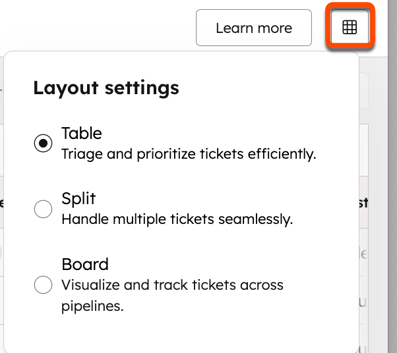
Du kan visa och hantera helpdeskärenden i tre olika layouter: tabell, delad och tavla:
- I ditt HubSpot-konto navigerar du till Tjänst > Helpdesk.
- Klicka på ikonen för längst upp till höger.
- Välj ett layoutalternativ. Du kan välja mellan tabell-, delad eller tavellayout.
Redigera ärende- och konversationsdetaljer
Observera: användare kan endast visa ärenden i helpdesken som de har åtkomst till. Lär dig hur du begränsar åtkomsten till ärenden för dina användare.
Du kan visa och redigera ärendedetaljerna när du följer upp med kontakten eller uppdaterar ärendestatusen.
Så här granskar och redigerar du ärenden i helpdesken:
- I ditt HubSpot-konto navigerar du till Tjänst > Helpdesk.
- Klicka på ett ärende för att visa motsvarande konversation.
- I höger sidofält kan du se detaljer om tillhörande poster (t.ex. kontakter, företag och affärer). För att visa tidslinjen för ärendets aktivitet klickar du på fliken Historik. Denna flik visar all relaterad aktivitet, inklusive när ärendet skapades, statusändringar, arbetsflödes- eller listregistreringar, sammanslagningar och mer. För att redigera flikarna som visas i höger sidofält kan du läsa mer om hur du anpassar höger sidofält i helpdesken.
- Om du vill redigera ett ärendes egenskaper klickar du på fälten Ärendeägare, Tilldelade team, Prioritet, Kategori eller Status högst upp i ärendet.
- Så här redigerar du ärendets namn:
- Klicka pennikonen längst upp på ärendet.
- För att lägga till ärende-ID till namnet, klicka i kryssrutan Visa ärende-ID i namnet.
- Om ditt ärende har en kopplad konversation klickar du på AI-ikonen . Breeze Assistant genererar ärendenamn baserat på konversationssammanhanget och ärendets egenskaper.
- I höger sidofält kan du redigera ticketinformationen, till exempel beskrivningen eller prioriteten, eller uppdatera ticketens associerade kontakter, företag eller affärer. Läs mer om hur du anpassar korten som visas i höger sidofält.
- I avsnittet Ticketöversikt kan du använda Breeze Assistant för att generera ticketöversikter. Om avsnittet Ticketöversikt inte visas måste du lägga till det i höger sidofält. Läs mer om hur du anpassar korten som visas i höger sidofält.
Observera: du måste ha aktiverat Ge användare åtkomst till generativa AI-verktyg och -funktioner,Kundkonversationsdata och Ge användare åtkomst till Breeze Assistantför att kunna generera ärendesammanfattningar och ärendenamn. Läs mer om hur du hanterar dina AI-inställningar.
Hantera ärenden
Följ ärenden
Om du har aktiverat meddelandetypen Registrera uppdateringar kan du följa ärenden och få meddelanden när det sker ny aktivitet i ett ärende:
- I ditt HubSpot-konto navigerar du till Tjänst > Helpdesk.
- Klicka på namnet på ett ärende i någon av ärendelistvyerna.
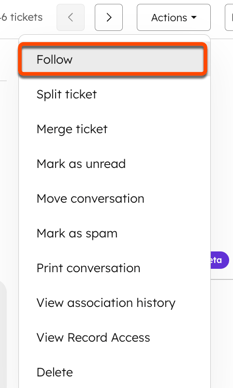
- Om du befinner dig i tabell- eller delad layout klickar du på Åtgärder i det övre högra hörnet och väljer sedan Följ.
- Om du befinner dig i tavellayout klickar du påde tre vertikala punkterna längst upp till höger och väljer sedan Följ.
- Om du redan följer posten väljer du Sluta följa för att stänga av aviseringarna.
Läs mer om hantering av användaraviseringar.
Dela ärenden
Profiler krävs En servicestol krävs för att dela upp ärenden.
Dela upp e-postärenden och formulärärenden i helpdesken för att hålla ordning på kundernas ärenden. Om en kund till exempel öppnar ett nytt ärende med ett icke-relaterat problem kan supportmedarbetarna dela upp ärendet för att hålla ämnena åtskilda.
Så här delar du upp e-post- eller formulärärenden:
- I ditt HubSpot-konto navigerar du till Tjänst > Helpdesk.
- Klicka på namnet på ett ärende i någon av ärendelistvyerna.
- Om du befinner dig i tabell- eller delad layout klickar du på Åtgärder i det övre högra hörnet och väljer sedan Dela ärende.
- Om du befinner dig i tavellayout klickar du påde tre vertikala punkterna uppe till höger och väljer sedan Dela ärende.
- Markera kryssrutorna bredvid de meddelanden som du vill dela upp i ett nytt ärende. Klicka sedan på Bekräfta.
- Ange uppgifterna för det nya ärendet i den högra panelen. I fältet Anteckning kan du lägga till information om varför ärendet delades upp.
- Klicka på Skapa.
Det nya ärendet kopplas automatiskt till samma kontakt som det ursprungliga ärendet och registreras i alla arbetsflöden som det uppfyller kriterierna för.
Blockera avsändare
Behörigheter krävs Behörighet att radera ärenden krävs för att radera ärenden i helpdesken.
Så här blockerar du en avsändare:
- I ditt HubSpot-konto navigerar du till Tjänst > Helpdesk.
- Klicka på namnet på ett ärende i någon av vyerna för ärendelistan.
- Om du befinner dig i tabell- eller delad layout klickar du på Åtgärder i det övre högra hörnet och väljer sedan Blockera avsändare.
- Om du befinner dig i tavellayout klickar du påde tre vertikala punkterna uppe till höger och väljer sedan Blockera avsändare.
- I popup-rutan klickar du på Blockera och ta bort ärende.
Konversationen flyttas till vyn Spam. Kontakten och ärendet raderas endast om alla associerade konversationer i ärendet är markerade som skräppost. Alla framtida e-postmeddelanden från den blockerade adressen kommer att markeras som skräppost.
Så här avblockerar du en avsändare:
- I ditt HubSpot-konto navigerar du till Tjänst > Helpdesk.
- Klicka på Skräppost i menyn i vänster sidfält.
- Klicka på Avblockera avsändare högst upp i ärendet.
Slå ihop ärenden
Om du vill samla relaterade trådar om samma kund eller problem kan du slå ihop två ärenden direkt i helpdesken:
- I ditt HubSpot-konto navigerar du till Tjänst > Helpdesk.
- Klicka på namnet på ett ärende i någon av vyerna för ärendelistan.
- Om du befinner dig i tabell- eller delad layout klickar du på Åtgärder i det övre högra hörnet och väljer sedan Slå ihop ärende.
- Om du befinner dig i tavellayout klickar du påde tre vertikala punkterna längst upp till höger och väljer sedan Slå ihop ärenden.
- Klicka på rullgardinsmenyn Åtgärder längst upp till höger välj sedan Slå ihop ärende.
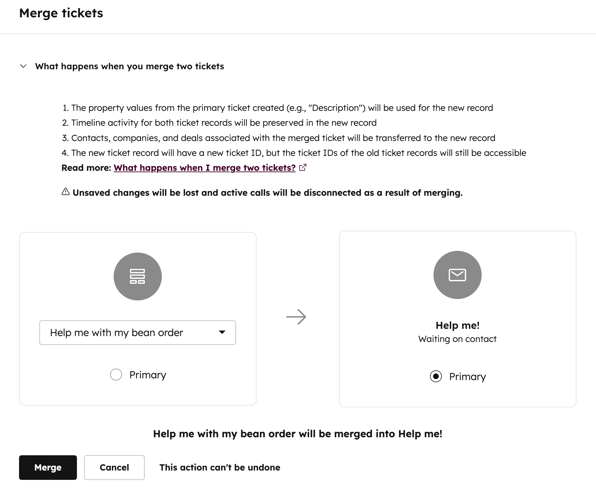
- I dialogrutan klickar du på rullgardinsmenyn Sök för att söka efter och välja ett annat ärende att slå ihop med.
- Välj alternativknappen Primär under ett av ärendena för att använda dess egenskapsvärden för den nya posten som skapas som ett resultat av sammanslagningen.
- Klicka på Vad händer när du slår samman två ärenden för att se mer information om vad som händer efter att du har slagit samman ärendena. Läs mer om att slå samman poster.
-
Som standard är den konversation som visas i tråden den som senast kopplats till ärendet. Det innebär att den senaste konversationen kanske inte visas automatiskt i tråden. Du kan använda rullgardinsmenyn Konversation i den högra panelen för att byta tråd.
- Klicka på Sammanfoga. När biljetterna har sammanfogats går det inte att ångra sammanfogningen.
Markera ärenden som olästa
Olästa ärenden markeras med fet stil i helpdesken. När du klickar på ett ärende visas det inte längre i fet stil för dig, men det förblir fortfarande markerat som oläst för andra användare.
Så här markerar du ett ärende som oläst manuellt:
- I ditt HubSpot-konto navigerar du till Tjänst > Helpdesk.
- Klicka på namnet på ett ärende i någon av ärendelistvyerna.
- Klicka på rullgardinsmenyn Åtgärder längst upp till höger och välj sedan Markera som oläst.
- Om du befinner dig i tabell- eller delad layout klickar du på Åtgärder i det övre högra hörnet och väljer sedan Markera som oläst.
- Om du befinner dig i tavellayout klickar du påde tre vertikala punkterna uppe till höger och väljer sedan Markera som oläst.
Flytta ärenden mellan konversationsinkorgen och helpdesken
Du kan flytta konversationer som är kopplade till ärenden mellan konversationsinkorgen och helpdesken.
Behörigheter krävs Behörigheter som superadministratör eller kontoåtkomst krävs för att flytta ärenden mellan konversationsinkorgen och helpdesken (och vice versa).
Så här flyttar du en konversation från din inkorg till helpdesken:
- I ditt HubSpot-konto navigerar du till CRM > Inkorg.
- Klicka på en konversation.
- Klicka på menyikonen längst upp till höger och välj sedan Flytta konversation.
- I dialogrutan klickar du på rullgardinsmenyn Flytta till och väljer sedan Helpdesk. Du kan omfördela konversationen om det behövs och lägga till en valfri kommentar för att förklara varför du flyttar den.
- Klicka på Flytta.
Så här flyttar du en konversation från helpdesken till en av dina konversationsinkorgar:
- I helpdesk-arbetsytan klickar du på den konversation du vill flytta.
- Klicka på rullgardinsmenyn Åtgärder längst upp till höger och välj Flytta konversation.
- I dialogrutan väljer du en inkorg. Du kan omfördela konversationen om det behövs, ställa in pipeline och ärendestatus samt lägga till en kommentar för att förklara varför du flyttar konversationen. Klicka sedan på Flytta.
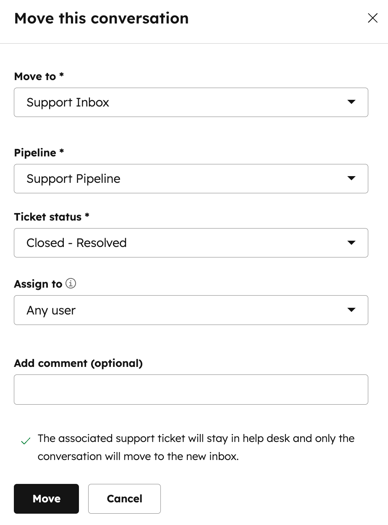
När du flyttar en konversation från helpdesken till en inkorg flyttas konversationen, men ärendet kvarstår i helpdesken.
Flytta en inkorgskanal till helpdesken
Du kan flyttachattflödenoch en befintlige-post-,formulär- ellersamtalskanal från konversationsinkorgen till helpdesken. Du kan också välja att flytta historiska konversationer och eventuella associerade ärenden till helpdesken när du flyttar kanalen. Läs mer om att flytta en inkorgskanal och chattflöden till helpdesken.
Markera som skräppost
Behörigheter krävs Behörighetatt radera ärenden krävs för att markera ärenden som skräppost.
Så här markerar du en konversation i ett ärende som skräppost i helpdesken:
- I ditt HubSpot-konto navigerar du till Tjänst > Helpdesk.
- Klicka på namnet på ett ärende i någon av vyerna för ärendelistan.
- Om du befinner dig i tabell- eller delad layout klickar du på Åtgärder i det övre högra hörnet och väljer sedan Markera som skräppost.
- Om du befinner dig i tavellayout klickar du påde tre vertikala punkterna uppe till höger och väljer sedan Markera som skräppost.
- I dialogrutan väljer du den tillhörande konversationen som du vill markera som skräppost. Om du väljer alla tillhörande konversationer kommer ärendet att raderas.
- Klicka på Bekräfta.
Konversationen flyttas till spamvyn och raderas efter 90 dagar.
Starta en ny konversation på ett befintligt ärende
- I ditt HubSpot-konto navigerar du till Tjänst > Helpdesk.
- Klicka på ett ärende för att visa den tillhörande konversationen.
- Om du befinner dig i tabell- eller delad layout klickar du på rullgardinsmenyn Åtgärder i det övre högra hörnet och väljer sedan Starta ny konversation.
- Om du befinner dig i tavellayout klickar du påde tre vertikala punkterna uppe till höger och väljer sedan Starta ny konversation.
- Skriv ditt meddelande i svarsredigeraren.
Om ett ärende har flera konversationer visas flikar högst upp i ärendet. Klicka på en flik för att växla mellan konversationerna.
Skriv ut konversation
Skriv ut konversationen, inklusive alla meddelanden mellan kunden och användaren samt valda ärendeegenskaper.
- I ditt HubSpot-konto navigerar du till Tjänst > Helpdesk.
- I någon av vyerna för ärendelistan klickar du på namnet på ett ärende.
- Om du befinner dig i tabell- eller delad layout klickar du på Åtgärder i det övre högra hörnet och väljer sedan Skriv ut konversation.
- Om du befinner dig i tavellayout klickar du påde tre vertikala punkterna uppe till höger och väljer sedan Skriv ut konversation.
- Klicka på rullgardinsmenyn Biljettattribut att skriva ut och välj de biljettattribut du vill skriva ut tillsammans med konversationen.
- Om du endast vill skriva ut konversationen väljer du Rensa allt.
- Förhandsgranska konversationen och klicka sedan på Skriv ut.
Visa kopplingshistorik
Du kan visa historiken för ett ärendes kopplingar, inklusive alla kopplade poster och aktiviteter. Du kan också se när posterna ursprungligen kopplades och källan till kopplingen.
- I ditt HubSpot-konto navigerar du till Tjänst > Helpdesk.
- Klicka på namnet på ett ärende i någon av ärendelistvyerna.
- Om du befinner dig i tabell- eller delad layout klickar du på Åtgärder i det övre högra hörnet och väljer sedan Visa kopplingshistorik.
- Om du befinner dig i tavellayout klickar du påde tre vertikala punkterna uppe till höger och väljer sedan Visa kopplingshistorik.
- I rullgardinsmenynVälj ett objektväljer du ettobjektellerett engagemangför att se vilka poster eller aktiviteter av den typen som har kopplats till posten.
- I tabellen kan du se namnet på varje associerad post eller aktivitet, desspost-ID, hur den uppdaterades (antingen Skapad eller Borttagen) samt datum och tid för uppdateringen. Du kan också se källan till uppdateringen, som kan vara något av följande:
- Användare:kopplingen uppdaterades manuellt av en användare. Källan inkluderar användarens namn eller, om det är okänt, användar-ID.
- Objektborttagning:kopplingen uppdaterades eftersom posten eller aktiviteten togs bort.
Läs mer om en postens kopplingshistorik.
Visa åtkomst till post
- I ditt HubSpot-konto navigerar du till Tjänst > Helpdesk.
- Klicka på namnet på en ärende i någon av vyerna för ärendelistan.
- Om du befinner dig i tabell- eller delad layout klickar du på Åtgärder i det övre högra hörnet och väljer sedan Visa åtkomst till post.
- Om du befinner dig i tavellayout klickar du påde tre vertikala punkterna uppe till höger och väljer sedan Visa kopplingshistorik.
- I den högra panelen:
- PåflikenAnvändare med åtkomstkan du se vilka användare som har åtkomst till posten, inklusive varje användares team och deras åtkomstnivå baserat påCRM-objektets användarbehörigheter(t.ex. Endast visa, Visa och redigera).
- För att ändra ägaren klickar du på rullgardinsmenyn Ticketägarehögst upp i panelen och väljer en användare. För att visa ytterligare postägare klickar du påfliken Ägare.
- Om du vill visa en historik över postens ägare klickar du på flikenHistorik. Om posten har flera ägare via användaregenskaper klickar du på rullgardinsmenynVälj en egenskapoch väljer sedanägaren för attvälja vilken ägarhistorik du vill visa.
- Klicka påXlängst upp till höger för att stänga panelen.
Läs mer om att visa och hantera åtkomst till poster.
Avsluta en chatt och behåll
öppet (BETA)
Om du har valt att använda funktionen Stäng en chatt och behåll ärendet öppet i helpdesk-betaversionen kan du avsluta en chatt samtidigt som det tillhörande ärendet förblir öppet. Detta gör det möjligt för ditt team att följa upp offline, via e-post eller telefon. Detta är användbart när du behöver flytta en konversation offline för att utreda ett problem eller samla in information från ett annat team.
Läs mer om att ansluta en chattkanal till helpdesken.
Observera: när en chatt har avslutats kan den inte öppnas igen.
Så här avslutar du en chatt:
- I ditt HubSpot-konto navigerar du till Tjänst > Helpdesk.
- Klicka på ärendet för att visa den tillhörande konversationen.
- I svarsredigeraren klickar du på Avsluta chatt.

- Om ingen e-postadress är kopplad till besökaren visas ett popup-fönster. Klicka på Avsluta chatt för att bekräfta.
I svarsredigeraren ändras standardkanalen från Livechatt till E-post.
Ta bort ärenden
Behörigheter krävs Behörighet att ta bort ärenden krävs för att ta bort ärenden i helpdesken.
Du kan ta bort ett enskilt ärende eller ta bort flera ärenden samtidigt från helpdeskarbetets arbetsyta. När du tar bort ett ärende tas även den tillhörande konversationen bort.
Observera: borttagna poster kan inte återställas efter 90 dagar. Läs mer om att återställa poster.
- I ditt HubSpot-konto navigerar du till Tjänst > Helpdesk.
- För att ta bort ett enskilt ärende markerar du kryssrutan bredvid den post du vill ta bort.
- Klicka Radera längst upp i tabellen.
- Så här tar du bort flera ärenden:
- Markera kryssrutorna bredvid posterna i tabellvyn.
- Klicka Radera längst upp i tabellen.
- I dialogrutan anger du antalet poster som ska raderas, och klickar sedan på Radera.
