
Senast uppdaterad: 16 september 2026
Tillgänglig med något av följande abonnemang, om inte annat anges:
-
 Service Hub
Professional, Enterprise
Service Hub
Professional, Enterprise
-
 HubSpot-krediter krävs för vissa funktioner
Konfigurera din kunskapsbasagent (BETA) för att skapa artikelutkast och förbättra befintligt innehåll i kunskapsbasen. Kunskapsbasagenten använder dina avslutade supportärenden för att identifiera luckor och skapa artikelutkast, och analyserar sedan dina befintliga artiklar för att föreslå ändringar där innehållet kan vara otydligt, föråldrat eller ofullständigt.
Obs! Du kan hantera åtkomst till AI-funktioner i dina AI-inställningar och konfigurera vilken data som delas. Granska HubSpots vanliga frågor om AI-förtroende och AI-modellkort för detaljerad information om AI-säkerhetskontroller, dataanvändning och efterlevnad.
Innan du börjar
Innan du börjar arbeta med kunskapsbasagenten bör du gå igenom kraven och övervägandena.
Förstå kraven
- En superadministratör måste aktivera växeln för kundkonversationsdata .
- Du måste ha minst fem avslutade ärenden i ditt konto.
- En kunskapsbas måste ha skapats.
Behörigheter krävs Behörigheten ”Service Access with Knowledge base articles” krävs för att konfigurera en kunskapsbasagent.
Förstå begränsningar och överväganden
- Kunskapsbasagenten är tillgänglig för en kunskapsbas.
- Kunskapsbasagenten skannar all konversationsdata, inklusive chattar, som är kopplad till avslutade ärenden.
- Kunskapsbasagenten genererar utkast till artiklar på kunskapsbasens huvudspråk.
Konfigurera en kunskapsbasagent
Konfigurera en kunskapsbasagent för att söka efter luckor i din kunskapsbas och analysera ärendedata för att skapa artikelutkast och föreslå ändringar.
- I ditt HubSpot-konto klickar du på Mer och navigerar sedan till Service > Kunskapsbas. Om Mer inte visas i ditt konto navigerar du direkt till Service > Kunskapsbas.
- På kunskapsbasens startsida klickar du på fliken Förslag .
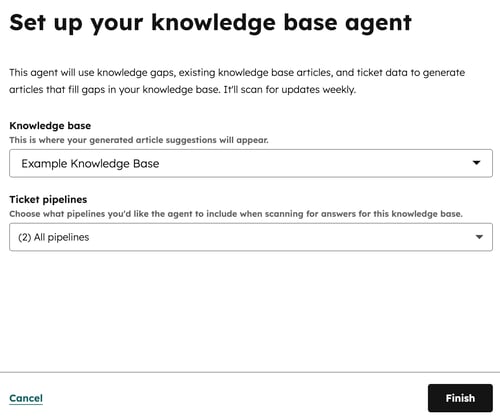
- På fliken Förslag klickar du på Skapa kunskapsbasagent.
- Klicka på rullgardinsmenyn Kunskapsbas och välj kunskapsbasen.
- För att filtrera dina ärenden klickar du på rullgardinsmenyn Pipelines och väljer de önskade pipelinerna. Kunskapsbasagenten hämtar information från avslutade ärenden i de valda pipelinerna.
- När du är klar klickar du på Slutför längst ned till höger.
Granska genererade artiklar
När kunskapsbasagenten har slutfört genomsökningen granskar du artikelförslag från kunskapsbasagenten och genererar och publicerar sedan utkast direkt från fliken Förslag.
HubSpot-krediter krävs Det krävs 200 HubSpot-krediter för att generera varje artikel.
- I ditt HubSpot-konto klickar du på Mer och navigerar sedan till Service > Kunskapsbas. Om Mer inte visas i ditt konto navigerar du direkt till Service > Kunskapsbas.
- Klicka på fliken Förslag.
- I panelen till vänster klickar du på rullgardinsmenyn Filter och väljer Skapa. För att sortera förslagen klickar du på rullgardinsmenyn Sortera och väljer ett alternativ (t.ex. Källor (flest)).
- Klicka på ett förslag (t.ex. Skapa artikel: [artikeltitel]).
- Om du vill avvisa ett artikelutkast markerar du kryssrutan och klickar sedan på Avvisa.
- För att generera artikeln, granska sammanfattningen i den högra panelen och klicka sedan på Generera artikel.

- Granska den genererade artikeln.
- Om du vill se vilka ärenden och kunskapsluckor som har bidragit till den utkastade artikeln klickar du på Källkonversationer.
- Om du vill redigera artikeln innan den publiceras klickar du på Spara som utkast. Läs mer om hur du redigerar kunskapsbasartiklar.
Observera: om du redigerar den utkastade artikeln flyttas den från fliken Förslag till fliken Hantera.
Granska föreslagna ändringar
Kunskapsbasagenten analyserar dina befintliga artiklar och visar redigeringsförslag där innehållet kan vara oklart, föråldrat eller ofullständigt. Granska, godkänn eller avvisa varje förslag på fliken Förslag.
- I ditt HubSpot-konto klickar du på Mer och navigerar sedan till Service > Kunskapsbas. Om Mer inte visas i ditt konto navigerar du direkt till Service > Kunskapsbas.
- Klicka på fliken Förslag på kunskapsbasens startsida.
- I den vänstra panelen klickar du på rullgardinsmenyn Filter och väljer Uppdatera. För att sortera förslagen klickar du på rullgardinsmenyn Sortera och väljer ett alternativ (t.ex. Källor (flest)).
- Klicka på ett förslag (t.ex. Uppdatera artikel [artikeltitel]).
- Granska den föreslagna ändringen i den högra panelen.
- För att godkänna alla föreslagna ändringar klickar du på Godkänn alla och publicera längst ned till höger.
- För att godkänna alla föreslagna ändringar som ett utkast klickar du på Godkänn alla och spara som utkast längst ned till höger.
- För att godkänna eller avvisa vissa av de föreslagna ändringarna, klicka på Godkänn eller Avvisa under varje föreslagen ändring. Klicka sedan på Godkänn [#] och spara som utkast eller Godkänn [#] och publicera.
Hantera inställningar för kunskapsbasagenter
När din kunskapsbasagent har skapats kan du redigera dess filter.
- I ditt HubSpot-konto klickar du på Mer och navigerar sedan till Service > Kunskapsbas. Om Mer inte visas i ditt konto navigerar du direkt till Service > Kunskapsbas.
- På kunskapsbasens startsida klickar du på fliken Förslag.
- I den vänstra panelen klickar du på ikonen med de tre vertikala punkterna och väljer Konfigurera agent.
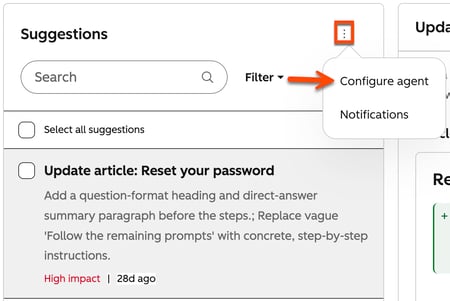
- Om du vill ändra kunskapsbasen klickar du på rullgardinsmenyn Kunskapsbas och väljer sedan önskad kunskapsbas.
- För att ändra pipelinefiltren klickar du på rullgardinsmenyn Pipelines och väljer sedan de pipeliner du vill använda.
- När du är klar klickar du på Slutför längst ned till höger.
